

Investigación · Biblioteca
Importar desde Zotero, Mendeley y EndNote
Pasas a Grongy las fuentes que has ido reuniendo en Zotero, Mendeley o EndNote sin volver a escribirlas. Grongy lee archivos BibTeX (.bib), RIS (.ris) y EndNote (.enw), y también puede traer tu biblioteca de Zotero directamente.
Importar con un archivo
Sección titulada «Importar con un archivo»Primero exporta las fuentes desde tu programa anterior: de Zotero y Mendeley, un archivo BibTeX (.bib) o RIS (.ris); de EndNote, un .enw o un .ris. Después sube el archivo a Grongy en uno de estos tres sitios:
- En el documento, abre la pestaña Redacción.
- En el panel Biblioteca de la izquierda, pulsa Importar .bib / .ris.
- Elige el archivo; si quieres, puedes elegir varios a la vez.
- En el documento, abre la pestaña Investigación o la página Buscar artículos.
- Pulsa el botón + que hay debajo del cuadro de búsqueda.
- Haz clic en Importar de Zotero / Mendeley (.bib, .ris) y elige el archivo.
- Abre Mi biblioteca en el menú de la izquierda.
- Pulsa Importar .bib / .ris arriba a la derecha o arrastra el archivo a la página.
Al terminar, Grongy te dice cuántas fuentes ha añadido y cuántas ya estaban en tu biblioteca. Una fuente que ya está en tu biblioteca no la añade dos veces. Las palabras clave del archivo se convierten en etiquetas; las claves BibTeX se mantienen tal cual.
Importar directamente desde Zotero
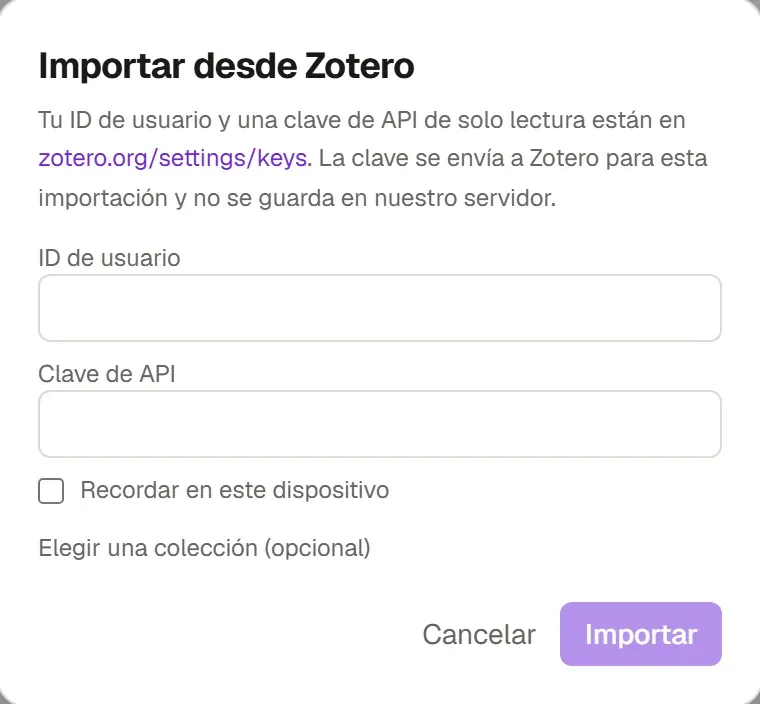
Sección titulada «Importar directamente desde Zotero»- Inicia sesión en Grongy. En el documento, abre la pestaña Redacción y, en el panel Biblioteca de la izquierda, pulsa Importar desde Zotero.
- En zotero.org/settings/keys, apunta tu número de User ID y crea una clave de API de solo lectura.
- Pega el número en el campo ID de usuario y la clave en Clave de API. Si quieres, marca Recordar en este dispositivo. Para que los artículos nuevos que añadas en Zotero lleguen a esta biblioteca cada vez que abras Grongy, marca también Mantener sincronizado.
- En la lista Elegir una colección (opcional), elige una sola colección o Toda la biblioteca.
- Pulsa Importar.
Grongy envía la clave a Zotero, pero no la guarda en su servidor. Si marcas Recordar en este dispositivo o Mantener sincronizado, la clave se queda solo en este navegador. La sincronización funciona en este navegador y en la biblioteca donde la activaste; la desactivas con Dejar de sincronizar en la misma ventana. Si tu biblioteca de Zotero es muy grande, impórtala colección por colección.
Enlace BibTeX en vivo para Overleaf
Sección titulada «Enlace BibTeX en vivo para Overleaf»Si escribes en LaTeX con Overleaf, conectas tu biblioteca de Grongy a Overleaf como un archivo .bib que puedes mantener siempre al día. Para ello tienes que haber iniciado sesión en tu cuenta de Grongy y tener Plus o Pro.
- En la página Mi biblioteca, abre el menú Herramientas y elige Enlace BibTeX en vivo para Overleaf. El menú aparece cuando hay al menos un artículo en Mi biblioteca.
- En Qué referencias, elige Toda Mi biblioteca o bien una carpeta, una etiqueta o un documento. Grongy lee la lista desde tu cuenta; los artículos que hayas añadido en este dispositivo aparecen cuando terminan de sincronizarse.
- Pulsa Obtener el enlace y luego Copiar.
- En tu proyecto de Overleaf, elige New file → From external URL, pega el enlace y llama al archivo references.bib.
- Cita en tu texto con
\cite{clave}. Cuando añadas artículos en Grongy, abre el archivo en Overleaf y pulsa Refresh.
Preguntas frecuentes
Sección titulada «Preguntas frecuentes»No se ha leído mi archivo. Comprueba que el archivo sea de verdad BibTeX o RIS. Si no estás seguro, vuelve a exportarlo desde tu programa anterior en uno de esos formatos.
¿Puedo conectarme directamente desde Mendeley? No. Trae tus fuentes de Mendeley con un archivo .bib o .ris.