Análisis
Carga de datos y hoja de cálculo
Abres tus datos en la hoja de cálculo de la pestaña Análisis del documento, y Grongy calcula a partir de esa tabla las estadísticas y los gráficos. La tabla abre y guarda archivos .xlsx, y no tienes que escribir código.
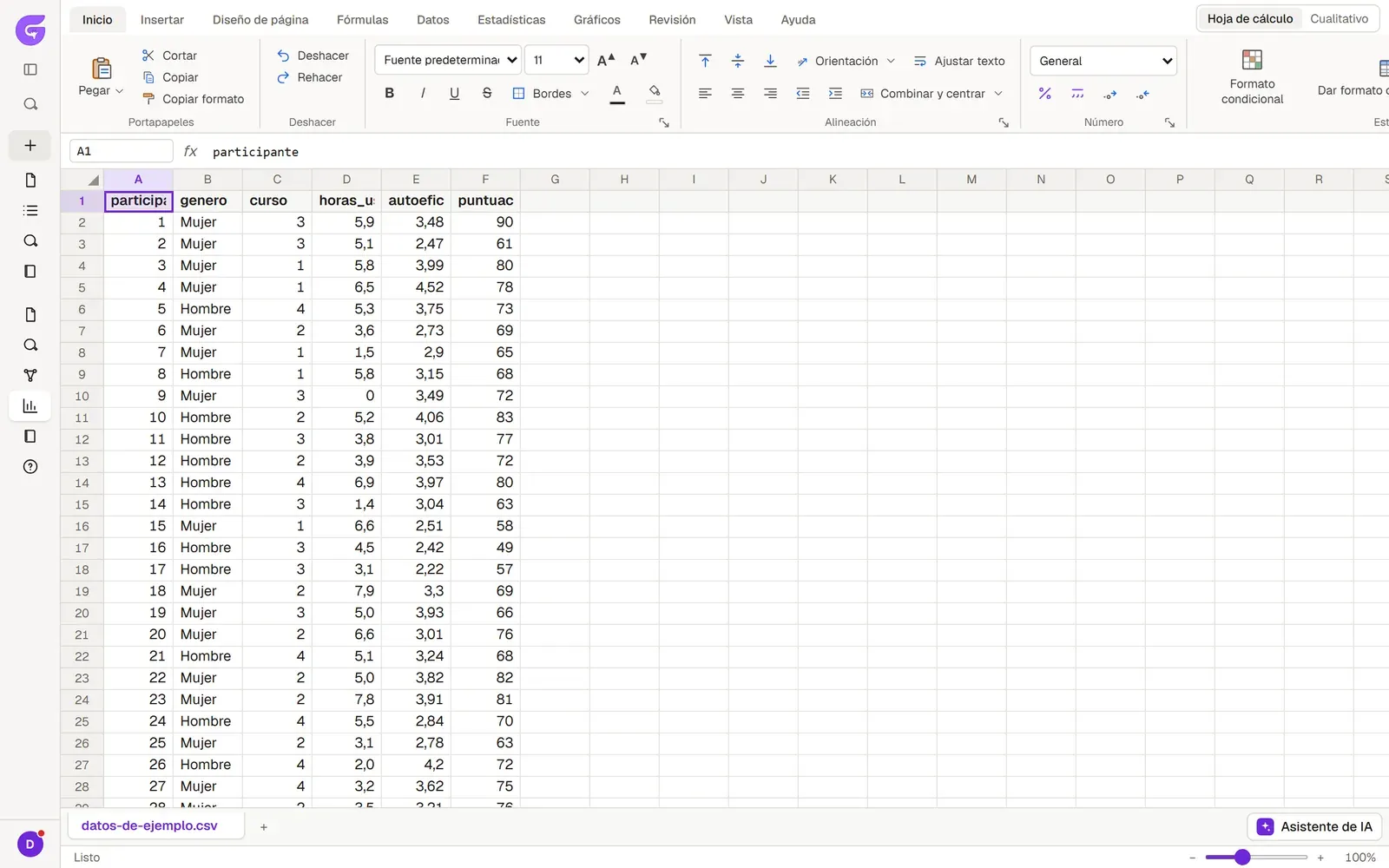
La cinta de arriba tiene estas pestañas: Inicio, Insertar, Diseño de página, Fórmulas, Datos, Estadísticas, Gráficos, Revisión, Vista, Ayuda. Cada pestaña de hoja de la parte inferior es un conjunto de datos distinto. Puedes descargar aquí los datos de ejemplo, datos-de-ejemplo.csv; la página Archivos de ejemplo explica sus columnas.
Dónde está la pestaña Análisis
Sección titulada «Dónde está la pestaña Análisis»La pestaña Análisis está en el borde izquierdo del documento, con la marca BETA. Solo aparece en los tipos de documento que pueden tener datos propios: Tesis o trabajo de fin de estudios, Artículo de investigación, Estudio de caso e Informe.
Con los dos botones de la esquina superior derecha de la pestaña cambias de vista: Hoja de cálculo para datos numéricos y Cualitativo para transcripciones de entrevistas. La parte cualitativa se explica en la página Análisis cualitativo.
Los botones Subir datos y Revisar y limpiar de la cinta Análisis del editor también te traen aquí. En un documento sin pestaña Análisis, por ejemplo un ensayo, esos mismos botones abren un pequeño panel de datos junto a la página.
Abrir un archivo
Sección titulada «Abrir un archivo»- Abre la pestaña Análisis y deja seleccionada Hoja de cálculo.
- En la cinta, pasa a la pestaña Datos y pulsa Abrir un archivo en el grupo Obtener datos.
- Elige tu archivo:
.csv,.tsv,.txt,.xlsx,.xls,.ods(LibreOffice),.sav,.zsavo.por(SPSS),.dta(Stata), o.sas7bdato.xpt(SAS). Grongy lee el archivo en tu navegador. - Cada hoja del libro se abre abajo como una pestaña aparte. Cada pestaña es un conjunto de datos distinto, y Grongy calcula las estadísticas a partir de la que esté seleccionada en ese momento.
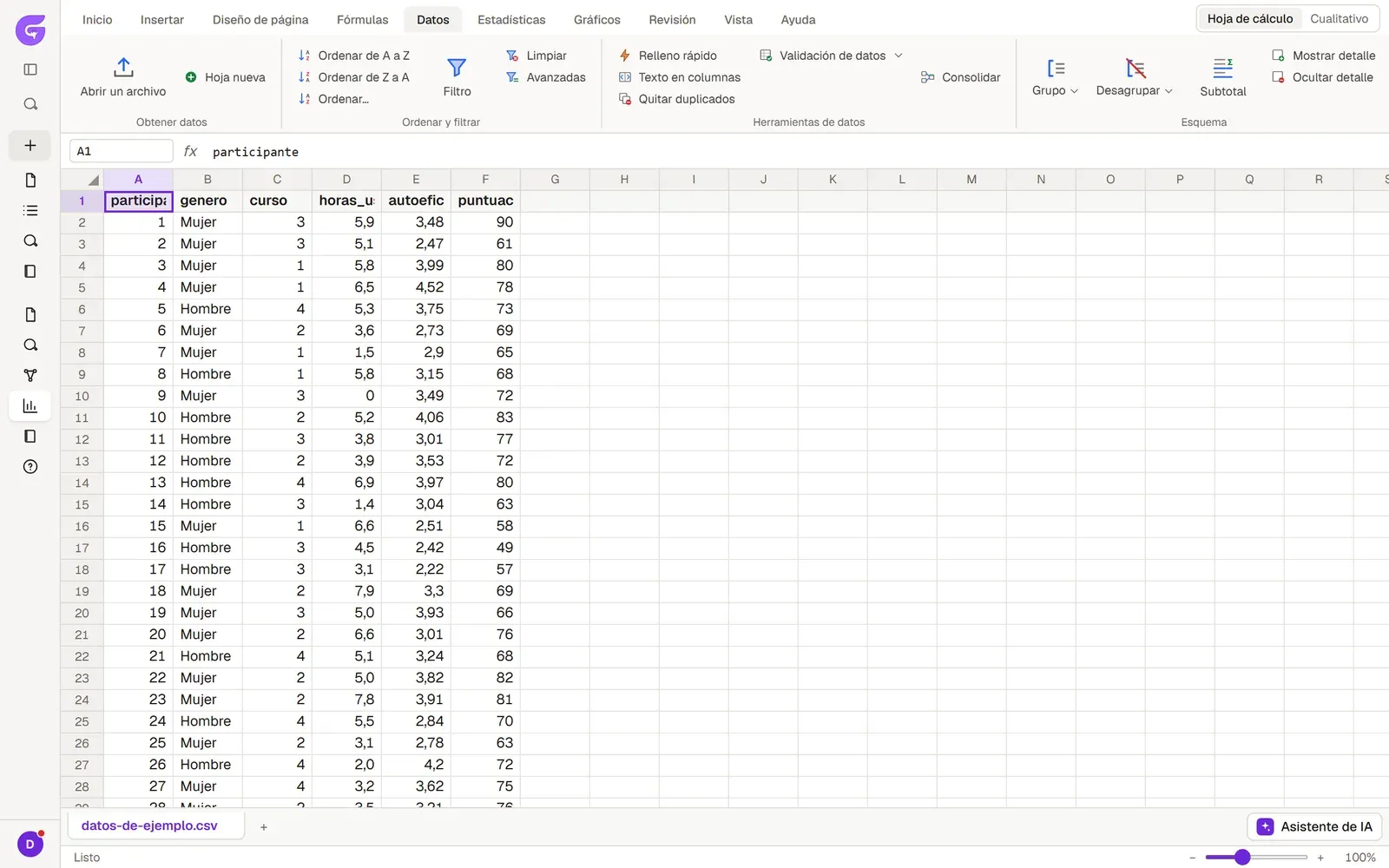
También puedes escribir los datos directamente en las celdas o pegarlos desde otro sitio. El botón + de abajo abre una Hoja nueva vacía. De un archivo muy grande, Grongy solo lee las primeras 20.000 filas y te lo avisa con una nota.
Números con coma decimal
Sección titulada «Números con coma decimal»La coma decimal no da problemas: Grongy lee 3,5 como 3,5 y 1.250,75 como 1250,75. Ante un valor que admite dos lecturas, como 1.250, decide mirando el resto de la columna. Todos los cálculos usan la misma lectura; una celda no cuenta como 3,5 en un sitio y como 35 en otro.
Con la interfaz en español, en las fórmulas separas los argumentos con ; y usas los nombres en español, como SUMA, PROMEDIO o SI. Los nombres en inglés también funcionan.
Revisar y limpiar
Sección titulada «Revisar y limpiar»Antes de empezar el análisis, encuentra y resuelve los problemas de tus datos.
- En la pestaña Datos, pulsa Revisar y limpiar en el grupo Preparar.
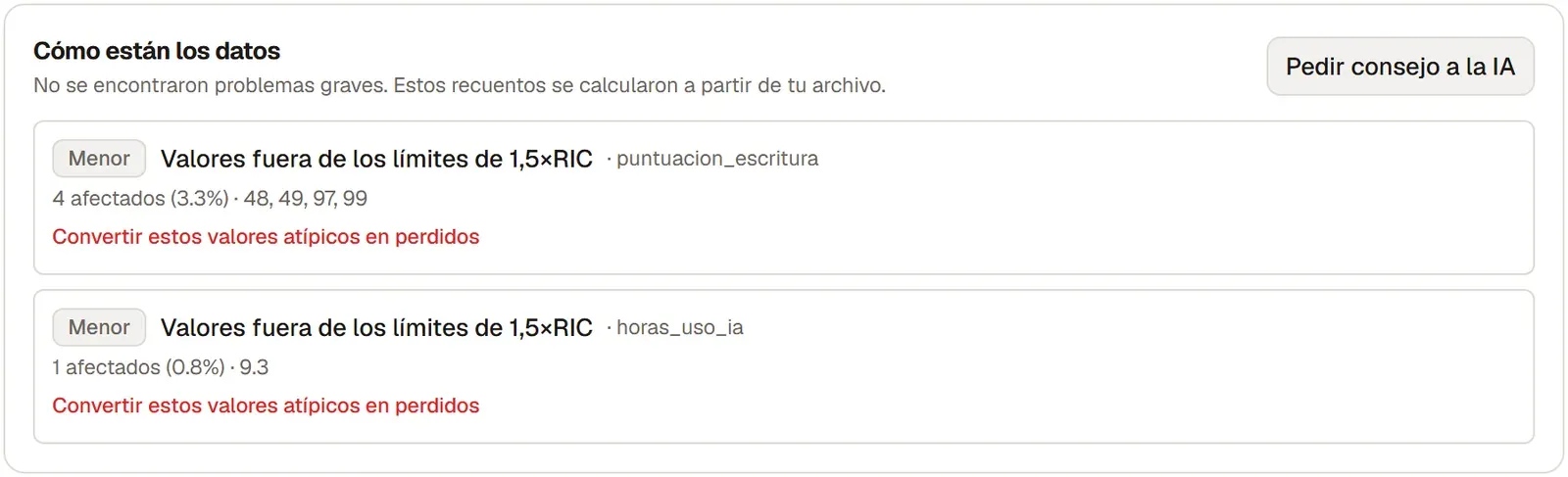
- La sección Cómo están los datos enumera los hallazgos: filas duplicadas, valores perdidos o atípicos, separadores decimales mezclados, etiquetas escritas de forma incoherente y otros. Grongy calcula estas cifras a partir de tu archivo; no las estima.
- Corrige un hallazgo con un clic o pide una lista de Pasos sugeridos con Pedir consejo a la IA. No se aplica nada que no marques tú; lo que elijas lo aplicas con Aplicar seleccionados.
- Lo que aplicas se acumula en la lista Lo que se hizo. Insertar esto en mi sección de método escribe esos pasos de limpieza en tu documento.
Tu archivo original se guarda tal cual; Deshacer toda la limpieza lo devuelve todo a su estado inicial.
Tus datos están listos
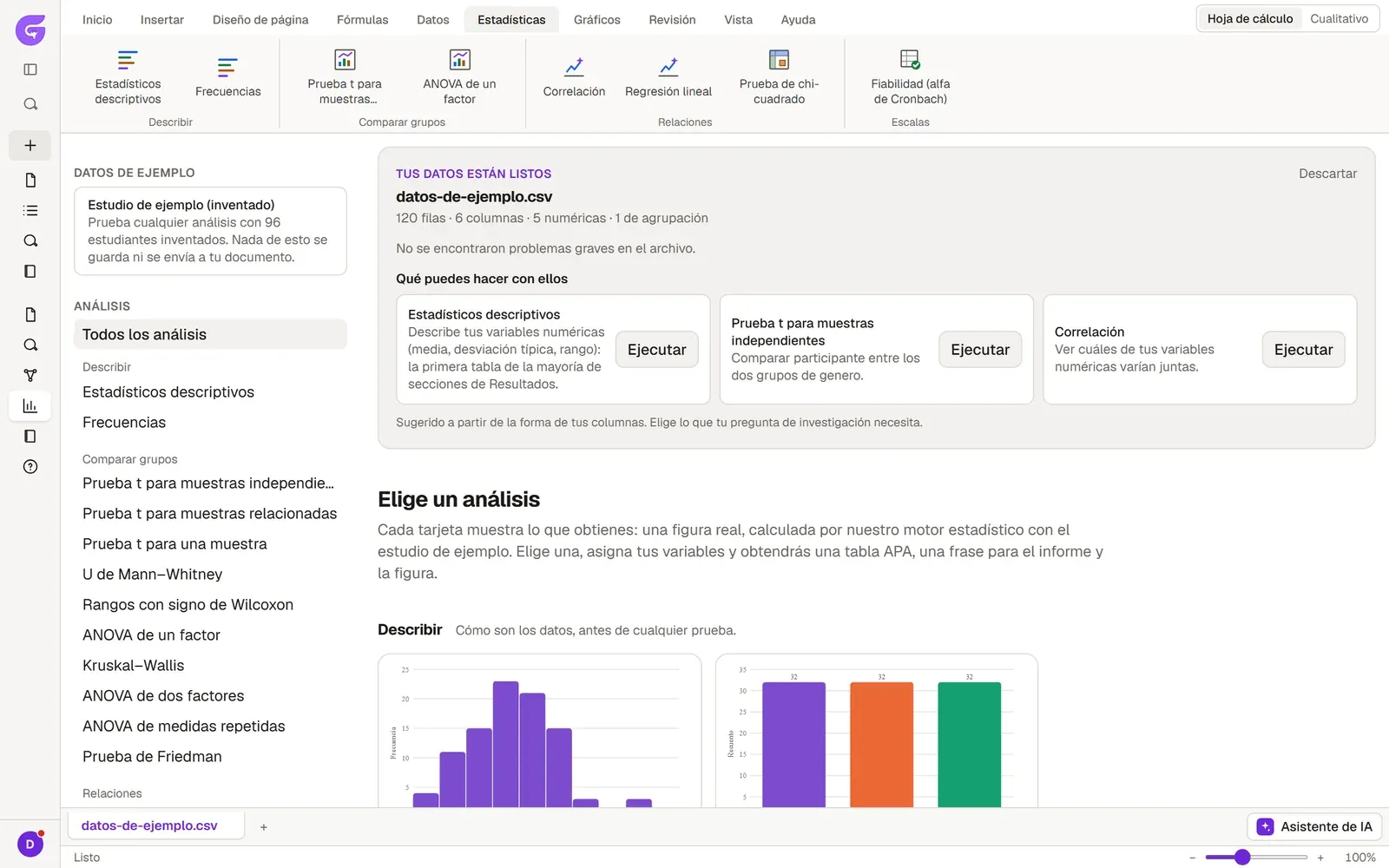
Sección titulada «Tus datos están listos»Al abrir un archivo, aparece la tarjeta Tus datos están listos en la pestaña Estadísticas. La tarjeta muestra el número de filas y de columnas, cuántas variables numéricas y de agrupación tienes y, si lo hay, el punto que debes revisar. Debajo aparecen los análisis que encajan con la estructura de tus columnas, cada uno con su botón Ejecutar. Los análisis se explican en detalle en la página Estadística.
Definir las variables
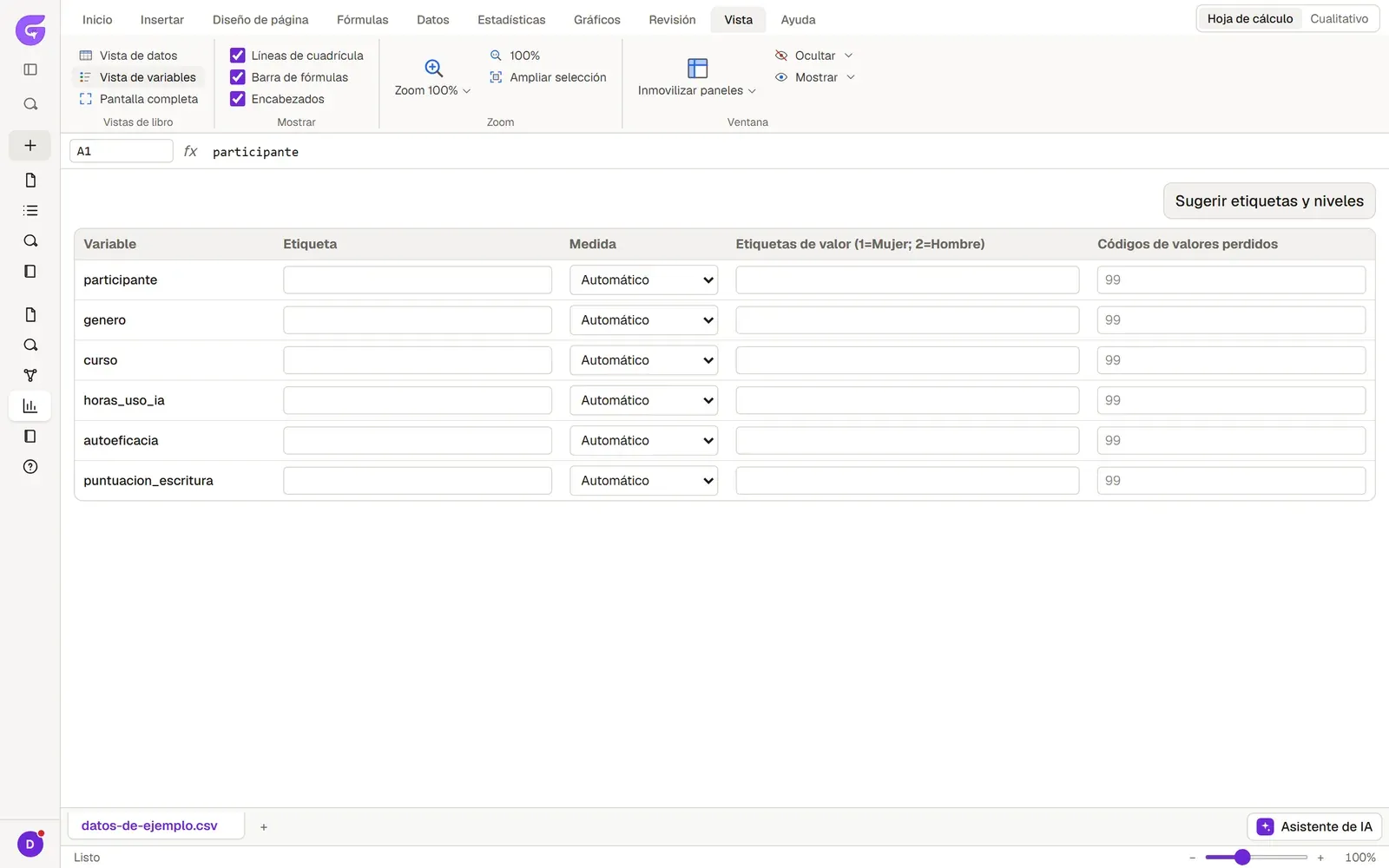
Sección titulada «Definir las variables»En la pestaña Vista, cambia a Vista de variables. Ahí introduces, para cada columna:
- una Etiqueta,
- la Medida: Nominal, Ordinal o Escala,
- las Etiquetas de valor (1=Mujer; 2=Hombre),
- los Códigos de valores perdidos, por ejemplo 99.
Los códigos que marcas como perdidos no entran en los cálculos como números. Las etiquetas de valor, en cambio, sustituyen a los códigos en las tablas. Los valores de los datos no cambian aquí.
Asistente de IA
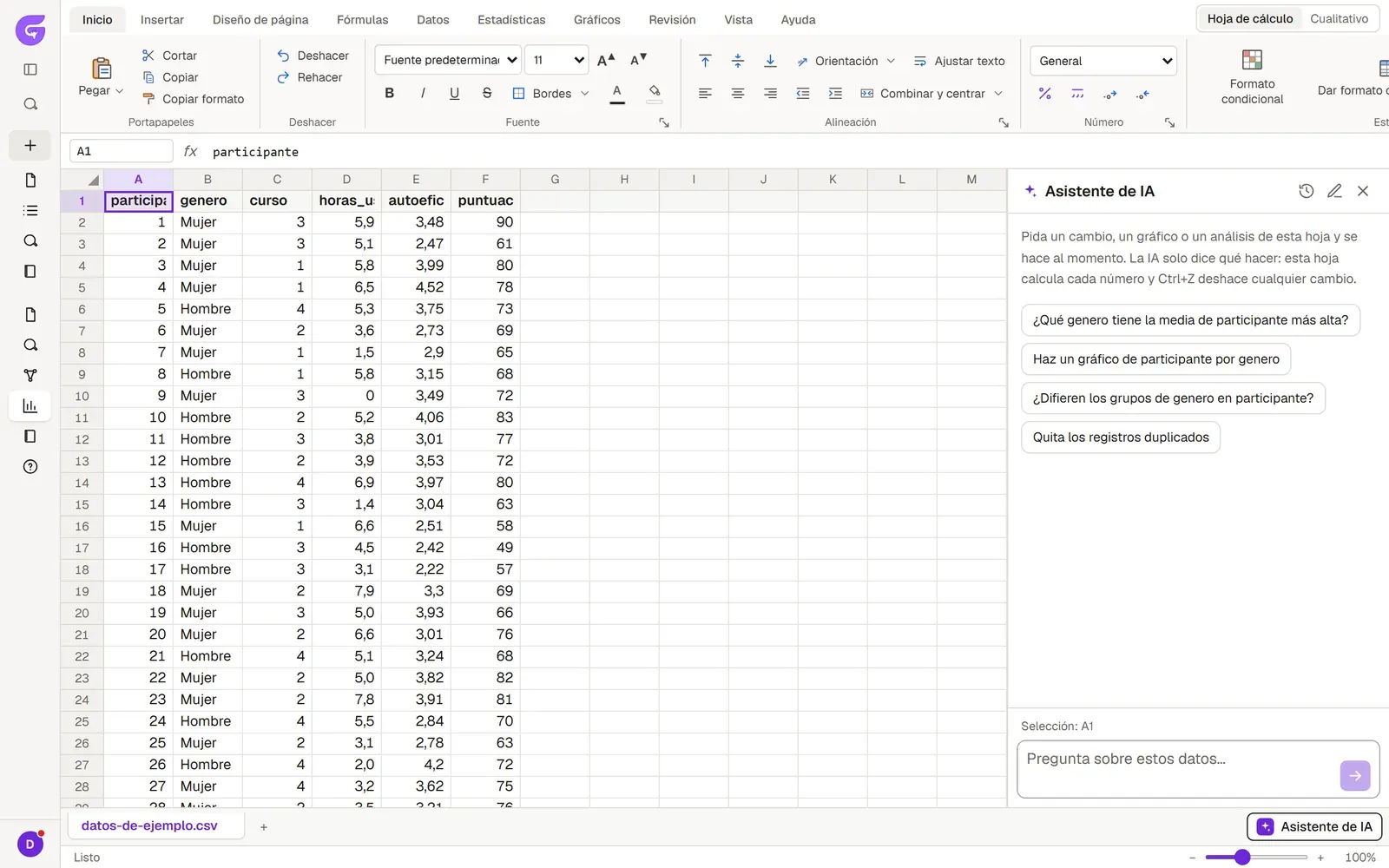
Sección titulada «Asistente de IA»El botón Asistente de IA, abajo a la derecha de la tabla, abre un chat. Pide con tus propias palabras un cambio, un gráfico o un análisis, y el asistente lo hace enseguida. La IA solo decide qué hay que hacer; las cifras las calcula la tabla. Un cambio que no te guste lo deshaces con Ctrl+Z.