

Escritura · Citas y memoria
Memoria
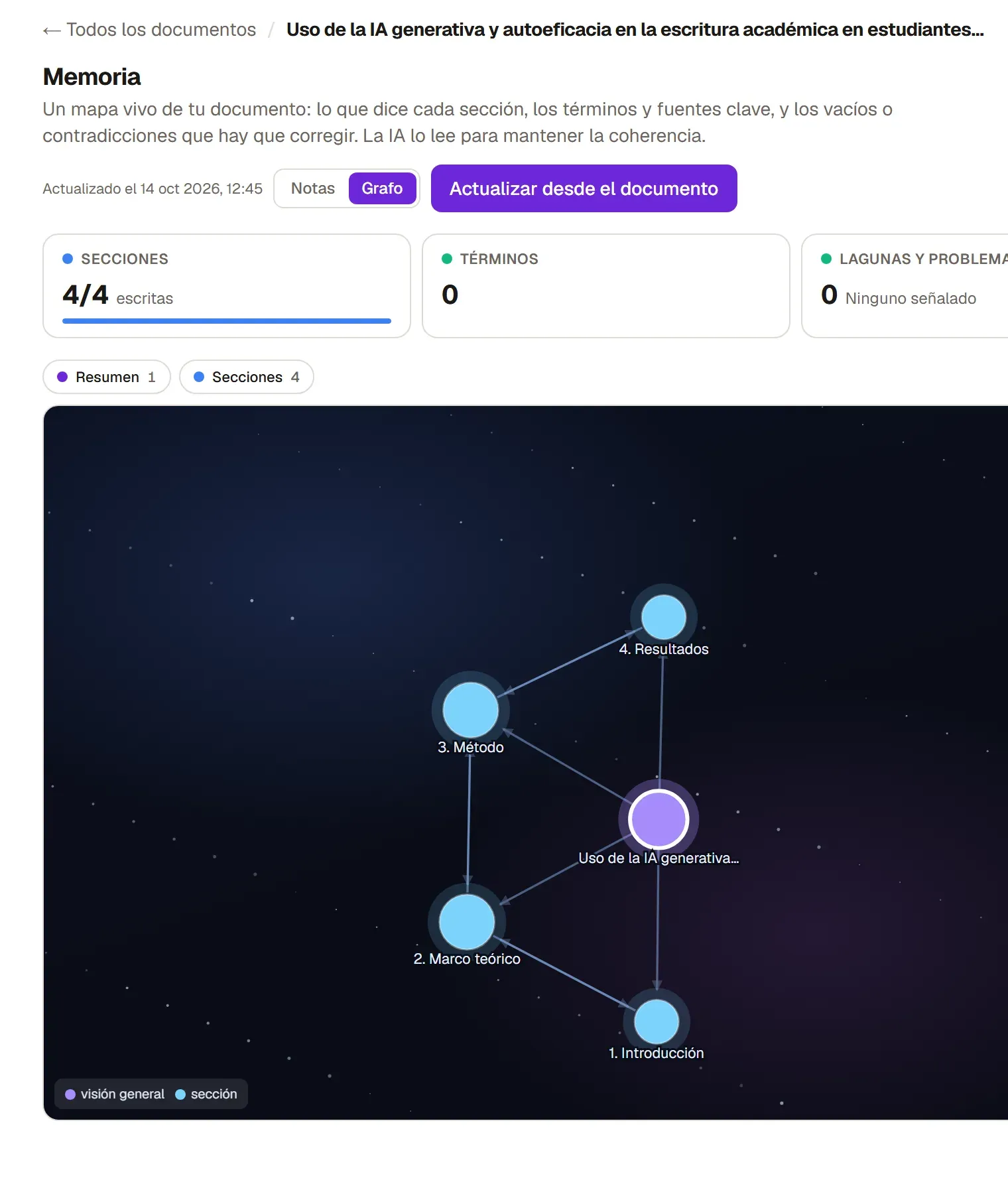
En la pestaña Memoria ves el mapa que Grongy mantiene de tu documento: qué dice cada sección, los términos y las fuentes clave, y las lagunas o contradicciones que hay que corregir. Grongy lee este mapa para mantener la coherencia cuando escribe en el documento. Tú también puedes añadir aquí reglas que la IA respetará siempre.
Crear la memoria
Sección titulada «Crear la memoria»- Asegúrate de que tu documento tiene algo de texto; en un documento vacío no hay nada que recordar.
- En el menú de la izquierda, abre la pestaña Memoria, dentro de Espacio de trabajo.
- Pulsa Crear memoria. Grongy lee el documento y saca un mapa de las secciones, los términos, las fuentes y las lagunas.
- Grongy actualiza el mapa por su cuenta a medida que escribes; si quieres refrescarlo enseguida, pulsa Actualizar desde el documento. Junto al botón aparece la hora de la última actualización.
Qué ves
Sección titulada «Qué ves»Arriba hay cuatro contadores; al pulsar uno se abre la primera nota de ese tipo.
| Contador | Qué muestra |
|---|---|
| Secciones | Cuántas secciones están escritas, p. ej., 4/4 escritas |
| Términos | El número de términos clave del documento |
| Lagunas y problemas | Lagunas, contradicciones y partes que se salen del tema o no tienen respaldo |
| Tus notas | Las notas que has añadido tú |
Con los dos botones de arriba a la derecha cambias la vista:
- En la vista Notas, a la izquierda está la lista de notas y a la derecha, el contenido de la nota que elijas. Una nota de sección muestra las afirmaciones principales de esa sección, sus fuentes y sus conexiones.
- Grafo dibuja todas las notas como puntos conectados entre sí. Al hacer clic en un punto aparece a su lado una vista previa; la nota completa la lees con Abrir la nota. Con las etiquetas de arriba (p. ej., Resumen, Secciones) ocultas o muestras un tipo de nota.
Añadir tu propia nota
Sección titulada «Añadir tu propia nota»Añades como notas lo que te pide tu tutor, tus reglas de terminología o datos sobre tu trabajo. La IA respeta tus notas por encima de todo lo que deduce del texto.
- En la vista Notas, pulsa + Añadir junto al título Tus notas, a la izquierda. El contador Tus notas de arriba también te lleva al mismo sitio.
- Escribe un título (p. ej., Terminología) y lo que la IA tiene que recordar siempre.
- Pulsa Guardar.
Ejemplo de nota: «Di siempre “vivienda del Estado de bienestar”, nunca “vivienda municipal”.»
Corregir un problema
Sección titulada «Corregir un problema»En una nota de Lagunas y problemas, pulsa Abrir en Escribir: te lleva al lugar del pasaje en el texto, donde lo corriges.
Preguntas frecuentes
Sección titulada «Preguntas frecuentes»Aparece el aviso de que aún no hay nada que recordar. El documento todavía no tiene texto. Escribe algo primero o pide un párrafo con los prompts de sección.
¿La memoria vale también para mis otros documentos? No, cada documento tiene su propia memoria.