

Escritura · Citas y memoria
Citas y bibliografía
Citas desde el propio texto cualquier fuente de la biblioteca del documento. Un artículo que no está en tu biblioteca también puedes buscarlo en la ventana de citas y añadirlo a la biblioteca al mismo tiempo. La bibliografía la crea Grongy a partir de las fuentes que citas en el texto.

Insertar una cita
Sección titulada «Insertar una cita»- Haz clic en el punto del editor donde irá la cita.
- Pulsa el botón Insertar cita (+), a la derecha de la cinta; el mismo botón está también en la pestaña Referencias. Si estás en una línea vacía, también puedes escribir
/y elegir Citar una fuente. - En la pestaña Biblioteca, busca la fuente por su título o su autor y pulsa Citar.
- Si la fuente no está en tu biblioteca, cambia a la pestaña Buscar en la web y busca el artículo por tema, título o autor. Aquí Citar guarda la fuente en la biblioteca y pone la cita en el texto. Si solo quieres guardarla, sin citarla, pulsa Guardar en la biblioteca.
- Si una fuente no aparece en ninguna búsqueda, introduce sus datos a mano con Añadir fuente manual y pulsa Crear y citar.
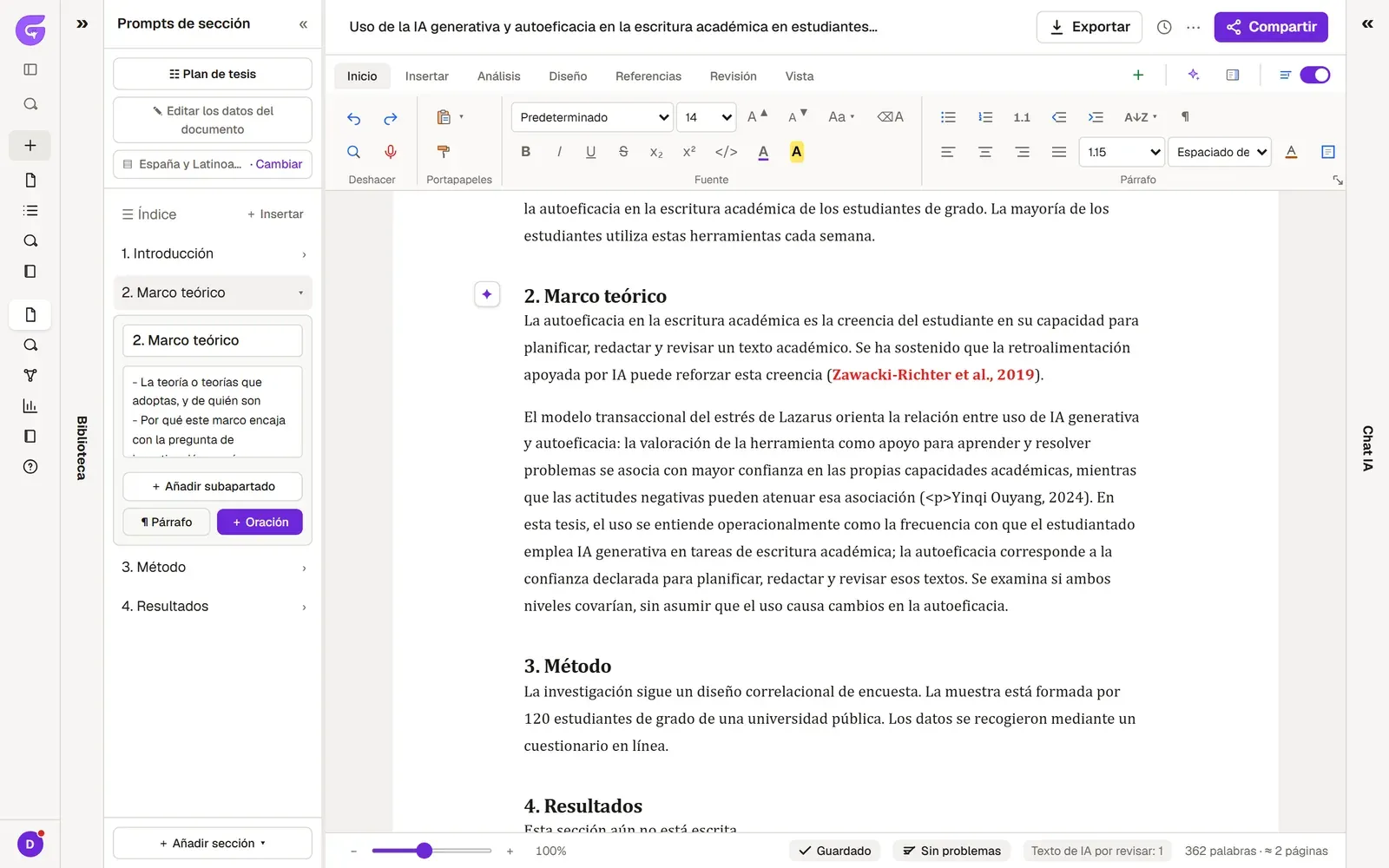
Editar una cita
Sección titulada «Editar una cita»Al hacer clic en una cita del texto se abre la tarjeta de la fuente:
- En el campo Página escribes el número de página.
- En los estilos autor-fecha, cambias entre el formato (Autor, Año) y Autor (Año). El cambio se guarda con Aplicar.
- Abrir la fuente abre la propia fuente; Verificar esta afirmación comprueba si la fuente respalda de verdad tu frase.
Estilo de cita
Sección titulada «Estilo de cita»Eliges el estilo en la lista Estilo: del grupo Citas y bibliografía, en la pestaña Referencias: APA, MLA, Chicago, Harvard, IEEE, ACS, Turabian, AMA o Vancouver. Si una revista pide su propio estilo, lo encuentras en el catálogo Más estilos de cita… del menú Bibliografía.
Cuando cambias el estilo, la bibliografía pasa enseguida al nuevo estilo, y las citas que insertes a partir de entonces también llegan en él. Las citas que ya están en el texto, en cambio, Grongy no las reescribe por su cuenta; revísalas antes de exportar.
Bibliografía
Sección titulada «Bibliografía»La bibliografía está al final del documento. En los estilos autor-fecha (APA, Harvard, Chicago, Turabian) y en MLA, la lista solo incluye las fuentes que citas en el texto; una fuente que está en tu biblioteca pero que nunca has citado no aparece. En los estilos numéricos (IEEE, Vancouver, ACS, AMA), en cambio, la lista muestra toda la biblioteca, porque los números dependen del orden de la biblioteca. A medida que añades y borras citas, Grongy actualiza la lista. Si quieres actualizarla a mano, elige Bibliografía → Insertar o actualizar la bibliografía en la pestaña Referencias.
Cómo cita Grongy
Sección titulada «Cómo cita Grongy»En el texto que escribe, Grongy solo cita fuentes reales y borra cualquier cita que no coincida con una fuente de tu biblioteca. Si ninguna fuente respalda una afirmación, deja la frase sin cita. Aun así, comprueba tú cada cita: abre la fuente y lee la página que citas. Para revisar todas las citas de una vez tienes la Comprobación de citas.
Preguntas frecuentes
Sección titulada «Preguntas frecuentes»¿Puedo ver la bibliografía por separado? Sí, en la pestaña Bibliografía del menú de la izquierda. Ahí encontrarás también un borrador de declaración de uso de IA.
¿Dónde gestiono las fuentes? Administrar fuentes, en la pestaña Referencias, abre la biblioteca del documento; cómo funciona la biblioteca lo explica la página Biblioteca.