

Rédaction · Citations et mémoire
Citations et bibliographie
Depuis le texte, vous citez n’importe quelle source de la bibliothèque du document. Un article qui n’y figure pas encore, vous pouvez le trouver dans la fenêtre de citation et l’ajouter du même coup à la bibliothèque. Grongy construit lui-même la bibliographie à partir des sources que vous citez dans le texte.

Insérer une citation
Section intitulée « Insérer une citation »- Dans l’éditeur, cliquez à l’endroit où la citation doit aller.
- Cliquez sur le bouton Insérer une citation (+) à droite du ruban ; le même bouton figure dans l’onglet Références. Sur une ligne vide, vous pouvez aussi taper
/et choisir Citer une source. - Dans l’onglet Bibliothèque, trouvez la source par son titre ou son auteur et cliquez sur Citer.
- Si la source n’est pas dans votre bibliothèque, passez à l’onglet Chercher sur le web et cherchez l’article par son sujet, son titre ou son auteur. Ici, Citer enregistre la source dans la bibliothèque et place la citation dans le texte. Pour l’enregistrer sans la citer, cliquez sur Ajouter à la bibliothèque.
- Pour une source qu’aucune recherche ne trouve, saisissez ses informations à la main avec Ajouter une source manuelle, puis cliquez sur Créer et citer.
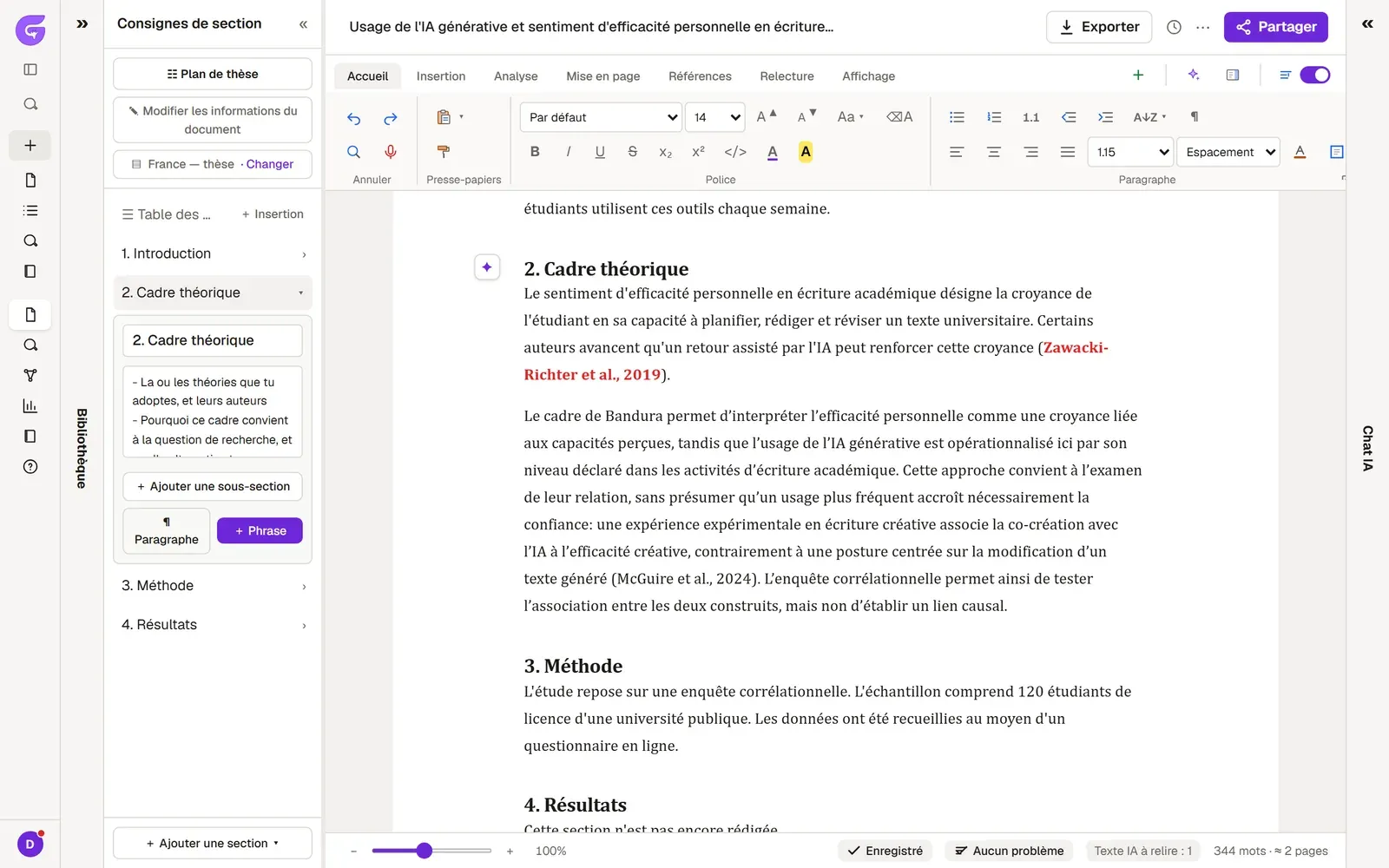
Modifier une citation
Section intitulée « Modifier une citation »Cliquez sur une citation du texte pour ouvrir la fiche de la source :
- Dans le champ Page, vous saisissez le numéro de page.
- Avec les styles auteur-date, vous passez de la forme (Auteur, année) à la forme Auteur (année). Vous enregistrez le changement avec Appliquer.
- Ouvrir la source ouvre la source elle-même ; Vérifier cette affirmation regarde si la source soutient réellement votre phrase.
Le style de citation
Section intitulée « Le style de citation »Vous choisissez le style dans le groupe Citations et bibliographie de l’onglet Références, dans la liste Style : APA, MLA, Chicago, Harvard, IEEE, ACS, Turabian, AMA ou Vancouver. Si une revue exige son propre style, cherchez-le dans le catalogue Plus de styles de citation… du menu Bibliographie.
Quand vous changez de style, la bibliographie passe aussitôt au nouveau style, et les citations que vous ajoutez ensuite le suivent aussi. Grongy ne réécrit pas de lui-même les citations déjà présentes dans le texte ; relisez-les avant d’exporter.
La bibliographie
Section intitulée « La bibliographie »La bibliographie se trouve à la fin du document. Avec les styles auteur-date (APA, Harvard, Chicago, Turabian) et MLA, la liste ne contient que les sources citées dans le texte ; une source de votre bibliothèque que vous n’avez jamais citée n’y figure pas. Avec les styles numériques (IEEE, Vancouver, ACS, AMA), les numéros dépendent de l’ordre de la bibliothèque : la liste montre donc toute la bibliothèque. Grongy met la liste à jour à mesure que vous ajoutez et supprimez des citations. Pour l’actualiser à la main, choisissez Bibliographie → Insérer ou mettre à jour la bibliographie dans l’onglet Références.
Comment Grongy cite
Section intitulée « Comment Grongy cite »Dans le texte qu’il écrit, Grongy ne cite que des sources réelles et supprime toute citation qui ne correspond à aucune source de votre bibliothèque. S’il ne trouve aucune source pour appuyer une affirmation, il laisse la phrase sans citation. Vérifiez tout de même chaque citation : ouvrez la source et lisez la page citée. Pour contrôler toutes les citations d’un coup, utilisez la Vérification des citations.
Questions fréquentes
Section intitulée « Questions fréquentes »Puis-je voir la bibliographie à part ? Oui, dans l’onglet Bibliographie du menu de gauche. Vous y trouverez aussi un brouillon de déclaration d’usage de l’IA.
Où gérer mes sources ? Gérer les sources, dans l’onglet Références, ouvre la bibliothèque du document ; la page Bibliothèque la décrit.