

Recherche · Bibliothèque
Extension de navigateur
Avec l’extension Grongy, vous enregistrez dans Ma bibliothèque un article que vous lisez dans votre navigateur. Le titre, les auteurs et les autres éléments de la notice arrivent tout seuls, et le PDF aussi quand vous avez accès à l’article. L’extension fonctionne dans Chrome, Edge et Brave.
Installation
Section intitulée « Installation »- Dans Grongy, ouvrez la page Applications et extensions.
- Sur la carte Extension de navigateur, cliquez sur Installer dans la ligne Chrome, Edge et Brave. La page de l’extension sur le Chrome Web Store s’ouvre.
- Ajoutez l’extension à votre navigateur depuis cette page. Sous Edge, le navigateur peut vous demander, la première fois, d’autoriser les extensions venant d’autres boutiques.
- Épinglez l’extension à la barre d’outils pour que son icône reste visible.
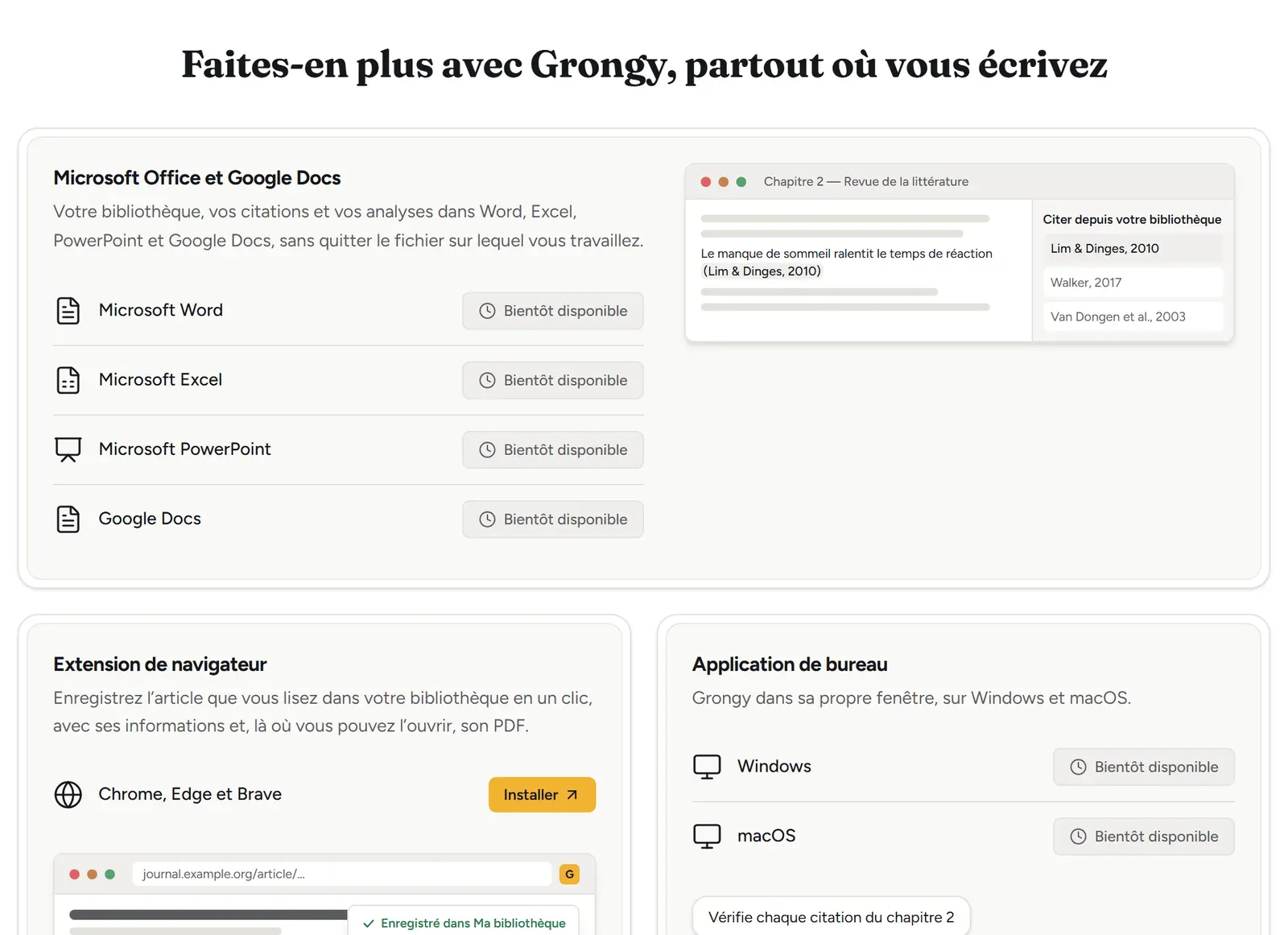
Sur la même page, les compléments pour Word, Excel, PowerPoint et Google Docs ainsi que les applications de bureau et mobiles n’existent pas encore ; ils portent la mention Bientôt disponible. Aujourd’hui, la seule extension que vous pouvez installer est celle du navigateur.
Enregistrer un article
Section intitulée « Enregistrer un article »- Ouvrez dans votre navigateur la page de l’article ou son PDF.
- Cliquez sur l’icône Grongy de la barre d’outils ou appuyez sur Alt+Maj+G. Vous pouvez aussi faire un clic droit sur la page et choisir Enregistrer cet article dans Grongy.
- La fenêtre Enregistrer dans Grongy s’ouvre. Vérifiez que le titre est correct ; si vous le souhaitez, ajoutez des étiquettes et une note sous Étiquettes, note, document. Si vous êtes connecté, la liste Ajouter aussi à un document vous permet d’envoyer aussi l’article vers un document.
- Cliquez sur Enregistrer dans Ma bibliothèque.
Si vous êtes connecté à votre compte Grongy, l’extension enregistre l’article en arrière-plan, sans que vous quittiez la page. Sinon, Ma bibliothèque s’ouvre dans un nouvel onglet et l’article y est ajouté.
Quand le PDF est enregistré aussi
Section intitulée « Quand le PDF est enregistré aussi »- Si la fenêtre affiche Lien vers le PDF trouvé, le PDF est enregistré lui aussi. L’extension prend le PDF sur la page ouverte, avec vos propres droits d’accès : c’est pourquoi les articles que vous ouvrez grâce à l’abonnement de votre université arrivent eux aussi.
- Si elle affiche Aucun lien PDF sur cette page, seule la notice est enregistrée. Grongy cherche alors lui-même une copie gratuite et légale de l’article.
- Si le PDF se trouve sur un autre site, l’extension vous demande votre autorisation avec Autoriser les PDF des sites d’éditeurs. Donnez-la, puis enregistrez de nouveau l’article.
L’extension ne contourne ni les écrans de connexion ni les accès payants. Si le site ne fournit pas le PDF, déposez plus tard le fichier dans Ma bibliothèque : Grongy le rattache tout seul à l’article enregistré.
Confidentialité
Section intitulée « Confidentialité »L’extension ne lit la page que lorsque vous cliquez sur son icône ou sur son menu, ou que vous utilisez le raccourci. Elle n’envoie ce que vous enregistrez qu’à votre propre compte Grongy.
Questions fréquentes
Section intitulée « Questions fréquentes »Existe-t-elle pour Firefox ou Safari ? Pas pour l’instant ; l’extension ne fonctionne que dans Chrome, Edge et Brave.
Comment utiliser dans un document un article que j’ai enregistré ? Au moment de l’enregistrer, choisissez le document dans la liste Ajouter aussi à un document, ou récupérez-le plus tard dans le document avec Ajouter depuis Ma bibliothèque. La page Bibliothèque explique la différence entre la bibliothèque d’un document et Ma bibliothèque.