Analyse
Importer des données et utiliser le tableur
Vous ouvrez vos données dans le tableur de l’onglet Analyse du document ; Grongy calcule les statistiques et les graphiques à partir de ce tableau. Le tableur ouvre et enregistre les fichiers .xlsx, et vous n’avez pas besoin d’écrire de code.
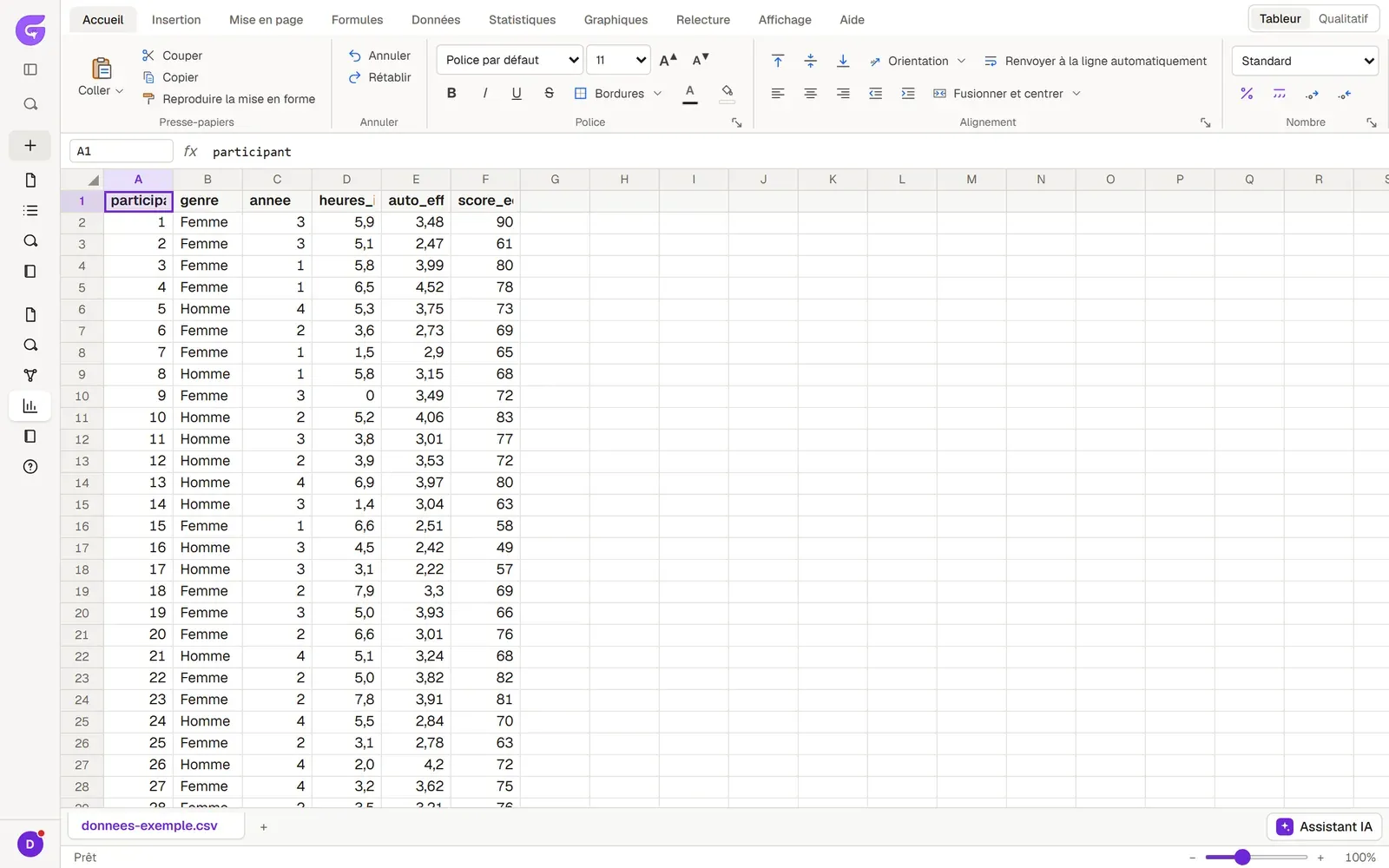
Le ruban du haut comporte ces onglets : Accueil, Insertion, Mise en page, Formules, Données, Statistiques, Graphiques, Relecture, Affichage, Aide. Chaque onglet de feuille, en bas, est un jeu de données distinct. Les données de l’image correspondent au fichier d’exemple, que vous pouvez télécharger ici (donnees-exemple.csv) ; la page Fichiers d’exemple en décrit les colonnes.
Où se trouve l’onglet Analyse
Section intitulée « Où se trouve l’onglet Analyse »L’onglet Analyse se trouve sur le bord gauche du document, avec la mention Bêta. Il n’apparaît que pour les types de documents susceptibles d’avoir leurs propres données : Thèse ou mémoire, Article de recherche, Étude de cas et Rapport.
Les deux boutons en haut à droite de l’onglet changent la vue : Tableur pour les données chiffrées, Qualitatif pour les transcriptions d’entretiens. La partie qualitative est décrite sur la page Analyse qualitative.
Les boutons Importer des données et Vérifier et nettoyer du ruban Analyse de l’éditeur vous amènent aussi ici. Dans un document sans onglet Analyse, un essai par exemple, ces mêmes boutons ouvrent un petit panneau de données à côté de la page.
Ouvrir un fichier
Section intitulée « Ouvrir un fichier »- Ouvrez l’onglet Analyse ; Tableur doit être sélectionné.
- Dans le ruban, passez à l’onglet Données et cliquez sur Ouvrir un fichier dans le groupe Obtenir des données.
- Choisissez votre fichier :
.csv,.tsv,.txt,.xlsx,.xls,.ods(LibreOffice),.sav,.zsavou.por(SPSS),.dta(Stata), ou.sas7bdatou.xpt(SAS). Grongy lit le fichier dans votre navigateur. - Chaque feuille du classeur s’ouvre en bas dans un onglet distinct. Chaque onglet est un jeu de données à part, et Grongy calcule les statistiques à partir de l’onglet sélectionné à ce moment-là.
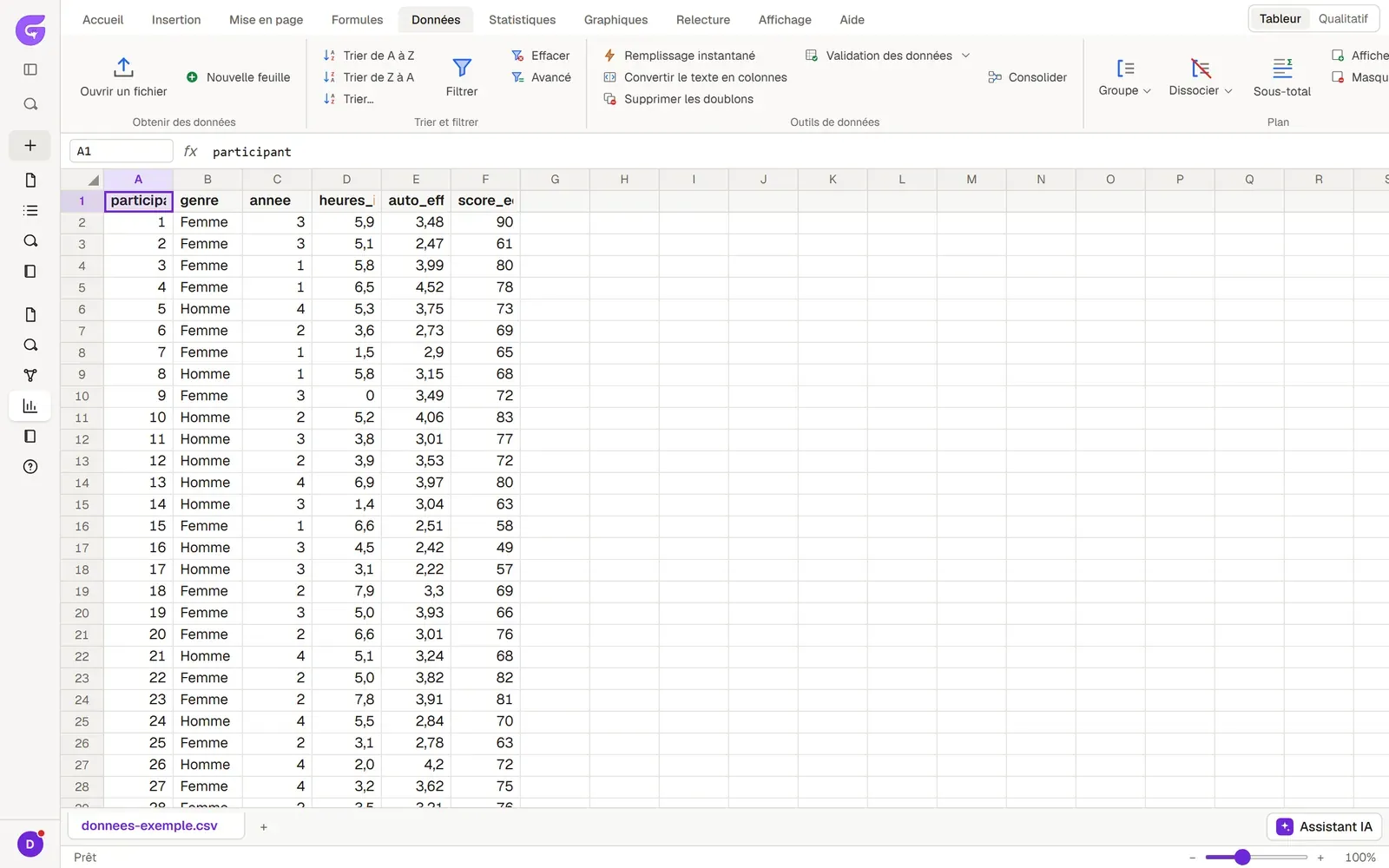
Vous pouvez saisir les données directement dans les cellules ou les coller depuis un autre logiciel. Le bouton +, en bas, ouvre une Nouvelle feuille vide. Pour un très gros fichier, Grongy ne lit que les 20 000 premières lignes et le signale par une note.
Nombres et formules en français
Section intitulée « Nombres et formules en français »La virgule décimale ne pose pas de problème : Grongy lit 3,5 comme 3,5 et 1.250,75 comme 1250,75. Pour une valeur qui peut se lire de deux façons, comme 1.250, il tranche d’après le reste de la colonne. Tous les calculs utilisent la même lecture ; une cellule ne vaut jamais 3,5 à un endroit et 35 à un autre.
Quand l’interface est en français, dans les formules, vous séparez les arguments par ; et employez les noms français, comme SOMME, MOYENNE ou SI. Les noms anglais fonctionnent aussi.
Vérifier et nettoyer
Section intitulée « Vérifier et nettoyer »Avant de commencer l’analyse, repérez et corrigez les problèmes de vos données.
- Dans l’onglet Données, cliquez sur Vérifier et nettoyer dans le groupe Préparer.
- La section État des données liste les constats : lignes en double, valeurs manquantes ou aberrantes, séparateurs décimaux mélangés, étiquettes écrites de façon incohérente, etc. Grongy calcule ces chiffres à partir de votre fichier ; il ne les devine pas.
- Corrigez un constat d’un clic, ou obtenez une liste d’Étapes suggérées avec Demander conseil à l’IA. Rien n’est appliqué tant que vous ne l’avez pas coché ; vous appliquez votre sélection avec Appliquer la sélection.
- Ce que vous appliquez s’accumule dans la liste Ce qui a été fait. Insérer ceci dans ma section méthode écrit ces étapes de nettoyage dans votre document.
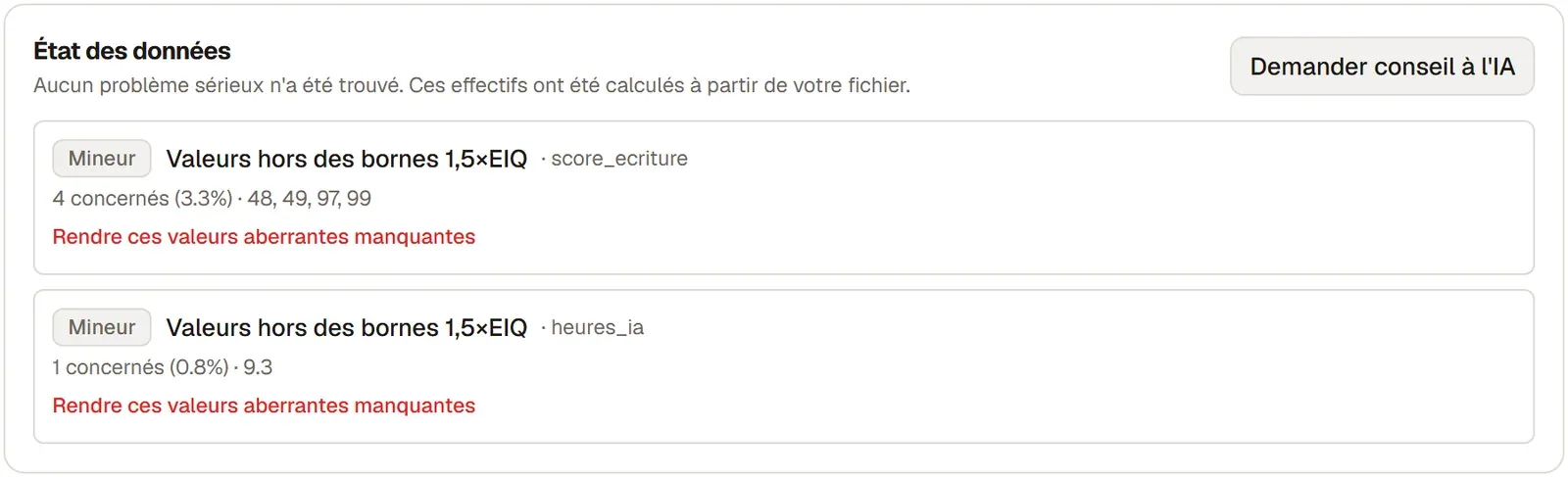
Votre fichier d’origine est conservé tel quel ; Annuler tout le nettoyage remet tout dans son état initial.
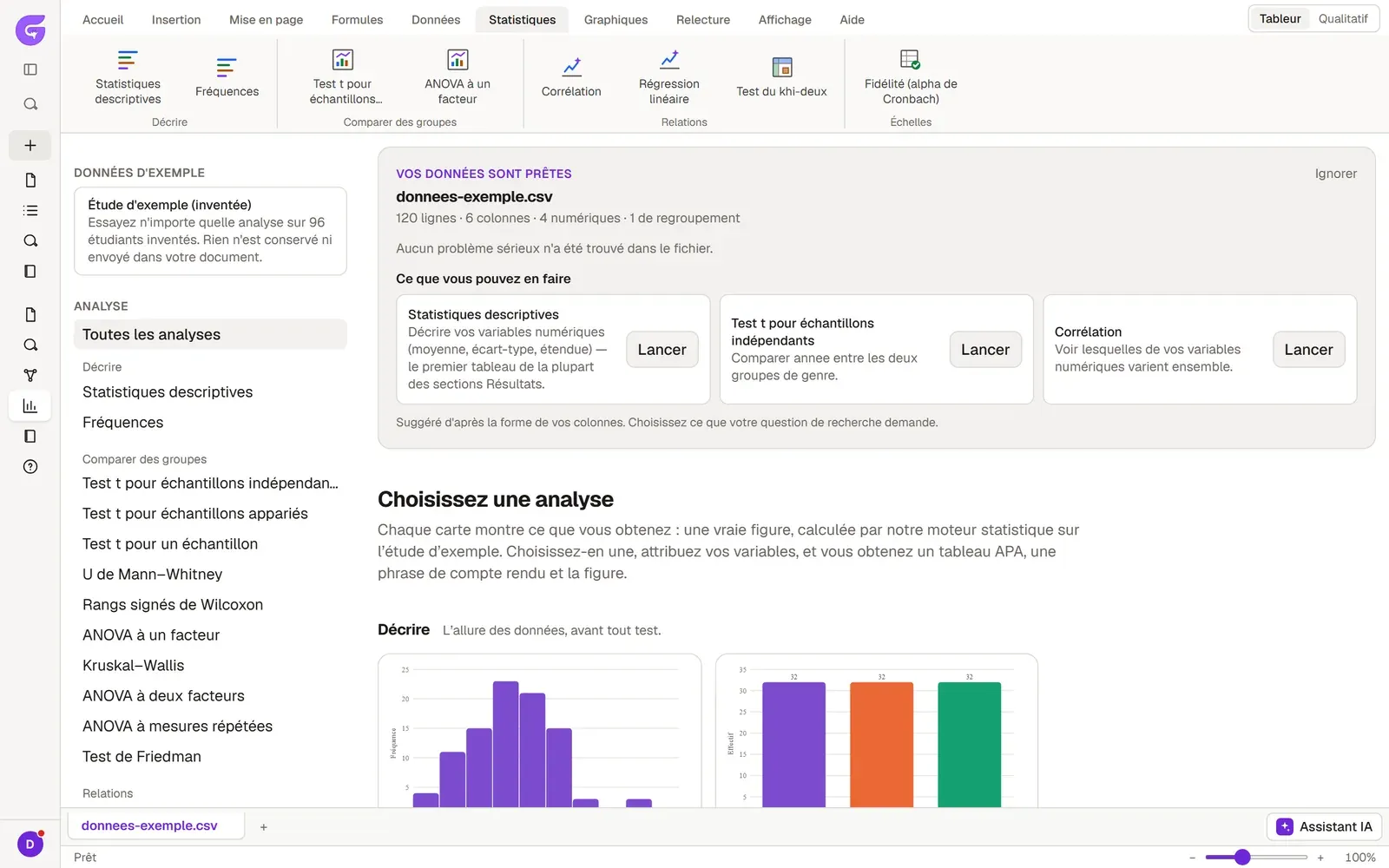
Vos données sont prêtes
Section intitulée « Vos données sont prêtes »Quand vous ouvrez un fichier, la carte Vos données sont prêtes apparaît dans l’onglet Statistiques. Elle indique le nombre de lignes et de colonnes, combien de variables sont numériques et combien servent au regroupement, et, le cas échéant, le point à vérifier. Dessous, les analyses adaptées à la structure de vos colonnes sont listées, chacune avec un bouton Lancer. Le détail des analyses est sur la page Analyses statistiques.
Définir les variables
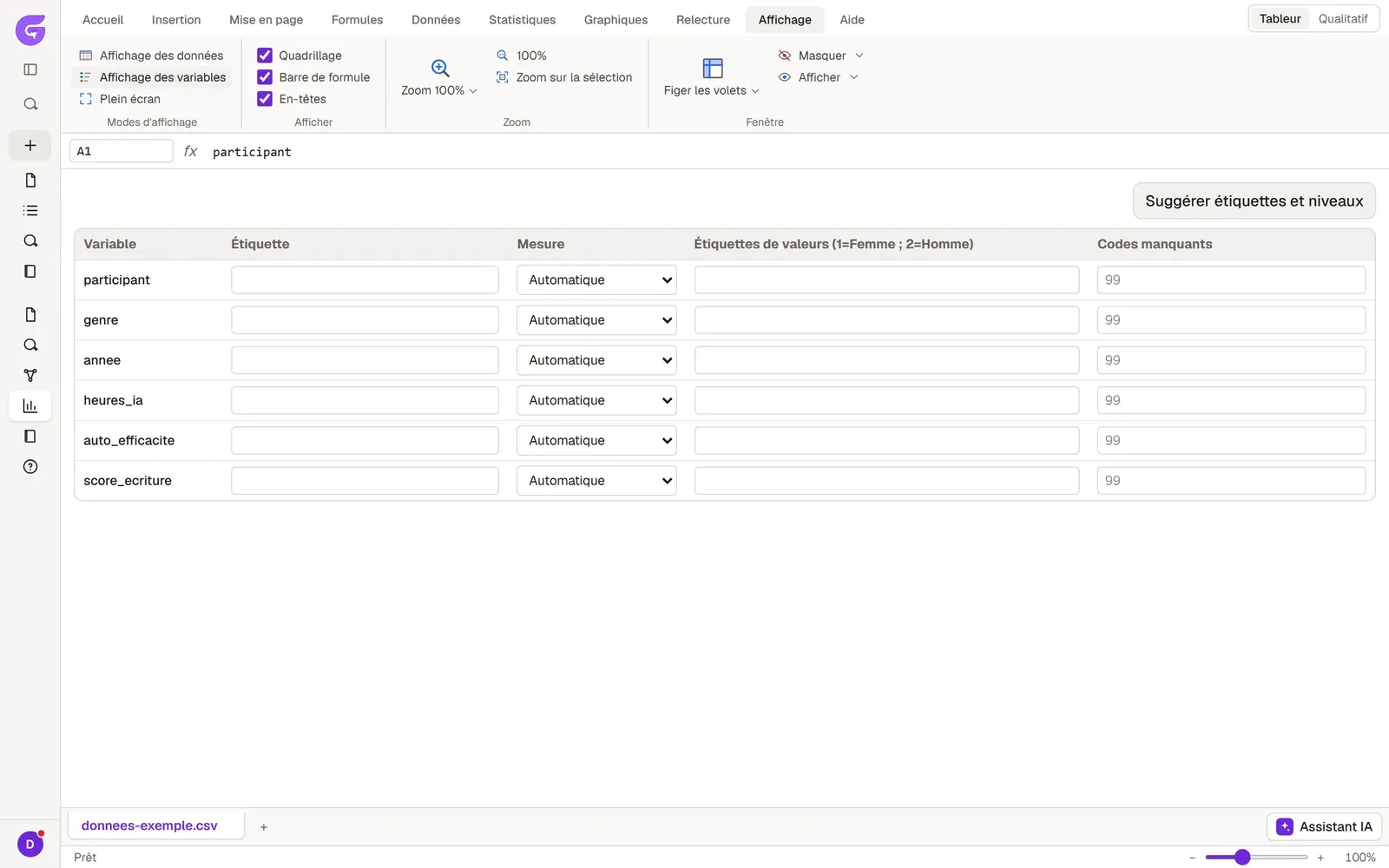
Section intitulée « Définir les variables »Dans l’onglet Affichage, passez à l’Affichage des variables. Vous y saisissez pour chaque colonne :
- une Étiquette ;
- le niveau de mesure, dans Mesure : Nominale, Ordinale ou Échelle ;
- les Étiquettes de valeurs (1=Femme ; 2=Homme) ;
- les Codes manquants, par exemple 99.
Les codes que vous marquez comme manquants n’entrent pas dans les calculs en tant que nombres. Les étiquettes de valeurs, elles, remplacent les codes dans les tableaux. Les valeurs des données elles-mêmes ne changent pas ici.
Assistant IA
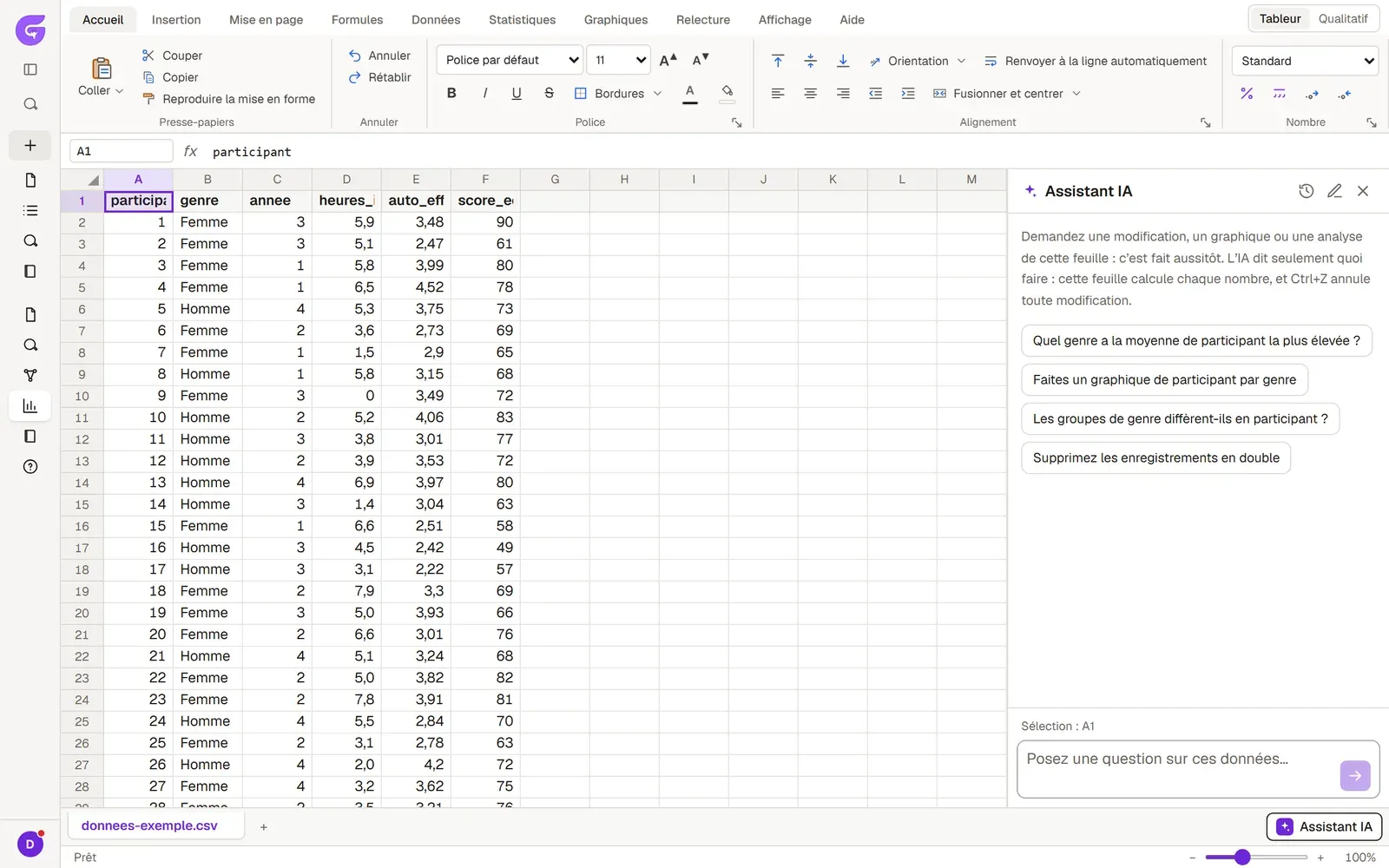
Section intitulée « Assistant IA »Le bouton Assistant IA, en bas à droite du tableau, ouvre une discussion. Demandez avec vos propres mots une modification, un graphique ou une analyse ; l’assistant l’exécute aussitôt. L’IA décide seulement de ce qu’il faut faire ; c’est le tableur qui calcule les chiffres. Une modification ne vous plaît pas ? Annulez-la avec Ctrl+Z.