

Analyse · Analyse et graphiques
Graphiques
Vous créez une figure à partir des données du tableur et l’insérez dans votre document. La figure d’une analyse statistique arrive d’elle-même avec son résultat ; toutes les autres figures se créent sur la page Graphiques.
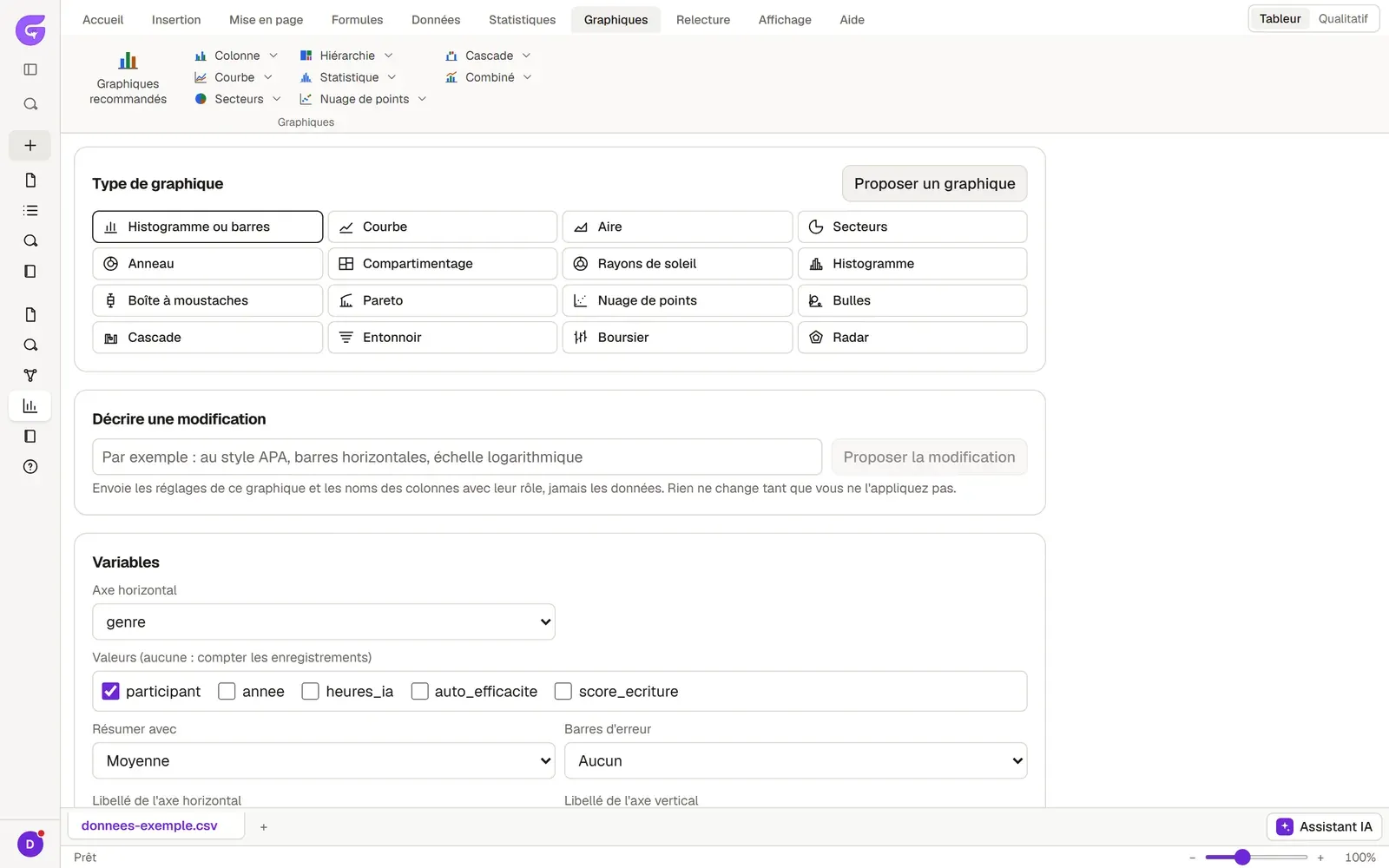
Ouvrir la page des graphiques
Section intitulée « Ouvrir la page des graphiques »- Dans l’onglet Analyse, ouvrez le Tableur et sélectionnez les colonnes à représenter.
- Dans le ruban, passez à l’onglet Graphiques.
- Cliquez sur Graphiques recommandés ou choisissez un type dans l’une de ces familles : Colonne, Courbe, Secteurs, Hiérarchie, Statistique (histogramme, Pareto, boîte à moustaches), Nuage de points, Cascade et Combiné.
- Le graphique s’ouvre sur la page Graphiques avec les colonnes sélectionnées.
Si le type choisi ne convient pas aux colonnes, Grongy vous propose d’en sélectionner d’autres ou d’essayer Graphiques recommandés.
Régler le graphique
Section intitulée « Régler le graphique »- Quand vous changez de Type de graphique, les colonnes sélectionnées restent en place. Proposer un graphique suggère un graphique adapté à vos données.
- Dans la section Variables, vous choisissez quelle colonne va sur quel axe. Si nécessaire, Résumer avec précise comment les valeurs sont résumées.
- Si le Libellé de l’axe horizontal et le Libellé de l’axe vertical restent vides, Grongy reprend les étiquettes de l’Affichage des variables.
- La Largeur est celle de la figure sur la page ; elle se saisit en centimètres.
- Sous Axes, légende et étiquettes se trouvent Minimum de l’axe des valeurs, Maximum de l’axe des valeurs, Échelle logarithmique, Légende, Étiquettes de données et Quadrillage.
- Aperçu montre la figure telle qu’elle apparaîtra dans le document. Afficher les valeurs sous forme de tableau présente dans un tableau les valeurs représentées.
Modifier en le décrivant
Section intitulée « Modifier en le décrivant »Écrivez la modification voulue dans le champ Décrire une modification, par exemple « au format APA, barres horizontales, échelle logarithmique ». Cliquez ensuite sur Proposer la modification. Cette demande envoie les réglages du graphique et les noms des colonnes, pas vos données. Rien ne change tant que vous n’avez pas cliqué sur Appliquer ; si la proposition ne vous convient pas, cliquez sur Abandonner.
Impression en niveaux de gris
Section intitulée « Impression en niveaux de gris »Grongy dessine les figures d’analyse en couleur. Si votre mémoire doit être imprimé en noir et blanc, cochez Remplissages à motifs (pour l’impression en niveaux de gris) : les séries se distinguent alors par un motif en plus de la couleur et restent lisibles en noir et blanc.
Insérer dans le document
Section intitulée « Insérer dans le document »- Saisissez le titre dans le champ Légende. Le document attribue lui-même le numéro de la figure et le tient à jour.
- Cliquez sur Insérer dans le document.
- Grongy vous ramène à l’onglet Rédaction et insère la figure là où vous avez laissé le curseur.
La figure du document reste liée à vos données : quand vous nettoyez les données, elle est redessinée. Si vous supprimez le jeu de données, les figures du document gardent leur dernier état.