

Analiz · Analiz ve grafik
Grafikler
Hesap tablosundaki veriden şekil çizer, onu belgene eklersin. Bir istatistik analizinin şekli sonucuyla birlikte kendiliğinden gelir; geri kalan her şekli Grafikler sayfasında oluşturursun.
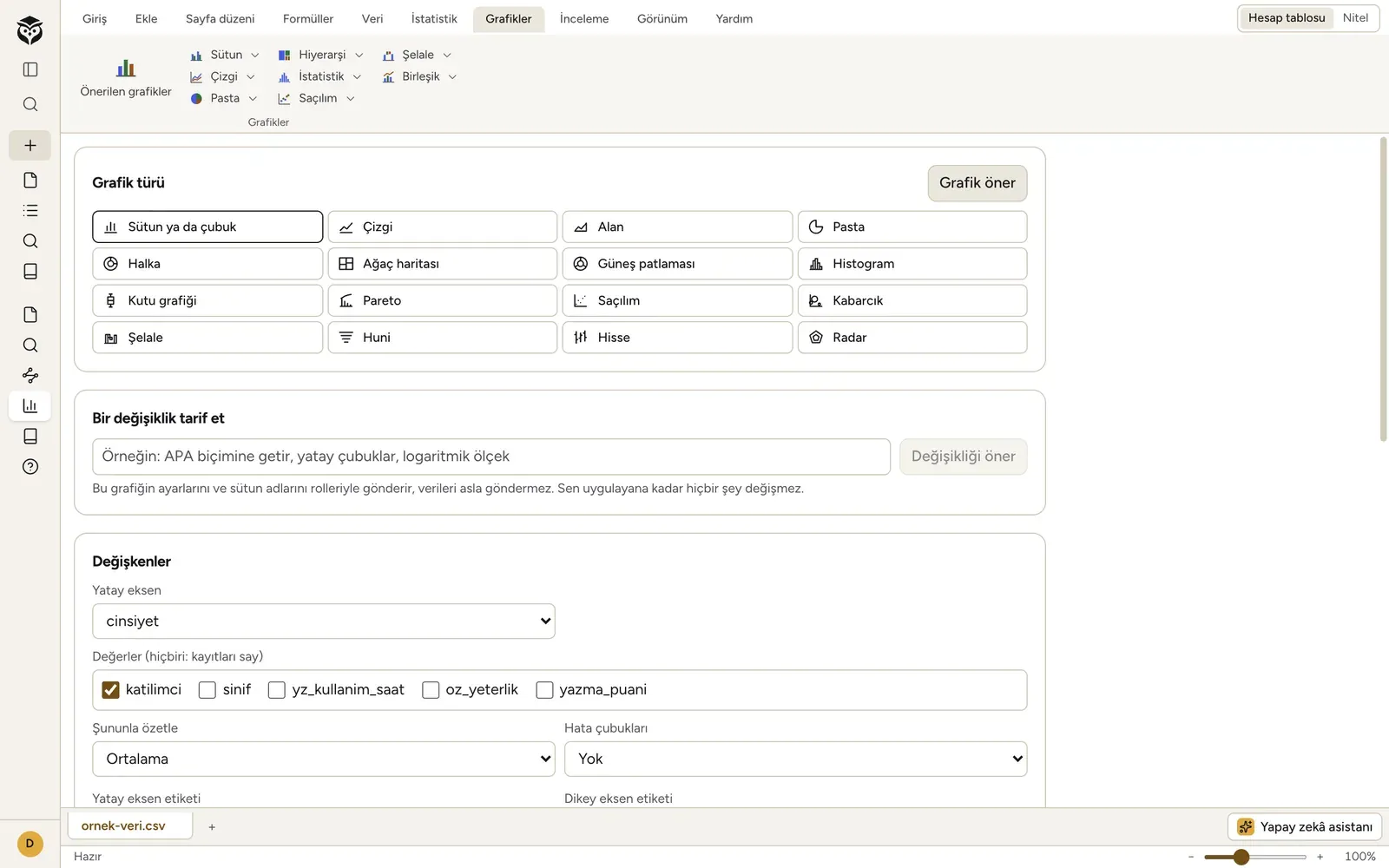
Grafik sayfasını açma
Section titled “Grafik sayfasını açma”- Analiz sekmesinde Hesap tablosu’nu aç ve çizeceğin sütunları seç.
- Şeritte Grafikler sekmesine geç.
- Önerilen grafikler’e bas ya da şu ailelerden birinden bir tür seç: Sütun, Çizgi, Pasta, Hiyerarşi, İstatistik (Histogram, Pareto, Kutu grafiği), Saçılım, Şelale ve Birleşik.
- Grafik, seçtiğin sütunlarla Grafikler sayfasında açılır.
Seçtiğin tür sütunlara uymuyorsa Grongy başka sütunlar seçmeni ya da Önerilen grafikler’i denemeni söyler.
Grafiği ayarlama
Section titled “Grafiği ayarlama”- Grafik türü’nü değiştirdiğinde seçtiğin sütunlar yerinde kalır. Grafik öner verine uyan bir grafik önerir.
- Değişkenler bölümünde hangi sütunun hangi eksene gideceğini seçersin. Değerlerin nasıl özetleneceğini gerekirse Şununla özetle ile belirlersin.
- Yatay eksen etiketi ve Dikey eksen etiketi boş kalırsa Grongy Değişken görünümü’ndeki etiketleri kullanır.
- Genişlik, şeklin sayfadaki genişliğidir; santimetre cinsinden girilir.
- Eksenler, gösterge ve etiketler altında Değer ekseninin alt sınırı, Değer ekseninin üst sınırı, Logaritmik ölçek, Gösterge, Veri etiketleri ve Kılavuz Çizgileri durur.
- Önizleme şekli belgede görüneceği gibi gösterir. Değerleri tablo olarak göster çizilen sayıları bir tabloda açar.
Sözle değiştirme
Section titled “Sözle değiştirme”İstediğin değişikliği Bir değişiklik tarif edin kutusuna yaz, örneğin “APA biçimine getir, yatay çubuklar, logaritmik ölçek”. Sonra Değişikliği öner’e bas. Bu istekle grafiğin ayarları ve sütun adları gönderilir, verilerin gönderilmez. Uygula’ya basana kadar hiçbir şey değişmez; öneriyi istemiyorsan At’a bas.
Gri tonlamalı baskı
Section titled “Gri tonlamalı baskı”Grongy analiz şekillerini renkli çizer. Tezin siyah beyaz basılacaksa Desen dolgusu (gri tonlamalı baskı için) kutusunu işaretle; seriler renkle birlikte desenle de ayrılır, siyah beyaz baskıda da seçilir.
Belgeye ekleme
Section titled “Belgeye ekleme”- Şekil başlığı kutusuna başlığı yaz. Şekil numarasını belge kendisi verir ve günceller.
- Belgeye ekle’ye bas.
- Grongy seni Yazım sekmesine götürür ve şekli imleci bıraktığın yere ekler.
Belgedeki şekil verine bağlı kalır; veriyi temizlediğinde şekil yeniden çizilir. Veri setini silersen belgedeki şekiller son hâlleriyle kalır.