

Analiz · Analiz ve grafik
İstatistik analizleri
Bir analiz seçip değişkenleri yerine koyarsın; Grongy sonucu APA biçiminde bir tablo, bir raporlama cümlesi ve uygun bir şekil olarak verir. İstatistik sayfası SPSS ya da jamovi gibi çalışır, ama kod yazmazsın.
Sayıları kim hesaplar
Section titled “Sayıları kim hesaplar”Her sayıyı Grongy’nin kendi istatistik motoru senin cihazında hesaplar. Yapay zekâ ne istatistik hesaplar ne de sayı uydurur. Testin araştırma desenine uyup uymadığına ise sen karar verirsin.
Hangi analizler var
Section titled “Hangi analizler var”En sık kullanılanlar Hesap tablosu şeridinin İstatistik sekmesinde durur: Betimsel istatistikler, Frekanslar, Bağımsız örneklem t-testi, Tek yönlü ANOVA, Korelasyon, Doğrusal regresyon, Ki-kare testi ve Güvenirlik (Cronbach alfa).
Hepsini ise sayfanın solundaki Analiz listesinde, gruplara ayrılmış olarak bulursun:
- Betimle: Betimsel istatistikler, Frekanslar
- Grupları karşılaştır: Bağımsız örneklem t-testi, Bağımlı örneklemler t-testi, Tek örneklem t-testi, Mann–Whitney U, Wilcoxon işaretli sıralar, Tek yönlü ANOVA, Kruskal–Wallis, İki yönlü ANOVA, Tekrarlı ölçümler ANOVA, Friedman testi
- İlişkiler: Korelasyon, Ki-kare testi
- Ölçekler: Güvenirlik (Cronbach alfa), Temel bileşenler analizi
- Modeller: Doğrusal regresyon, Lojistik regresyon, Aracılık (PROCESS model 4), Düzenleyicilik (PROCESS model 1)
- Planlama: Örneklem büyüklüğü (güç analizi)
Tüm analizler her analizi örnek bir şekille, ayrı bir kartta gösterir.
Bir analizi çalıştırma
Section titled “Bir analizi çalıştırma”- Alttan analiz edeceğin veri sekmesini seç. Verini nasıl açacağın Veri yükleme sayfasında.
- İstatistik sekmesinden ya da soldaki listeden bir analiz seç, örneğin Korelasyon.
- Değişkenleri alanlarına ata. Değişkenler, Bağımlı değişken, Grup (2 düzey) gibi alanlar analize göre değişir. Gruplama değişkenlerinin yanında kaç grubu olduğu yazar; iki grup isteyen bir teste üç gruplu bir değişken seçemezsin.
- Analizin seçenekleri varsa onları da ayarla. Korelasyon’da örneğin Yöntem olarak Pearson ya da Spearman seçersin.
- Çalıştır’a bas. Bütün alanlar dolmadan düğme çalışmaz.
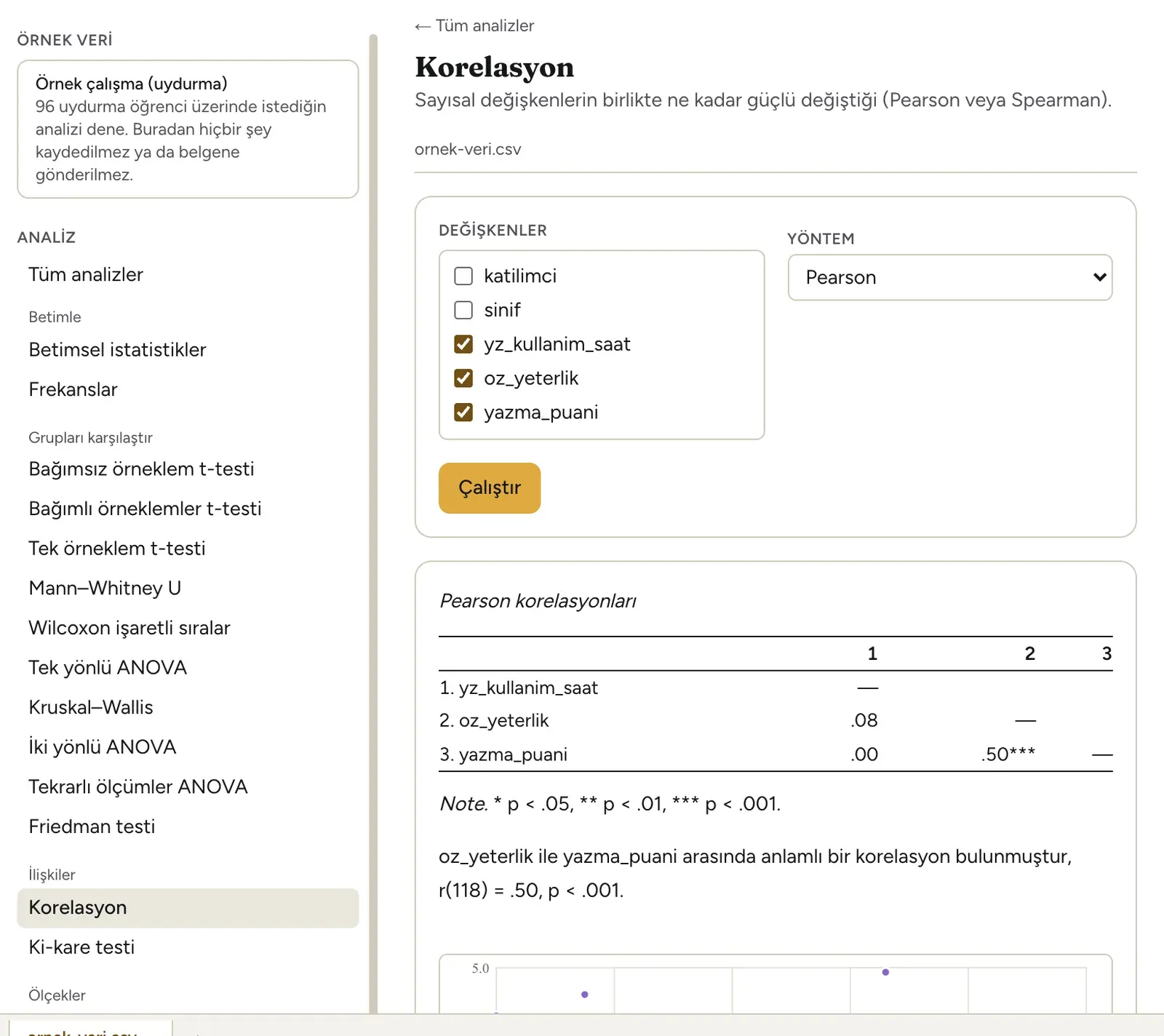
Sonuç bir APA tablosu, onu anlatan bir cümle, varsayım kontrolleri ve bir şekille gelir. Grongy her sonucu Analiz kaydı’nda saklar. Bir değişkeni değiştirdiğinde eski sonuç kaybolur; yeni değişkenlerle Çalıştır’a yeniden basarsın. Sonucu belgene nasıl alacağın Belgeye gönderme sayfasında.
Örnek panel ve Şöyle raporlayın
Section titled “Örnek panel ve Şöyle raporlayın”Sonucun nasıl görüneceğini çalıştırmadan önce de görürsün. Geniş ekranda sağda Örnek çalışma üzerinde örnek paneli durur. Panelde bir araştırma sorusu, bir şekil, Şöyle raporlayın başlığı altında örnek bir cümle ve Tabloyu gör yer alır.
Örnek çalışma (uydurma)
Section titled “Örnek çalışma (uydurma)”Henüz verin yoksa soldaki Örnek veri kutusunda Örnek çalışma (uydurma)’ya tıkla ve 96 uydurma öğrencinin verisiyle istediğin analizi dene. Bu veriden çıkan sonuçlar kaydedilmez, belgene de gönderilemez. Kendi verine dönmek için kutuya yeniden tıkla.
Örneklem büyüklüğü
Section titled “Örneklem büyüklüğü”Kaç katılımcıya ihtiyacın olduğunu veri toplamadan önce hesaplarsın. Planlama altındaki Örneklem büyüklüğü (güç analizi)’ni aç. Test olarak t-testi, Tek yönlü ANOVA ya da Korelasyon’u seç; etki büyüklüğünü, α’yı ve Güç değerini gir. Grongy gereken katılımcı sayısını bir cümleyle yazar. Belgeye gönder ile bu cümleyi Yöntem bölümüne ekle.
Sık sorulanlar
Section titled “Sık sorulanlar”Önerilen analizleri mi kullanmalıyım? Grongy önerileri yalnızca sütunlarının yapısına bakarak yapar. Sen araştırma sorunun gerektirdiği analizi seç.
Editörden analiz açabilir miyim? Evet. Editörün Analiz şeridindeki Analiz çalıştır grubunda Veriyi betimle, Grupları karşılaştır, Korelasyon, Doğrusal regresyon, Güvenirlik ve Tüm analizler düğmeleri var. Her biri bu sayfayı kendi analiziyle açar.