

Araştırma
Literatür taraması
Konunu yazarsın, Literatür taraması akademik dizinlerden uygun makaleleri ve kitapları getirir. Eklediğin her kaynak bir belgenin kütüphanesine girer; Grongy yazarken yalnızca o kütüphanedeki kaynaklara atıf yapar.
Nereden açarsın
Section titled “Nereden açarsın”- Soldaki menüden Literatür taraması’nı aç (grongy.co/app/papers). Bu sayfa hiçbir belgeye bağlı değildir; makalelerin hangi belgeye gideceğini aramadan sonra seçersin.
- Açık bir belgede Araştırma sekmesi aynı aramayı yapar ve eklediklerini doğrudan o belgenin kütüphanesine koyar.
Nasıl ararsın
Section titled “Nasıl ararsın”- Arama kutusuna konunu, birkaç anahtar kelime ya da bir makalenin başlığını yazıp Enter’a bas.
- Literatür taraması sayfasındaysan kutunun altındaki belge seçiciden makalelerin gideceği belgeyi seç. Makaleler yeni bir belgeye gidecekse Yeni belge’yi kullan.
- Bir makaleye yakından bakmak için başlığına ya da Kaynağı incele bağlantısına tıkla. Makalenin kendi sayfası yeni sekmede açılır; konuna uyup uymadığına orada karar verirsin.
- Uygun bulduğun makalenin yanındaki Ekle’ye bas. Düğmede Eklendi yazar ve kaynak belgenin kütüphanesine girer.
- Sonuçlar yetmezse listenin en altındaki Daha fazla yükle’ye bas.
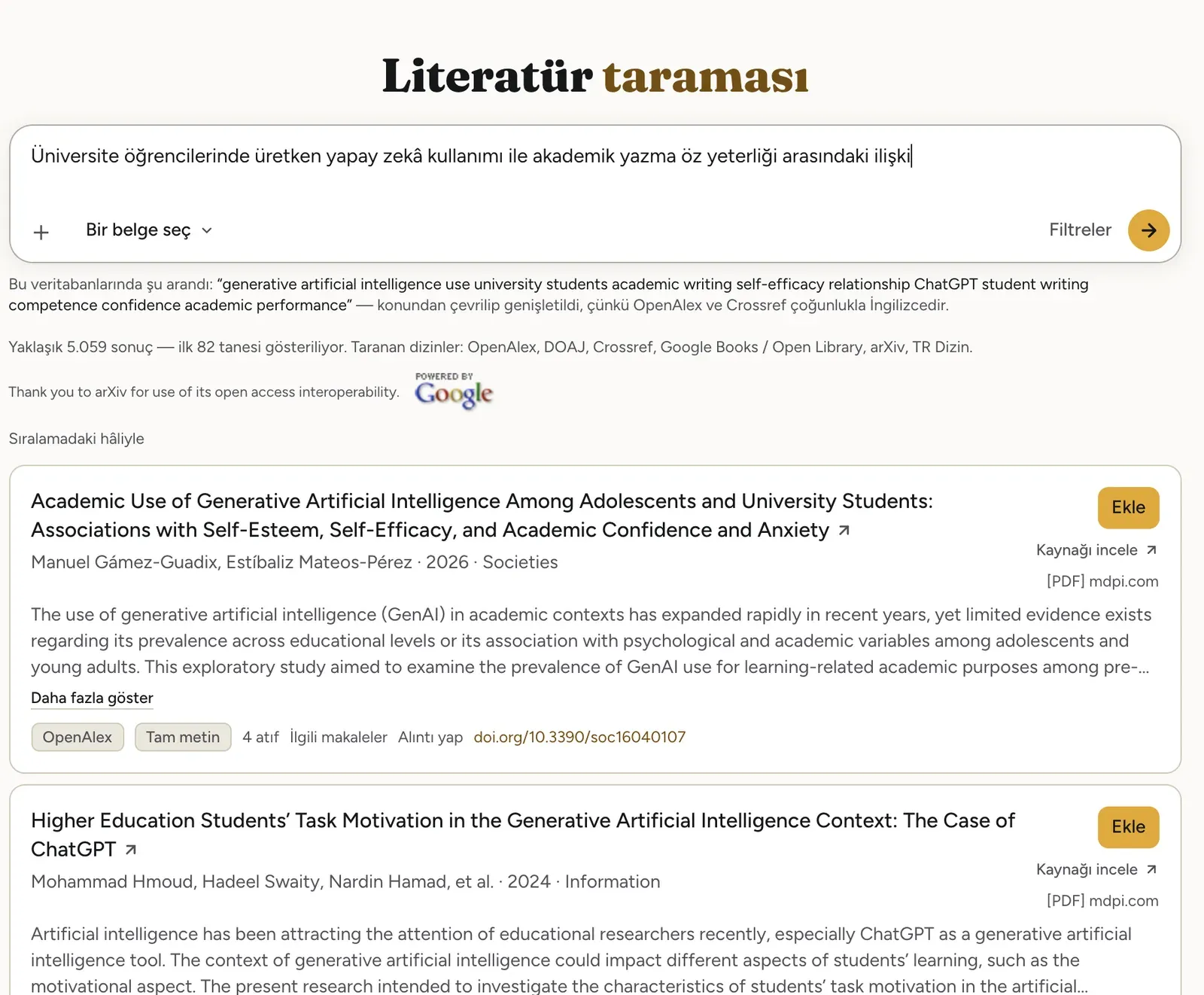
Sonuç kartında neler görürsün
Section titled “Sonuç kartında neler görürsün”- Tam metin yazıyorsa makalenin ücretsiz ve yasal bir kopyası vardır. Makaleyi eklediğinde PDF çoğu zaman kendiliğinden gelir ve okunur. Bazı yayıncılar otomatik indirmeye izin vermez; o zaman PDF’i sen eklersin.
- Yalnız kayıt, Grongy’nin PDF’i getiremediği anlamına gelir. Böyle bir makaleyi eklersen PDF’ini kendin indirip yüklersin; yüklemezsen alıntı yapamayacağın bir künye olarak kalır.
- Özet, aradığın kelimelerin en çok geçtiği cümleden başlar ve bu kelimeler koyu görünür. Bir sonucun listeye neden girdiğini buradan anlarsın; özetin tamamını da kartın içinde açabilirsin.
- Kartın altındaki İlgili makaleler benzer çalışmaları, Atıf yapanlar bu makaleye atıf yapanları, Kaynakçası makalenin kaynaklarını açar. Hepsini Ekle ile alırsın.
- Alıntı yap, makalenin künyesini belgenin atıf stiliyle panoya kopyalar.
Listenin üstündeki sıralama düğmesi iki hâl arasında geçer. Önce erişebildiklerin, tam metnini açabildiğin makaleleri öne alır; diğerleri listeden çıkmaz, aşağıda kalır. Sıralamadaki hâliyle ise ilk sıralamayı geri getirir.
Filtreler
Section titled “Filtreler”Aramayı daraltmak için kutunun sağındaki Filtreler’e bas.
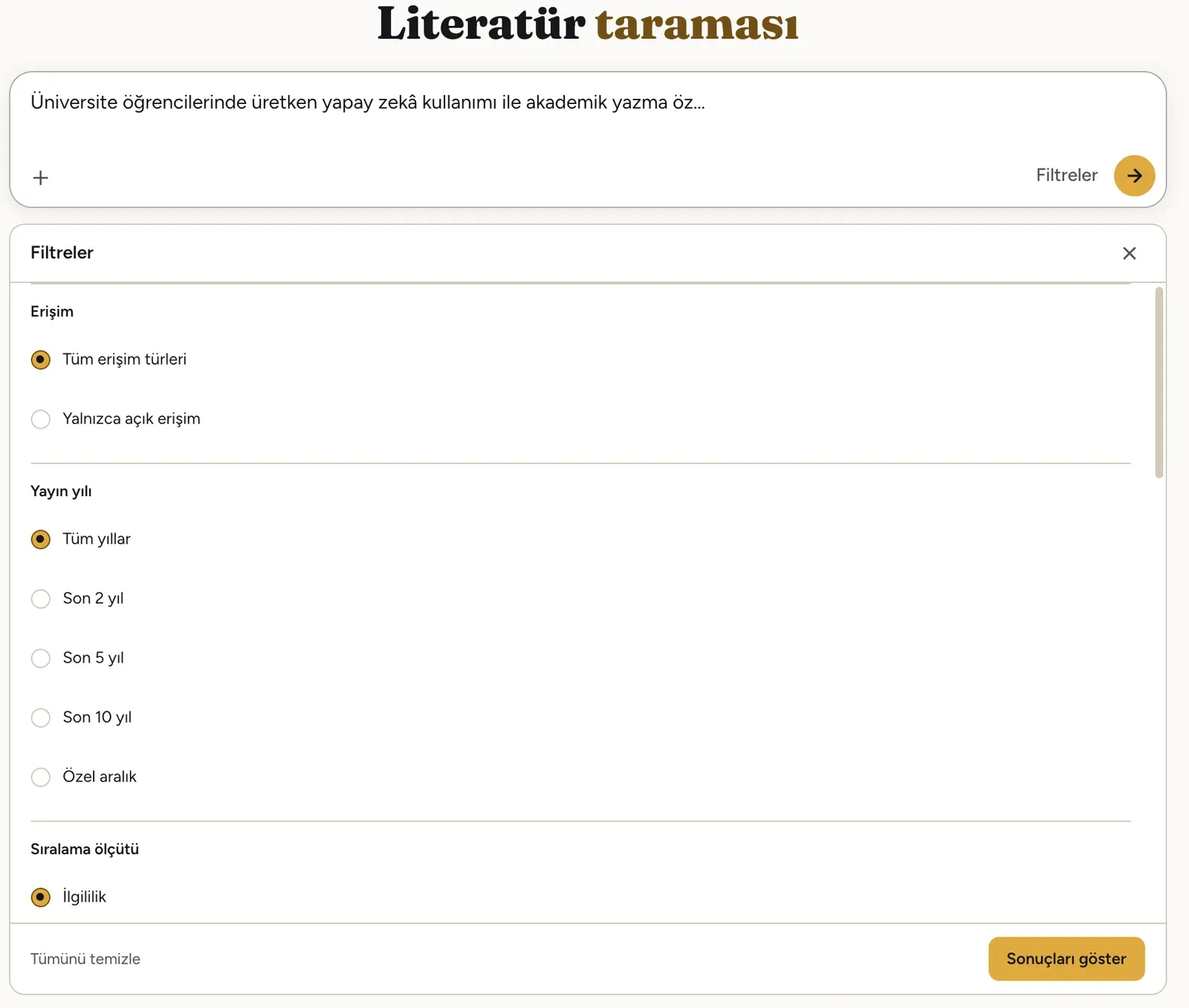
- Erişim: Tüm erişim türleri ya da Yalnızca açık erişim.
- Yayın yılı: Tüm yıllar, Son 2 yıl, Son 5 yıl, Son 10 yıl ya da Özel aralık.
- Sıralama: İlgililik, Önce en yeni, En çok atıf alan.
- Belge türü: Dergi makalesi, Derleme, Kitap, Kitap bölümü, Konferans bildirisi, Ön baskı.
- En az atıf sayısı ve dil.
- Geri çekilmiş makaleleri gizle (varsayılan olarak açık).
Seçimini yapınca Sonuçları göster’e bas; Tümünü temizle bütün filtreleri sıfırlar. Bunları bu belge için varsayılan yap ise yıl ve atıf sınırlarını belgeye kaydeder. Bu sınırlar, Grongy yazarken hangi kaynaklarına atıf yapabileceğini de belirler.
Sık sorulanlar
Section titled “Sık sorulanlar”Hangi dizinlerde arıyor? OpenAlex, DOAJ, Crossref, Google Books / Open Library ve arXiv’de. Klinik konularda PubMed’e, Türkçe aramalarda TR Dizin’e de bakar. Hangi dizinlerin tarandığı sonuçların üstünde yazar. Google Scholar’da aramaz.
Türkçe yazdım, sonuçlar İngilizce geliyor. Grongy konunu İngilizce dizinler için çevirir ve genişletir; bunu kutunun altında belirtir. Makalenin dili yazım dilinden farklıysa kartta dilin adı görünür. Başlığı ve özeti kendi diline nasıl çevireceğin Kaynak çevirisi sayfasında.
Eklediğim kaynakları nerede görürüm? Arama kutusunun altında, belgenin kütüphanesinde. Onları nasıl düzenleyeceğin Kütüphane sayfasında.