

Araştırma · Kütüphane
Zotero, Mendeley ve EndNote'tan içe aktarma
Zotero, Mendeley ya da EndNote’ta biriktirdiğin kaynakları yeniden girmeden Grongy’ye taşırsın. Grongy BibTeX (.bib), RIS (.ris) ve EndNote (.enw) dosyalarını okur; Zotero kütüphaneni doğrudan da çekebilir.
Dosyayla içe aktarma
Section titled “Dosyayla içe aktarma”Önce kaynaklarını eski programından dışa aktar: Zotero ve Mendeley’den BibTeX (.bib) ya da RIS (.ris), EndNote’tan .enw ya da .ris dosyası al. Sonra dosyayı Grongy’de şu üç yerden birine yükle:
- Belgede Yazım sekmesini aç.
- Soldaki Kütüphane panelinde .bib / .ris içe aktar’a bas.
- Dosyayı seç; istersen birkaç dosyayı birden seçebilirsin.
- Belgede Araştırma sekmesini ya da Literatür taraması sayfasını aç.
- Arama kutusunun altındaki + düğmesine bas.
- Zotero / Mendeley’den içe aktar (.bib, .ris) seçeneğine tıkla ve dosyayı seç.
- Soldaki menüden Kütüphanem’i aç.
- Sağ üstteki .bib / .ris içe aktar’a bas ya da dosyayı sayfaya sürükleyip bırak.
Aktarma bitince Grongy kaç kaynak eklediğini ve kaçının zaten kütüphanende olduğunu söyler. Kütüphanende olan bir kaynağı ikinci kez eklemez. Dosyadaki anahtar kelimeler etikete dönüşür; BibTeX anahtarları olduğu gibi kalır.
Zotero’dan doğrudan aktarma
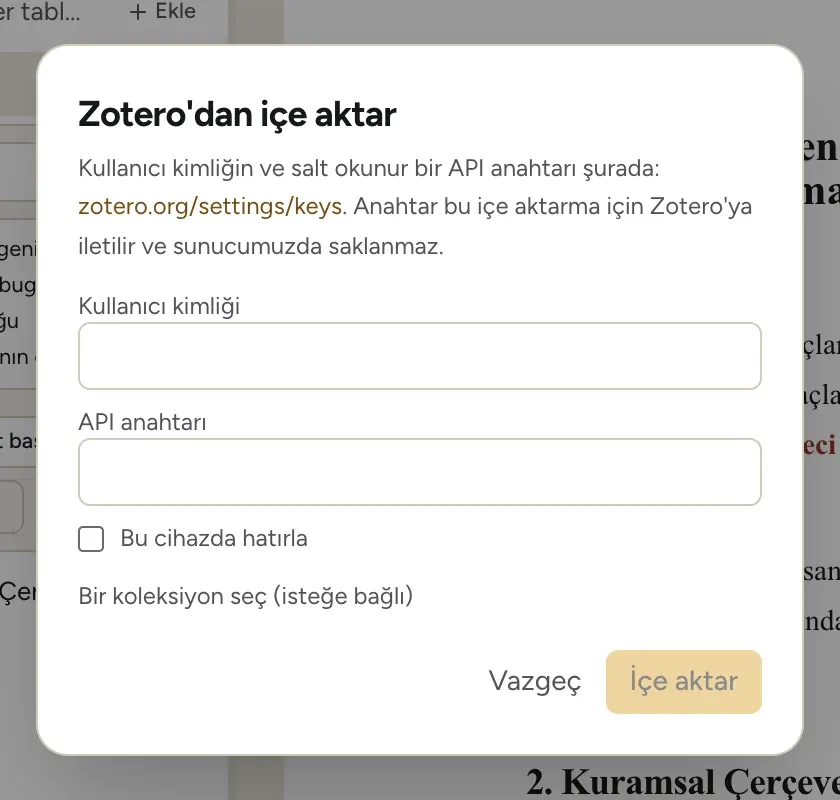
Section titled “Zotero’dan doğrudan aktarma”- Grongy’ye giriş yap. Belgede Yazım sekmesini aç ve soldaki Kütüphane panelinde Zotero’dan içe aktar’a bas.
- zotero.org/settings/keys sayfasında User ID numaranı not al ve salt okunur bir API anahtarı oluştur.
- Numarayı Kullanıcı kimliği, anahtarı API anahtarı kutusuna yapıştır. İstersen Bu cihazda hatırla’yı işaretle. Zotero’ya eklediğin yeni makalelerin Grongy’yi her açtığında bu kütüphaneye gelmesini istiyorsan Eşitlemeyi açık tut’u da işaretle.
- Bir koleksiyon seç (isteğe bağlı) listesinden tek bir koleksiyon ya da Tüm kütüphane’yi seç.
- İçe aktar’a bas.
Grongy anahtarı Zotero’ya iletir ama sunucusunda saklamaz. Bu cihazda hatırla ya da Eşitlemeyi açık tut işaretliyse anahtar yalnızca bu tarayıcıda kalır. Eşitleme bu tarayıcıda ve onu açtığın kütüphanede çalışır; aynı pencerede Eşitlemeyi durdur’a basarak kapatırsın. Zotero kütüphanen çok büyükse onu koleksiyon koleksiyon aktar.
Overleaf için canlı BibTeX bağlantısı
Section titled “Overleaf için canlı BibTeX bağlantısı”Overleaf’te LaTeX ile yazıyorsan Grongy kütüphaneni Overleaf’e, hep güncel tutabileceğin bir .bib dosyası olarak bağlarsın. Bunun için Grongy hesabına giriş yapmış olman ve Plus ya da Pro planında olman gerekir.
- Kütüphanem sayfasında Araçlar menüsünü aç ve Overleaf için canlı BibTeX bağlantısı’nı seç. Menü, Kütüphanem’de en az bir makale olduğunda görünür.
- Hangi kaynaklar altında Kütüphanem’in tamamı’nı ya da bir klasörü, etiketi veya belgeyi seç. Grongy listeyi hesabından okur; bu cihazda eklediğin makaleler eşitlendikten sonra görünür.
- Bağlantıyı al’a, sonra Kopyala’ya bas.
- Overleaf projende New file → From external URL’i seç, bağlantıyı yapıştır ve dosyaya references.bib adını ver.
- Metninde
\cite{anahtar}ile atıf yap. Grongy’de makale ekledikten sonra Overleaf’te dosyayı açıp Refresh’e bas.
Sık sorulanlar
Section titled “Sık sorulanlar”Dosyam okunmadı. Dosyanın gerçekten BibTeX ya da RIS olup olmadığına bak. Emin değilsen eski programından bu biçimlerden biriyle yeniden dışa aktar.
Mendeley’den doğrudan bağlanabilir miyim? Hayır. Mendeley kaynaklarını .bib ya da .ris dosyasıyla getir.