

Araştırma · Okuma ve karşılaştırma
PDF okuyucu ve Makaleye sor
Kütüphanendeki bir makaleyi Grongy’den çıkmadan okursun. Okuyucunun yanındaki panelde makaleye soru sorar, künyesini düzeltir ve notlarını tutarsın.
Okuyucuyu açma
Section titled “Okuyucuyu açma”- Yazım sekmesindeysen soldaki Kütüphane panelinde kaynağın Oku düğmesine bas. Panel darken düğmenin yerinde yalnızca bir kitap simgesi durur; üstüne gelince Bu PDF’i okuyucuda aç yazar.
- Araştırma sekmesinde kaynağın başlığına tıklaman yeter.
- Kütüphanem’de makalenin başlığına ya da sağındaki PDF düğmesine tıkla.
Makalenin PDF’i henüz yoksa Grongy önce ücretsiz bir kopya arar. Bulamazsa PDF’i sen eklersin; nasıl ekleyeceğin Kütüphane sayfasında.
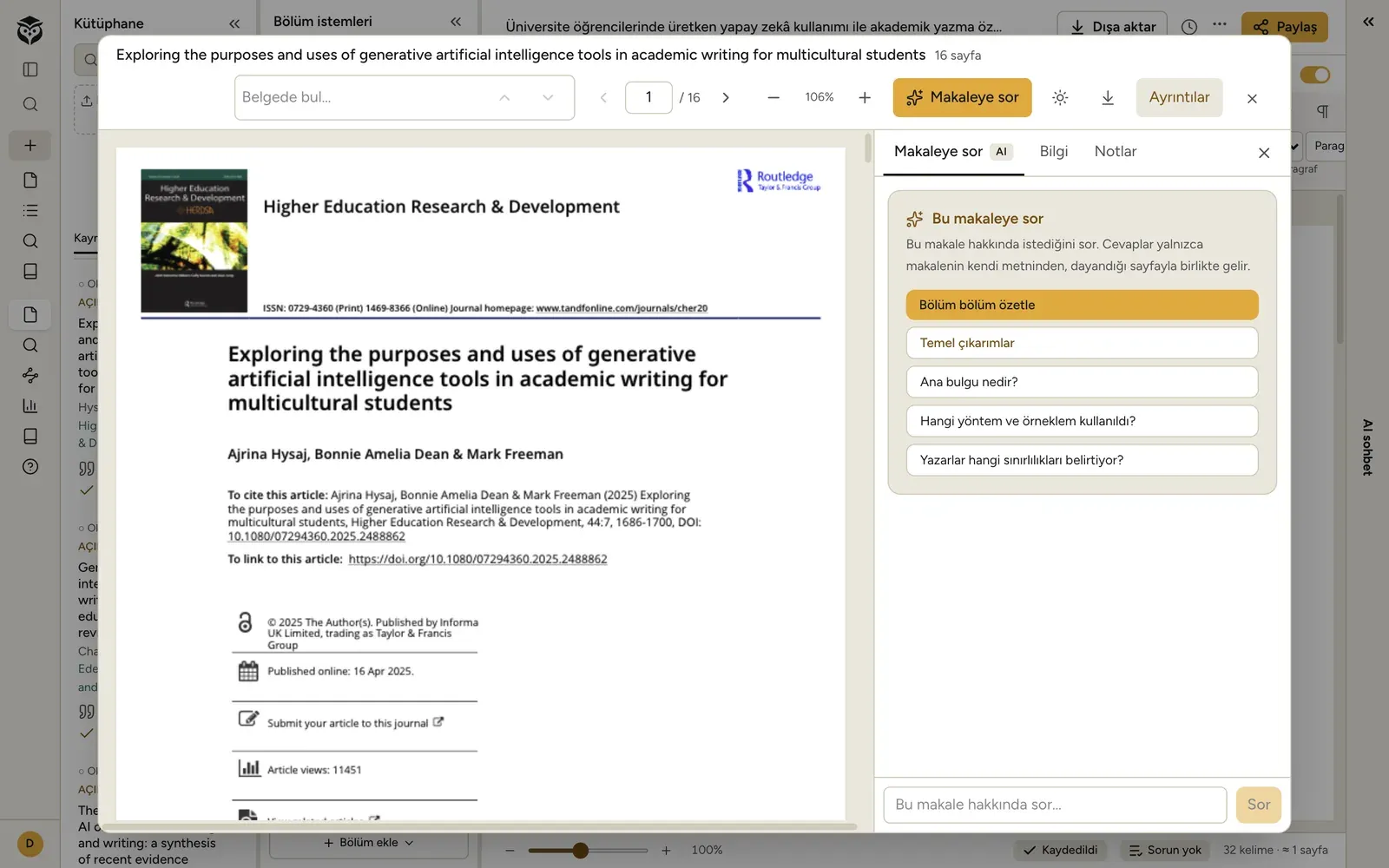
Üst çubuk
Section titled “Üst çubuk”- Sayfa ileri ve geri düğmeleri, Yakınlaştır ve Uzaklaştır.
- Belgede bul… kutusu: bir kelime yaz; Enter seni sonraki, Shift+Enter önceki eşleşmeye götürür. Kelimenin kaç sayfada geçtiği de yazar.
- Okuma teması: kâğıt, sepya ya da koyu.
- PDF’i indir ve Kapat (Esc).
Makaleye sor
Section titled “Makaleye sor”- Üst çubuktaki Makaleye sor düğmesine bas ya da yan panelde Makaleye sor sekmesini aç.
- Hazır bir işle başlayabilirsin: Bölüm bölüm özetle ya da Temel çıkarımlar. Önerilen sorulardan birine de tıklayabilirsin: Ana bulgu nedir?, Hangi yöntem ve örneklem kullanıldı?, Yazarlar hangi sınırlılıkları belirtiyor? Tıkladığın soru kutuya yazılır.
- Kendi sorunu Bu makale hakkında sor… kutusuna yazıp Sor’a bas.
- Cevaptaki her bilginin yanında dayandığı sayfanın numarası durur. O sayfayı açıp kendin kontrol et.
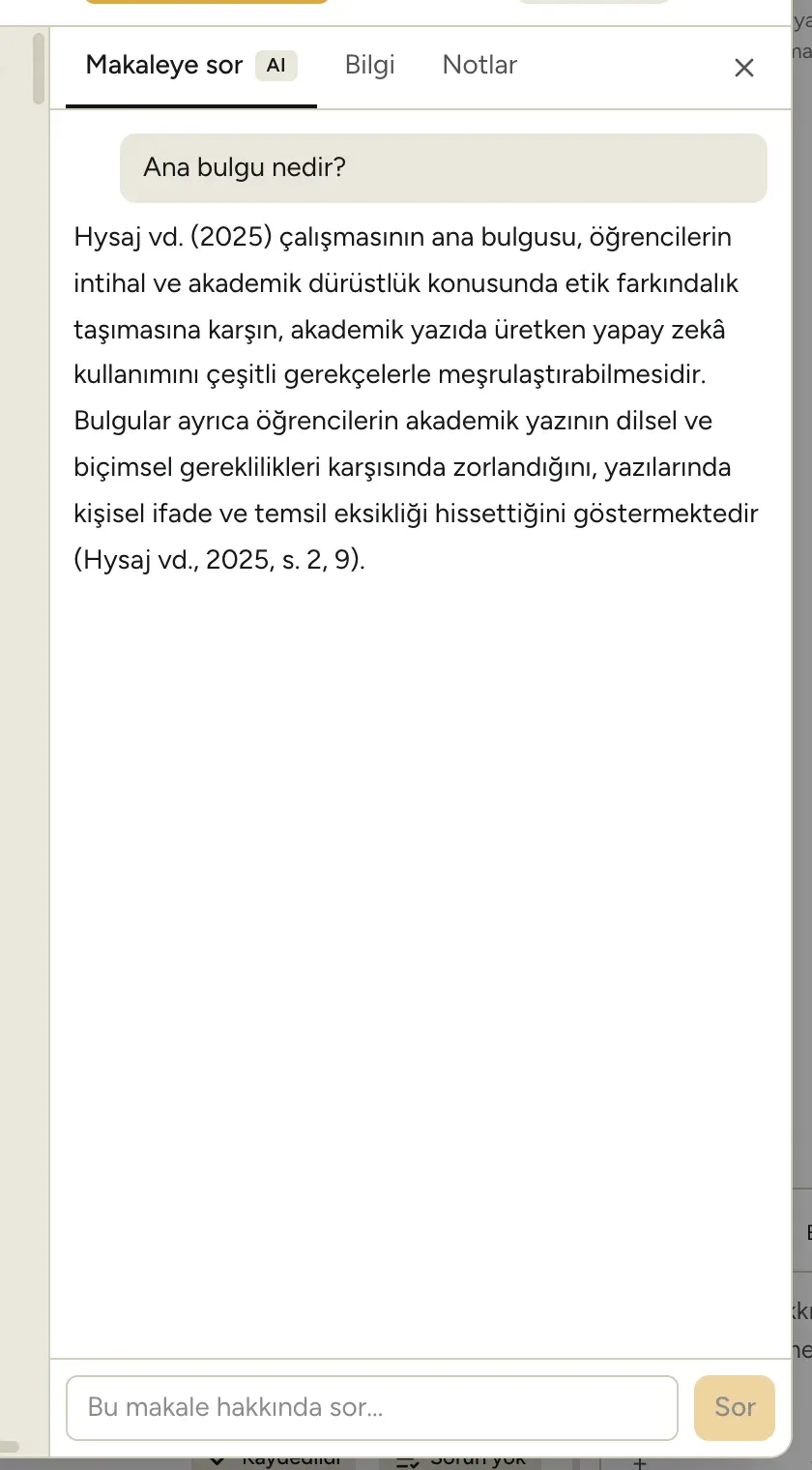
Grongy cevabı yalnızca bu makalenin kendi metninden verir; makale bir konuda bir şey söylemiyorsa cevap da bunu söyler. Temel çıkarımlar makaleye kaydedilir, Bilgi sekmesinde de görünür.
Bilgi sekmesi
Section titled “Bilgi sekmesi”Makalenin künyesini burada düzeltirsin: tür, başlık, yazarlar, yıl, cilt, sayı, sayfalar, özet ve kaynağın türüne göre başka alanlar. Değiştirdikten sonra Kaydet’e bas. Grongy atıfları ve kaynakçayı bu alanlardan kurar. Otomatik tanıma bazen yanıldığı için alanlara bir kez göz at.
Makaleye ait veri, ek ya da sunum dosyalarını Ek dosyalar bölümünde Dosya ekle ile saklarsın.
Vurgular ve notlar
Section titled “Vurgular ve notlar”- PDF’te bir metni fareyle seç.
- Küçük bir çubuk açılır. Vurgulamak için Vurgula’nın yanındaki renklerden birine bas; metni yalnızca kopyalamak istersen Kopyala’yı kullan.
- Yan panelde Notlar sekmesini aç. Vurgularını burada sayfa numaralarıyla görürsün; birine tıklayınca o sayfaya gidersin. Her vurguya kısa bir not da ekleyebilirsin.
- Makale hakkındaki genel okuma notunu üstteki kutuya yaz.
Okuyucuyu Yazım sekmesinden açtıysan seçim çubuğunda Alıntıla da çıkar. Seçtiğin metin, kaynağın atfıyla birlikte belgene blok alıntı olarak girer. Alıntıyı belgede kendi cümlelerinle metne bağla.
Sık sorulanlar
Section titled “Sık sorulanlar”Bütün vurgularımı tek yerde görebilir miyim? Evet. Kütüphanem sayfasındaki Not defteri sekmesi bütün makalelerdeki vurgularını ve notlarını toplar.
Makaleye sor cevabına güvenebilir miyim? Cevap makalenin metnine dayanır ve sayfasını gösterir, ama Grongy metni yanlış yorumlayabilir. Bir bilgiyi tezine yazmadan önce o sayfayı kendin oku.