

Yazım · Yapay zekâ ile yazma
Bölüm istemleri
Seçtiğin bir bölüme kaynaklı bir paragraf ya da tek bir cümle yazdırırsın. Her seferinde yalnızca istediğin kadarı gelir; tezinin tamamını Grongy yazmaz. Bölüm istemleri paneli Yazım sekmesinde, editörün solunda durur ve belgenin bölümlerini listeler.
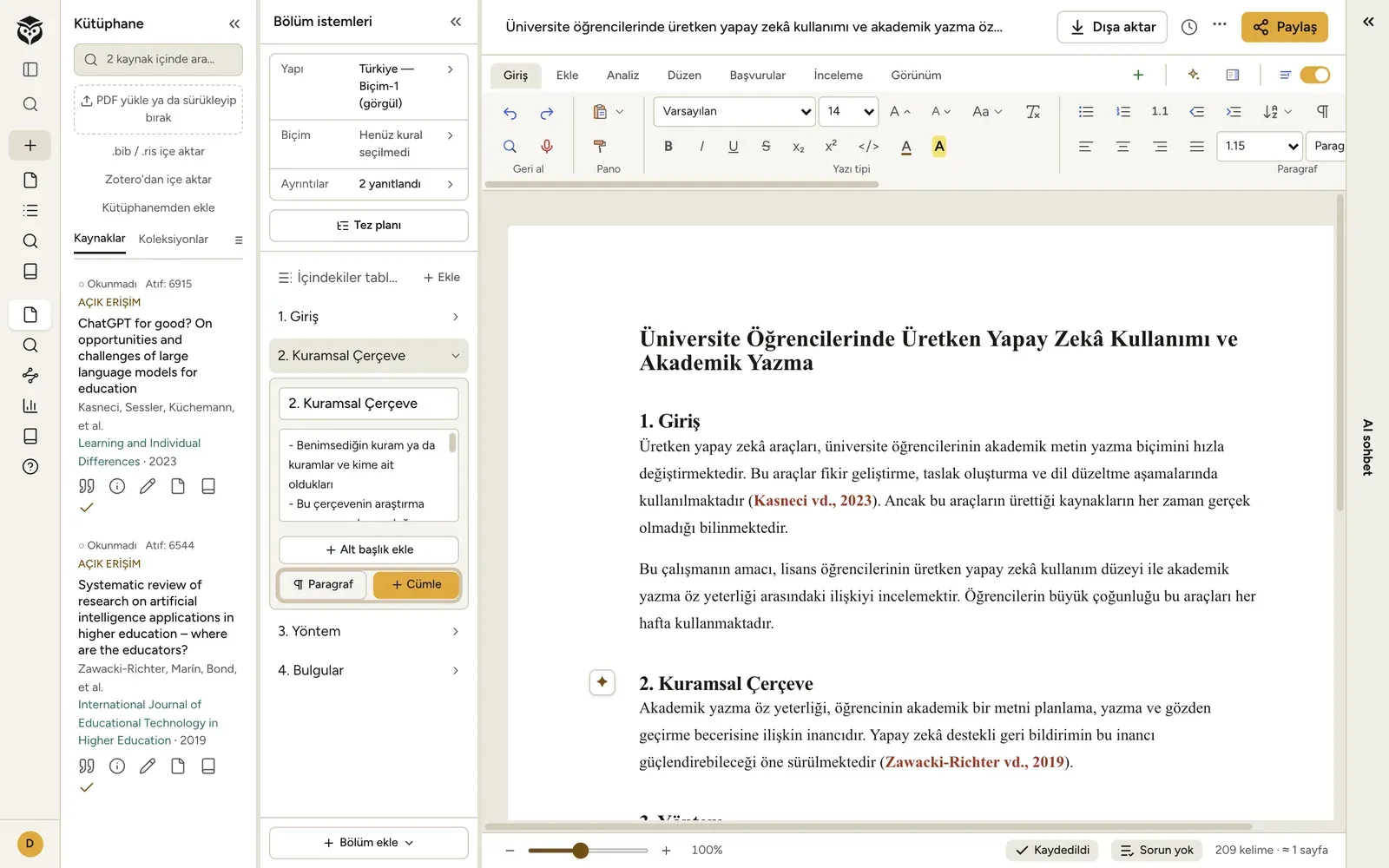
Panelin üst kısmı
Section titled “Panelin üst kısmı”- En üstteki üç satır belgenin ayarlarını gösterir; birine tıklayınca o ayarın penceresi açılır. Yapı belgenin yapısıdır, örneğin IMRaD ya da Biçim-1 tezi; başka bir yapıya geçtiğinde içine yazdığın bölümler sen silmedikçe yerinde kalır. Biçim belgenin denetlendiği biçim kurallarıdır, örneğin üniversitenin tez yazım kılavuzu. Ayrıntılar çalışmanın gerçek bilgilerini tutar: örneklemini, yöntemini, verilerini. Boş bıraktığın bir bilgiyi yapay zekâ uydurmaz, eksik diye işaretler.
- Tez planı (tez dışındaki belgelerde Plan) önce planın neye göre hazırlanacağını gösterir: konunu, yapını, uzunluğu, ayrıntıları ve kütüphaneni. Planı oluştur dediğinde bölüm ve alt başlık önerir, metin yazmaz. Önerdiği başlıkları kağıt üzerinde düzeltip Planı Bölümler’e ekle dersin. Belgende henüz metin yoksa başlıklar hemen Bölümler’e gelir; metin yazılmaz.
- Belgende metin varsa yazına dokunulmaz: plan, bölüm listesinin altında Plandan başlığıyla bekler ve yalnızca belgede olmayan bölüm ve alt başlıkları gösterir. Birine tıklayınca o bölüm, Hepsini ekle dersen kalanların hepsi belgeye girer; her biri plandaki yerine yerleşir.
- İçindekiler tablosu satırındaki Ekle içindekiler tablosunu oluşturur. Tablo zaten varsa düğmede Yenile yazar ve tabloyu günceller.
Bir bölüme metin yazdırmak
Section titled “Bir bölüme metin yazdırmak”- Listeden bir bölüme tıkla. Bölüm açılır, editör de o başlığa gider.
- Bölümün adını istersen üstteki kutuda değiştir. Alttaki kutuya bölümün neyi kapsaması gerektiğini yazabilirsin; bu kutuyu boş da bırakabilirsin.
- ¶ Paragraf’a basarsan bölümün sonuna kaynaklı yeni bir paragraf gelir. + Cümle ise bölümün son paragrafına tek bir cümle ekler.
- Grongy önce bu pasaja en uygun kaynakları arar; bu sırada altta “Bu pasaj için en güçlü kaynaklar aranıyor…” yazar.
- Yeni metin yeşil işaretli gelir. Okuduktan sonra altındaki çubukta Kabul et’e bas. Bir şeyi değiştirmek istersen Öneriyi geliştir’i aç, isteğini yaz (ör. daha özlü) ve Geliştir’e bas. İstemediğin metni ✕ ile atarsın.
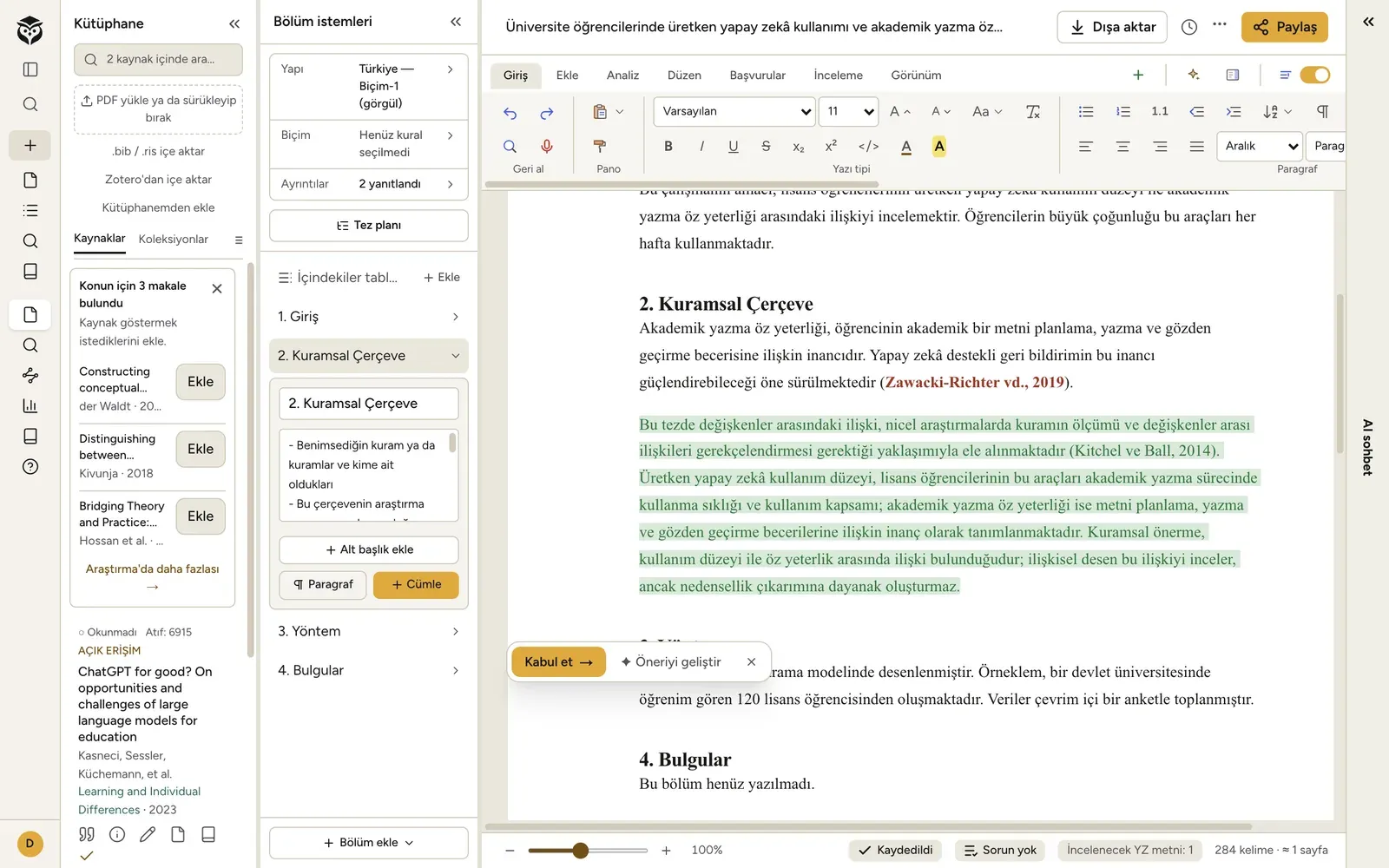
İncelenecek YZ metni
Section titled “İncelenecek YZ metni”Yapay zekânın yazdığı her paragraf, sen gözden geçirene kadar alt çubuktaki İncelenecek YZ metni sayacında sayılır. Sayaca basınca bir çubuk açılır ve seni bu paragraflara sırayla götürür:
- Okuduğun ve metinde kalacak paragraf için İncelendi olarak işaretle’ye bas.
- Atıflarını kontrol et, atıf yapılan kaynakların cümleyi gerçekten destekleyip desteklemediğine bakar.
- Paragrafı kaldır paragrafı siler; Ctrl+Z ile geri getirirsin.
- Sonraki paragraf seni bir sonrakine geçirir.
Yine de kaynakları kendin aç ve oku; metnin yazarı sensin. Atıfların nasıl denetlendiğini Atıf kontrolü sayfası anlatıyor.
Bölümleri düzenlemek
Section titled “Bölümleri düzenlemek”Fareyle bir bölümün üstüne gelince düğmeleri görürsün: ↑ ve ↓ bölümün sırasını değiştirir, + alt başlık ekler, ✕ bölümü kaldırır. Açık bir bölümde alt başlığı Alt başlık ekle ile de eklersin. En alttaki Bölüm ekle menüsünde belge yapına uyan bölümler, Yapıyı değiştir ve Özel bölüm durur.
Sık sorulanlar
Section titled “Sık sorulanlar”Panel kayboldu, nasıl açarım? Panel kapanınca editörün solunda dikey bir Bölümler şeridi kalır; ona bas.
Metin Türkçe gelmiyor. Her belgenin kendi yazım dili var. Başvurular sekmesinde Yazım dili’ni Türkçe yap. Grongy önceden yazılmış metni çevirmez.