

Yazım · Belge araçları
Dışa aktarma
Belgen bittiğinde ya da danışmanına bir taslak göndereceğinde onu dosya olarak indirirsin. Dışa aktar düğmesi belgenin üst çubuğunda, sürüm geçmişi simgesinin yanında durur.
Dosyayı indirmek
Section titled “Dosyayı indirmek”- Belgede bekleyen yeşil ya da kırmızı değişiklik kalmadığından emin ol. Kalan varsa önce kabul et ya da reddet, yoksa dışa aktarma durur. Değişiklikleri nasıl yöneteceğin Yorumlar ve değişiklikler sayfasında.
- Dışa aktar’a bas.
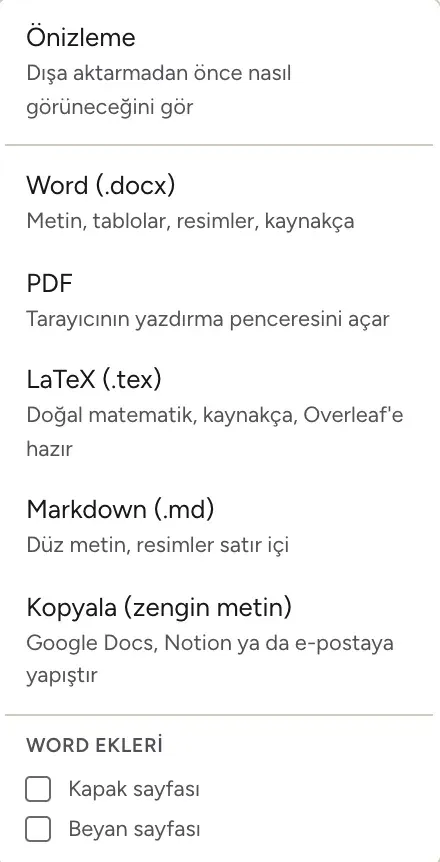
- Dosyanın nasıl görüneceğine önce bakmak istersen Önizleme’yi seç. Önizleme penceresinden PDF olarak dışa aktar ile devam edebilirsin.
- Bir biçim seç. Word, LaTeX ve Markdown dosyası hemen iner; PDF içinse tarayıcının yazdırma penceresi açılır.
Biçimler
Section titled “Biçimler”| Seçenek | Ne verir |
|---|---|
| Word (.docx) | Metin, tablolar, resimler ve kaynakça. Teslim etmek ve danışmana göndermek için en uygunu. |
| Tarayıcının yazdırma penceresini açar; hedef olarak PDF’e kaydetmeyi seç. | |
| LaTeX (.tex) | Matematik ve kaynakçayla birlikte, Overleaf’e hazır. |
| Markdown (.md) | Düz metin, resimler satır içinde. |
| Kopyala (zengin metin) | Metni biçimiyle panoya kopyalar; Google Docs’a, Notion’a ya da bir e-postaya yapıştırırsın. |
Word ve PDF dosyası Düzen sekmesindeki sayfa ayarlarıyla çıkar: kenar boşlukları, yazı tipi, aralık ve sayfa numaraları. Belgeyi bölüm sonlarıyla kısımlara ayırdıysan, örneğin ön sayfaları Roma rakamıyla numaralandırmak için, Word dosyasında her kısım kendi sayfa numaralandırmasını korur; PDF’te bütün belge tek bir numaralandırmayla sürer. Başlık, şekil ve tablo numaraları dosyaya editörde göründüğü gibi geçer. Grongy kaynakçayı dışa aktarma sırasında, metinde atıf yaptığın kaynaklardan yeniden oluşturur.
Word ekleri
Section titled “Word ekleri”Menünün altındaki Word ekleri yalnızca Word (.docx) dosyasına eklenir:
- Kapak sayfası: belgenin başlığı, adın ve tarih.
- Beyan sayfası: çalışmanın sana ait olduğunu, kaynakları belirttiğini, yapay zekâ desteğini gözden geçirip sorumluluğunu üstlendiğini söyleyen kısa bir sayfa. Metni İngilizce, imza ve tarih yeri boş gelir; Word’de kurumunun istediği metne göre düzenle.
Kapak sayfasını belgenin kendisine koymak istersen Ekle sekmesindeki Kapak sayfası’nı kullan.
Teslimden önce
Section titled “Teslimden önce”- Çoğu kurum yapay zekâyı nasıl kullandığını beyan etmeni istiyor. Rehber sekmesindeki Dışa aktarın ve yapay zekâ kullanımını beyan edin adımı seni Kaynakça sekmesindeki hazır beyan taslağına götürür; beyanı Yapay zekâ beyanı sayfası anlatıyor.
- Son kontrol için İnceleme sekmesindeki Teslim kontrolü’nü çalıştır. Neye baktığı Teslim hazırlığı sayfasında.
Sık sorulanlar
Section titled “Sık sorulanlar”Bazı resimler Word dosyasında yok. Grongy’nin dosyaya gömemediği resimler dışarıda kalır ve bunun için bir uyarı görürsün. Resmi editörde yeniden ekleyip belgeyi tekrar dışa aktar.
Belgemi Word’de açıp düzenleyebilir miyim? Evet, .docx dosyası Word’de sıradan bir belge gibi açılır. Düzenlediğin dosyayı Grongy’ye nasıl geri getireceğin Mevcut tezini getir sayfasında.