

Araştırma · Kütüphane
Kütüphane ve Kütüphanem
Kaynakların iki ayrı kütüphanede durur. Her belgenin kendi kütüphanesi vardır; Kütüphanem ise hesabına ait, hiçbir belgeye bağlı olmayan ortak kütüphanedir.
| Belgenin kütüphanesi | Kütüphanem | |
|---|---|---|
| Nerede | Belgede Yazım sekmesinin solundaki Kütüphane paneli ve Araştırma sekmesi | Soldaki menüde Kütüphanem (grongy.co/app/library) |
| Ne için | Bu belgenin atıf yapabildiği kaynaklar | Sakladığın bütün makaleler |
| Atıf | Grongy yalnızca buradaki kaynaklara atıf yapar | Buradan doğrudan atıf yapılmaz; makaleyi önce belgeye eklersin |
Belgeye kaynak ekleme
Section titled “Belgeye kaynak ekleme”- Literatür taraması ile ara ve Ekle’ye bas.
- Bir PDF’i Kütüphane panelindeki PDF yükleyin ya da sürükleyip bırakın alanına bırak. Grongy dosyayı okur; başlığı, yazarları, yılı ve dergiyi kendisi doldurur.
- Kütüphanem’deki makaleleri Kütüphanem’den ekle ile PDF’leriyle birlikte bu belgeye kopyala.
- Zotero, Mendeley ya da EndNote’taki kaynaklarını nasıl getireceğin İçe aktarma sayfasında.
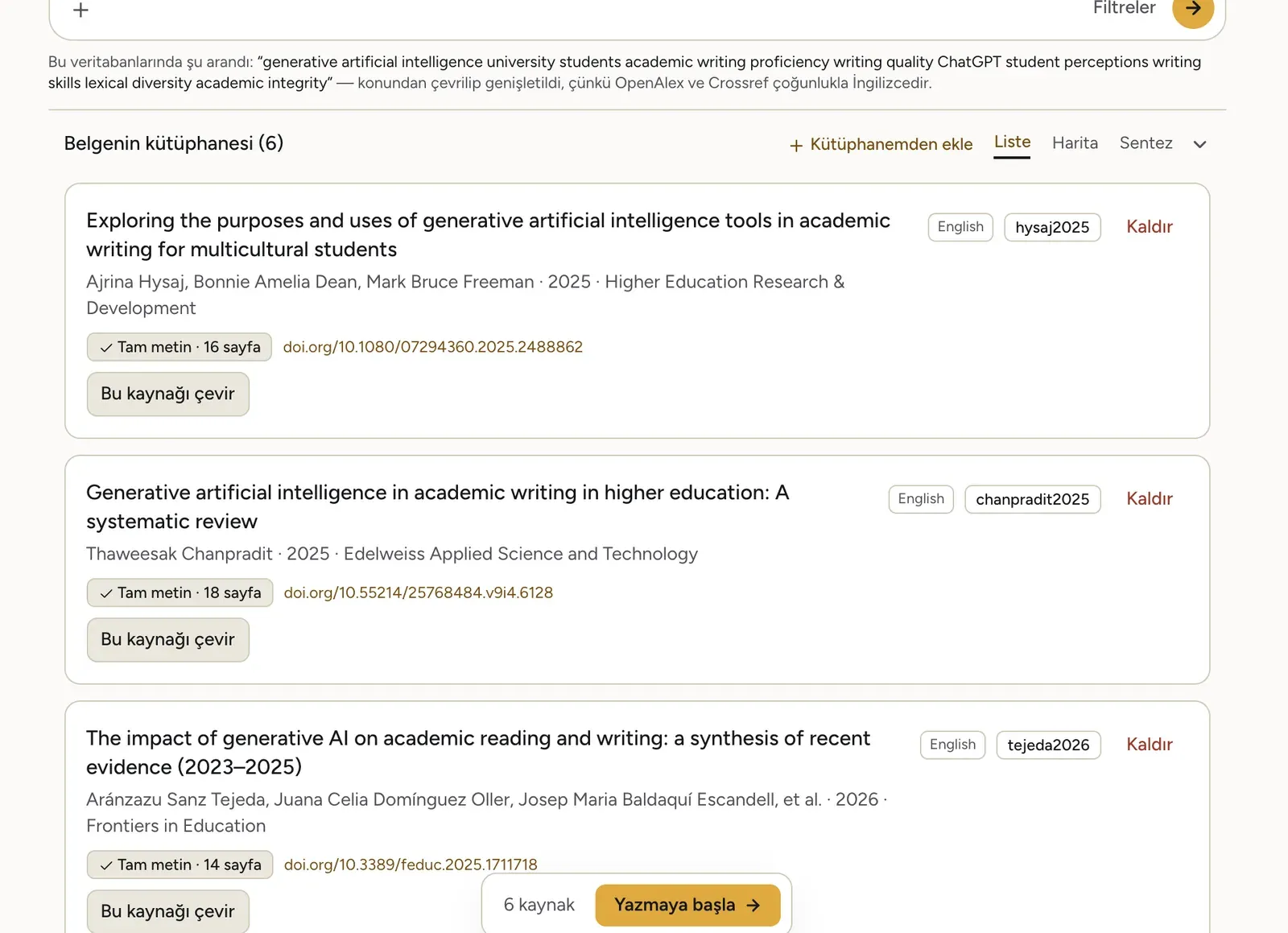
Tam metin ne demek
Section titled “Tam metin ne demek”Bir PDF eklediğinde Grongy metni sayfa sayfa okur ve dizinler. Kartta Tam metin · 17 sayfa gibi bir işaret görürsün. Grongy yalnızca dizinlediği metinden alıntı yapabilir ve sayfa numarası verebilir.
- Henüz PDF yok: makale açık erişimli, Grongy PDF’ini arıyor.
- PDF gerekli — elle yükleme gerekiyor: Grongy PDF’i alamadı. Makaleyi indir ile yayıncının sayfasını aç ve dosyayı indir; sonra PDF yükle’ye bas ya da PDF’i kartın üstüne bırak.
Kaynakları düzenleme
Section titled “Kaynakları düzenleme”- Okuma durumunu işaretlemek için kartın üstündeki Okunmadı işaretine tıkla: ilk tıklamada Okunuyor, ikincide Okundu olur. Listeyi okuma durumuna göre süzmek istersen panelin üstündeki ≡ düğmesini kullan.
- Koleksiyon kurmak için kartta Ayrıntılar’a bas, + Etiket ekle (Enter) kutusuna bir etiket yazıp Enter’a bas. Her etiket Koleksiyonlar sekmesinde bir koleksiyon olur; birine tıkladığında liste yalnızca o koleksiyonu gösterir.
- Künyede bir yanlış görürsen Düzenle ile başlığı, yazarları, yılı, dergiyi ve öteki alanları düzelt. Grongy atıfları ve kaynakçayı bu alanlardan kurar.
- Bir kaynağı kaldırmak için kartın sağındaki çöp kutusu simgesine bas. Makale PDF’i ve vurgularıyla birlikte Çöp kutusu’na gider ve orada 30 gün kalır; bu sürede Geri yükle ile geri alırsın. Çöp kutusundan kalıcı olarak silersen geri dönmez.
Aynı makaleyi iki kez eklediysen panelin üstünde yinelenen kaynak bulundu satırı çıkar. Kaldır fazla kopyaları siler.
Kütüphanem
Section titled “Kütüphanem”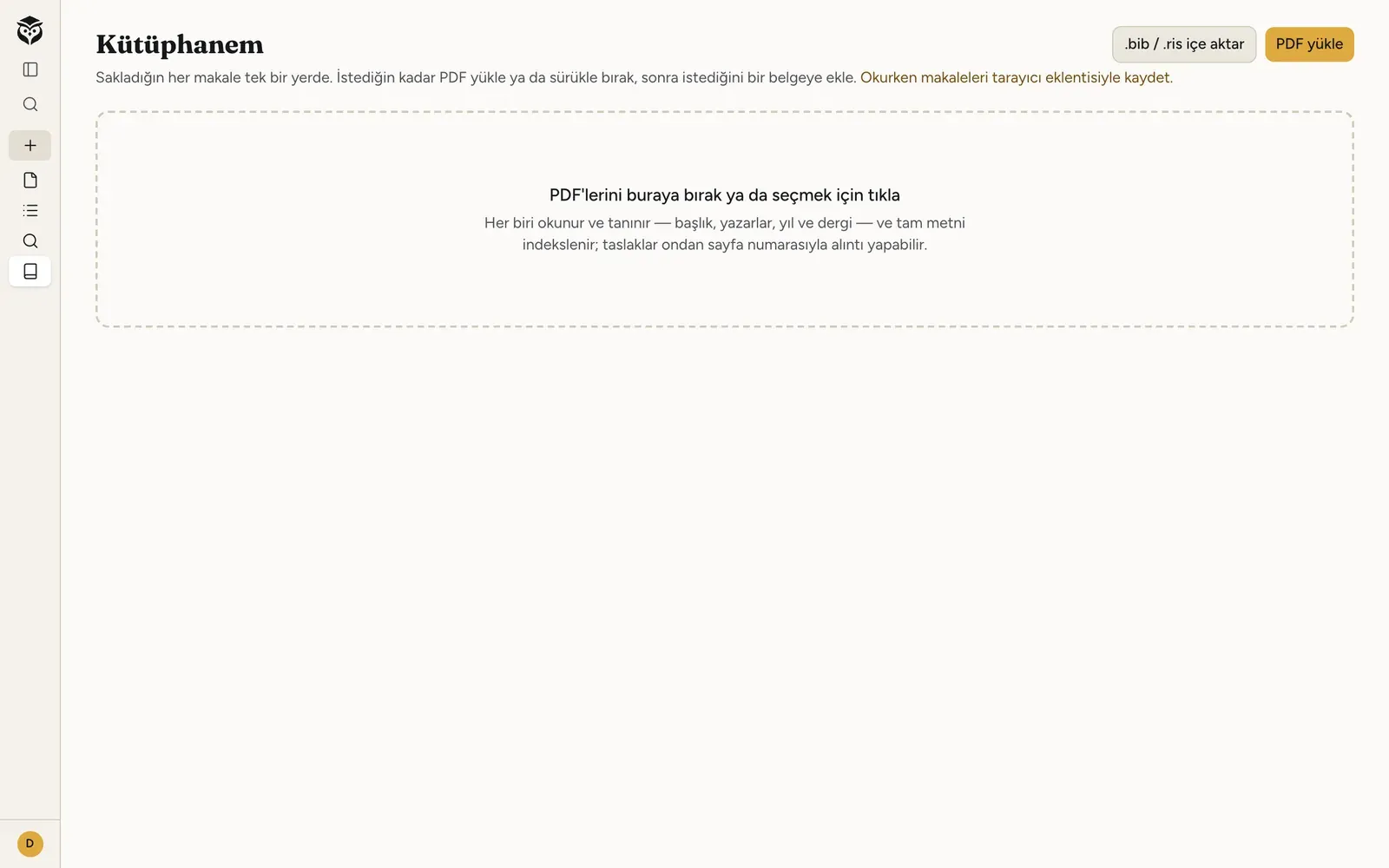
- PDF yükle ile birden çok PDF’i bir seferde yükle ya da dosyaları sayfaya sürükle. Ücretsiz planda sayfa kendi PDF’lerini sayar: en fazla 20 PDF, her biri en çok 10 MB ve 150 sayfa, toplamı en çok 50 MB.
- Makaleleri bir belgeye göndermek için işaretle, Belgeye ekle’ye bas ve hangi belgeye gideceklerini seç.
- Klasörler altında Yeni klasör açıp makaleleri üstüne sürüklersin. Akıllı gruplar ise bir kurala göre kendiliğinden dolar; örneğin henüz PDF’i olmayan makaleleri bir araya toplar.
- PDF’lerin içinde ara, aradığın kelimeyi makalelerin metninde de bulur ve geçtiği sayfayı gösterir.
- Bütün makalelerdeki vurgularını ve notlarını Not defteri’nde bir arada görürsün.
- Araçlar menüsünde Yinelenenleri bul, Eksik bilgileri tamamla, PDF’leri zip olarak indir ve Plus ile Pro’da Overleaf için canlı BibTeX bağlantısı var.
Sık sorulanlar
Section titled “Sık sorulanlar”Kütüphanem’den bir makaleyi silersem belgeden de gider mi? Hayır. Makaleyi eklediğin belgelerdeki kopyalar yerinde kalır.
PDF’lerim başka cihazda da görünür mü? Oturum açıksa PDF’lerin hesabına eşitlenir. Ne kadar depolama alanın olduğu planına göre değişir; ayrıntısı Planlar sayfasında.