

Recherche · Bibliothek
Bibliothek und Meine Bibliothek
Ihre Quellen liegen in zwei getrennten Bibliotheken. Jedes Dokument hat seine eigene Bibliothek; Meine Bibliothek dagegen gehört zu Ihrem Konto und ist an kein Dokument gebunden.
| Bibliothek des Dokuments | Meine Bibliothek | |
|---|---|---|
| Wo | Im Dokument der Bereich Bibliothek links im Reiter Schreiben und der Reiter Recherche | Im linken Menü unter Meine Bibliothek (grongy.co/app/library) |
| Wofür | Die Quellen, die dieses Dokument zitieren kann | Alle Artikel, die Sie aufbewahren |
| Zitieren | Grongy zitiert nur Quellen von hier | Von hier wird nicht direkt zitiert; Sie fügen den Artikel zuerst einem Dokument hinzu |
Quellen zu einem Dokument hinzufügen
Abschnitt betitelt „Quellen zu einem Dokument hinzufügen“- Suchen Sie mit Publikationen finden und klicken Sie auf Hinzufügen.
- Ziehen Sie ein PDF im Bereich Bibliothek auf das Feld PDF hochladen oder hierher ziehen. Grongy liest die Datei und trägt Titel, Autoren, Jahr und Zeitschrift selbst ein.
- Kopieren Sie Artikel aus Meiner Bibliothek samt PDFs mit Aus Meiner Bibliothek hinzufügen in dieses Dokument.
- Wie Sie Quellen aus Zotero, Mendeley oder EndNote übernehmen, steht auf der Seite Import.
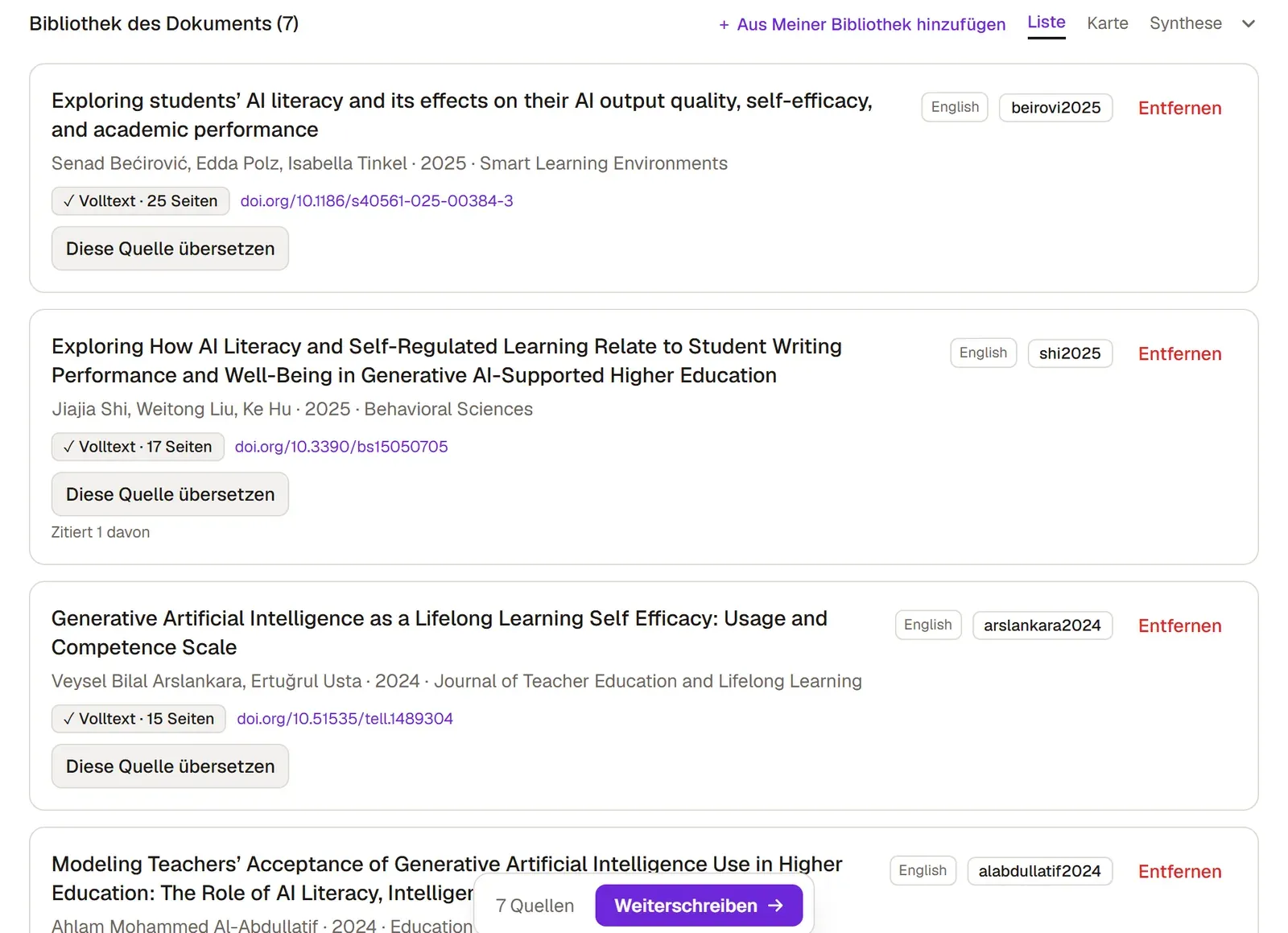
Was Volltext bedeutet
Abschnitt betitelt „Was Volltext bedeutet“Fügen Sie ein PDF hinzu, liest Grongy den Text Seite für Seite und erschließt ihn. Auf der Karte erscheint dann eine Markierung wie Volltext (17 S.). Nur aus erschlossenem Text kann Grongy zitieren und Seitenzahlen angeben.
- Noch kein PDF: Der Artikel ist frei zugänglich, Grongy sucht gerade sein PDF.
- PDF nötig — manueller Upload erforderlich: Grongy konnte das PDF nicht holen. Öffnen Sie mit Arbeit herunterladen die Verlagsseite und laden Sie die Datei herunter; klicken Sie danach auf PDF hochladen oder ziehen Sie das PDF auf die Karte.
Quellen ordnen
Abschnitt betitelt „Quellen ordnen“- Um den Lesestatus zu setzen, klicken Sie oben auf der Karte auf Ungelesen: Beim ersten Klick wird daraus Wird gelesen, beim zweiten Gelesen. Wollen Sie die Liste nach Lesestatus filtern, nutzen Sie die Schaltfläche ≡ oben im Bereich.
- Für eine Sammlung klicken Sie auf der Karte auf Details, tippen ein Schlagwort in das Feld + Schlagwort hinzufügen (Enter) und drücken Enter. Jedes Schlagwort wird im Reiter Sammlungen zu einer Sammlung; klicken Sie eine an, zeigt die Liste nur noch diese.
- Steht in der Literaturangabe etwas Falsches, korrigieren Sie mit Bearbeiten Titel, Autoren, Jahr, Zeitschrift und die übrigen Felder. Aus diesen Feldern baut Grongy die Belege und das Literaturverzeichnis.
- Um eine Quelle zu entfernen, klicken Sie rechts auf der Karte auf das Papierkorbsymbol. Der Artikel wandert mit PDF und Markierungen in den Papierkorb und bleibt dort 30 Tage; so lange holen Sie ihn mit Wiederherstellen zurück. Löschen Sie ihn im Papierkorb endgültig, ist er weg.
Haben Sie denselben Artikel zweimal hinzugefügt, erscheint oben im Bereich die Zeile doppelte Quelle gefunden. Entfernen löscht die überzähligen Kopien.
Meine Bibliothek
Abschnitt betitelt „Meine Bibliothek“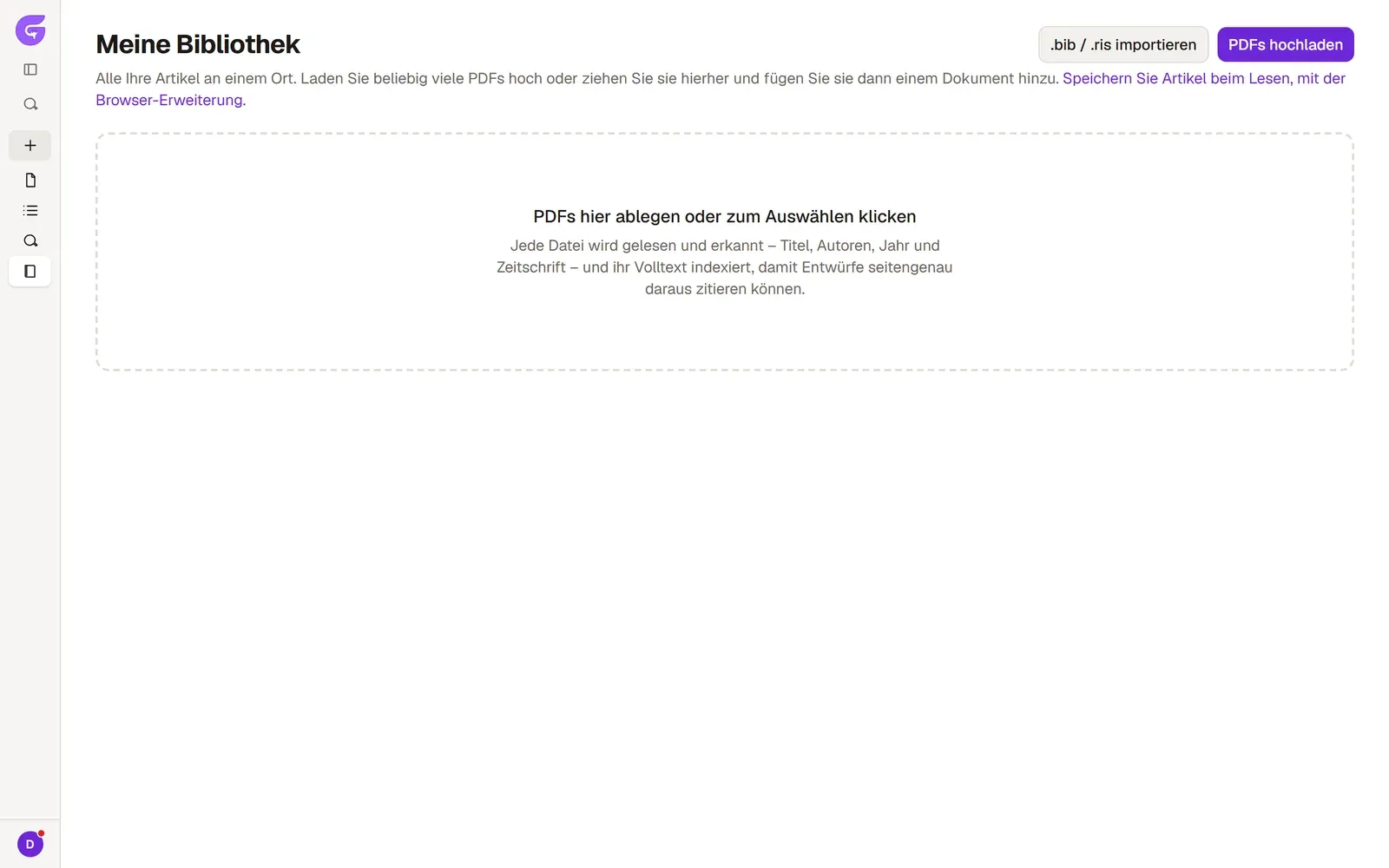
- Mit PDFs hochladen laden Sie mehrere PDFs auf einmal hoch, oder Sie ziehen die Dateien auf die Seite. Im kostenlosen Tarif zählt die Seite Ihre eigenen PDFs mit: bis zu 20, je bis 10 MB und 150 Seiten, zusammen bis 50 MB.
- Um Artikel an ein Dokument zu schicken, markieren Sie sie, klicken auf Zu Dokument hinzufügen und wählen das Dokument.
- Unter Ordner legen Sie mit Neuer Ordner einen Ordner an und ziehen Artikel darauf. Intelligente Gruppen füllen sich dagegen nach einer Regel von selbst; eine sammelt zum Beispiel alle Artikel, die noch kein PDF haben.
- In PDFs suchen findet Ihr Suchwort auch im Text der Artikel und zeigt die Seite, auf der es steht.
- Ihre Markierungen und Notizen aus allen Artikeln sehen Sie gesammelt im Notizbuch.
- Im Menü Werkzeuge finden Sie Duplikate finden, Fehlende Angaben ergänzen, PDFs als Zip herunterladen und mit Plus und Pro den Live-BibTeX-Link für Overleaf.
Häufige Fragen
Abschnitt betitelt „Häufige Fragen“Lösche ich einen Artikel in Meiner Bibliothek, verschwindet er dann auch aus dem Dokument? Nein. Die Kopien in den Dokumenten, denen Sie ihn hinzugefügt haben, bleiben erhalten.
Sehe ich meine PDFs auch auf einem anderen Gerät? Sind Sie angemeldet, werden Ihre PDFs mit Ihrem Konto synchronisiert. Wie viel Speicherplatz Sie haben, hängt vom Tarif ab; Einzelheiten auf der Seite Tarife.