Analyse
Daten in die Tabelle laden
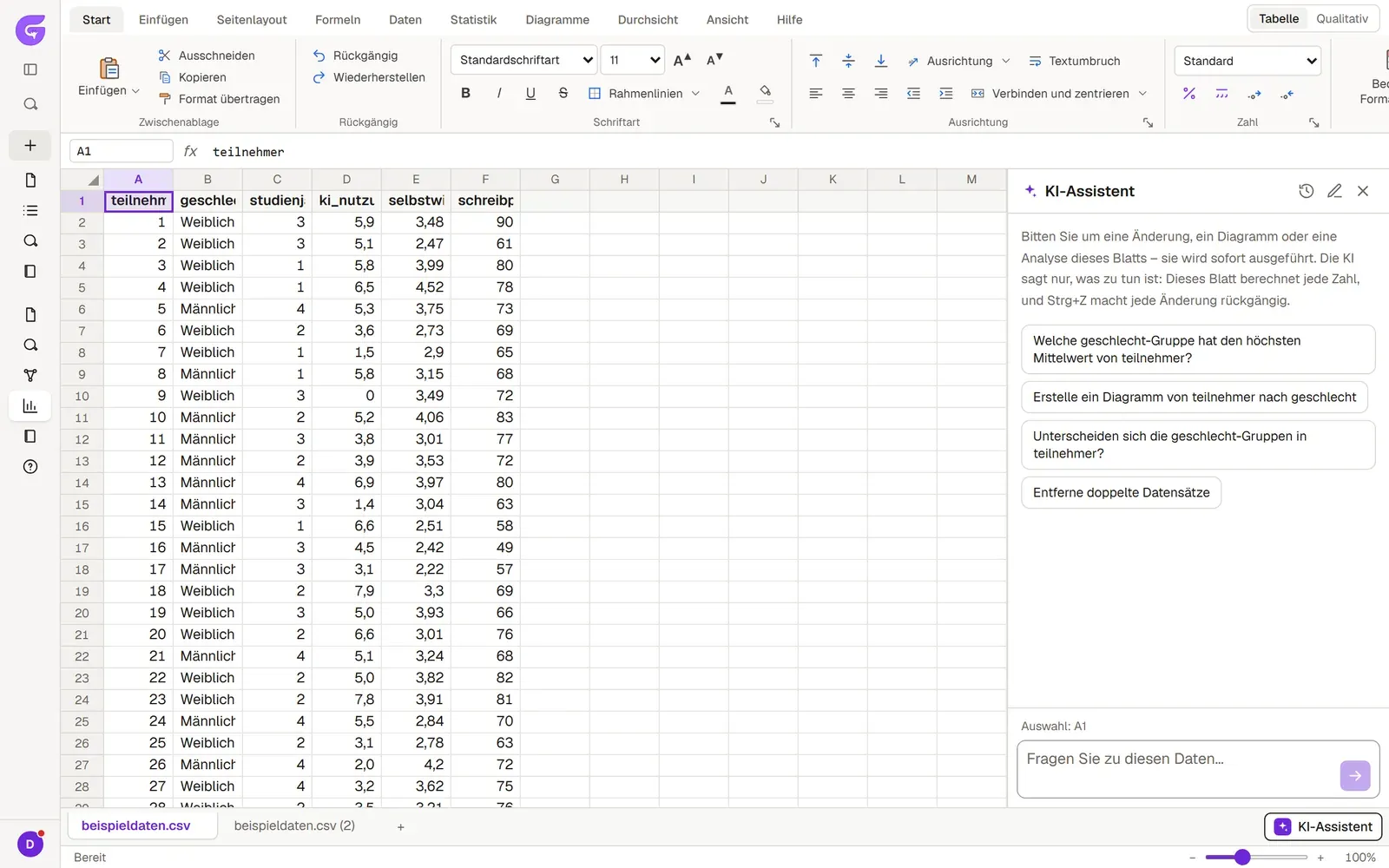
Sie öffnen Ihre Daten in der Tabelle im Reiter Auswertung des Dokuments; Statistiken und Diagramme berechnet Grongy aus dieser Tabelle. Die Tabelle öffnet und speichert .xlsx-Dateien, und Sie müssen keinen Code schreiben.
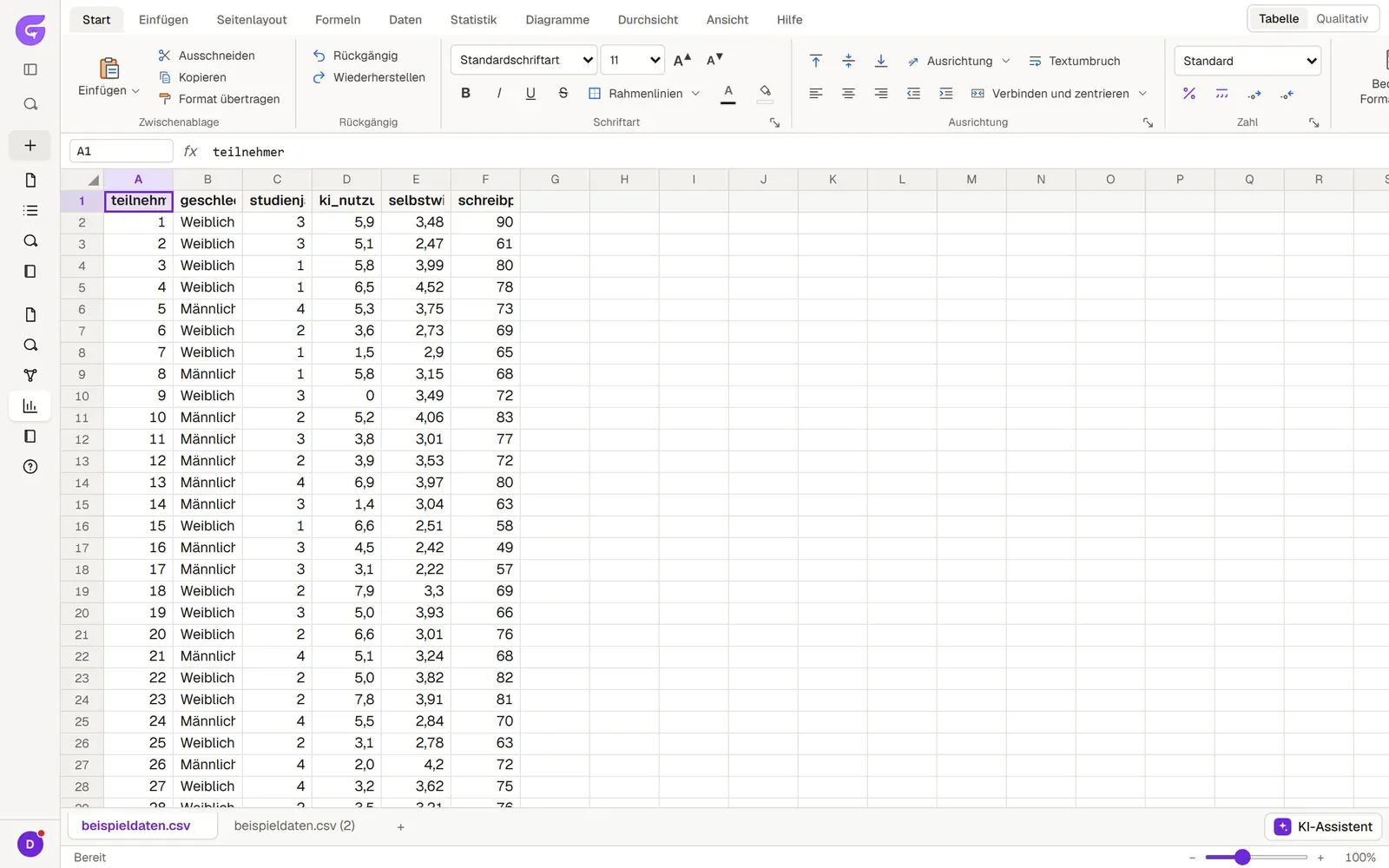
Das Menüband oben hat diese Registerkarten: Start, Einfügen, Seitenlayout, Formeln, Daten, Statistik, Diagramme, Durchsicht, Ansicht, Hilfe. Jedes Blatt unten ist ein eigener Datensatz. Die Beispieldaten können Sie als beispieldaten.csv herunterladen; ihre Spalten erklärt die Seite Beispieldateien.
Wo der Reiter Auswertung ist
Abschnitt betitelt „Wo der Reiter Auswertung ist“Der Reiter Auswertung steht am linken Rand des Dokuments und trägt den Hinweis BETA. Er erscheint nur bei Dokumenttypen, zu denen eigene Daten gehören können: Abschlussarbeit / Dissertation, Wissenschaftliche Arbeit, Fallstudie und Bericht.
Mit den zwei Schaltflächen oben rechts im Reiter wechseln Sie die Ansicht: Tabelle für Zahlendaten, Qualitativ für Interviewtranskripte. Die qualitative Seite beschreibt Qualitative Analyse.
Auch Daten hochladen und Prüfen und bereinigen auf der Registerkarte Auswertung im Editor bringen Sie hierher. In einem Dokument ohne Reiter Auswertung, etwa einem Essay, öffnen dieselben Schaltflächen ein kleines Datenfenster neben der Seite.
Eine Datei öffnen
Abschnitt betitelt „Eine Datei öffnen“- Öffnen Sie den Reiter Auswertung; Tabelle muss ausgewählt sein.
- Wechseln Sie im Menüband zur Registerkarte Daten und klicken Sie in der Gruppe Daten abrufen auf Datei öffnen.
- Wählen Sie Ihre Datei: .csv, .tsv, .txt, .xlsx, .xls, .ods (LibreOffice), .sav, .zsav oder .por (SPSS), .dta (Stata) oder .sas7bdat oder .xpt (SAS). Grongy liest die Datei in Ihrem Browser.
- Jedes Blatt der Arbeitsmappe öffnet sich unten als eigenes Blattregister. Jedes Register ist ein eigener Datensatz, und Grongy berechnet die Statistiken aus dem gerade ausgewählten.
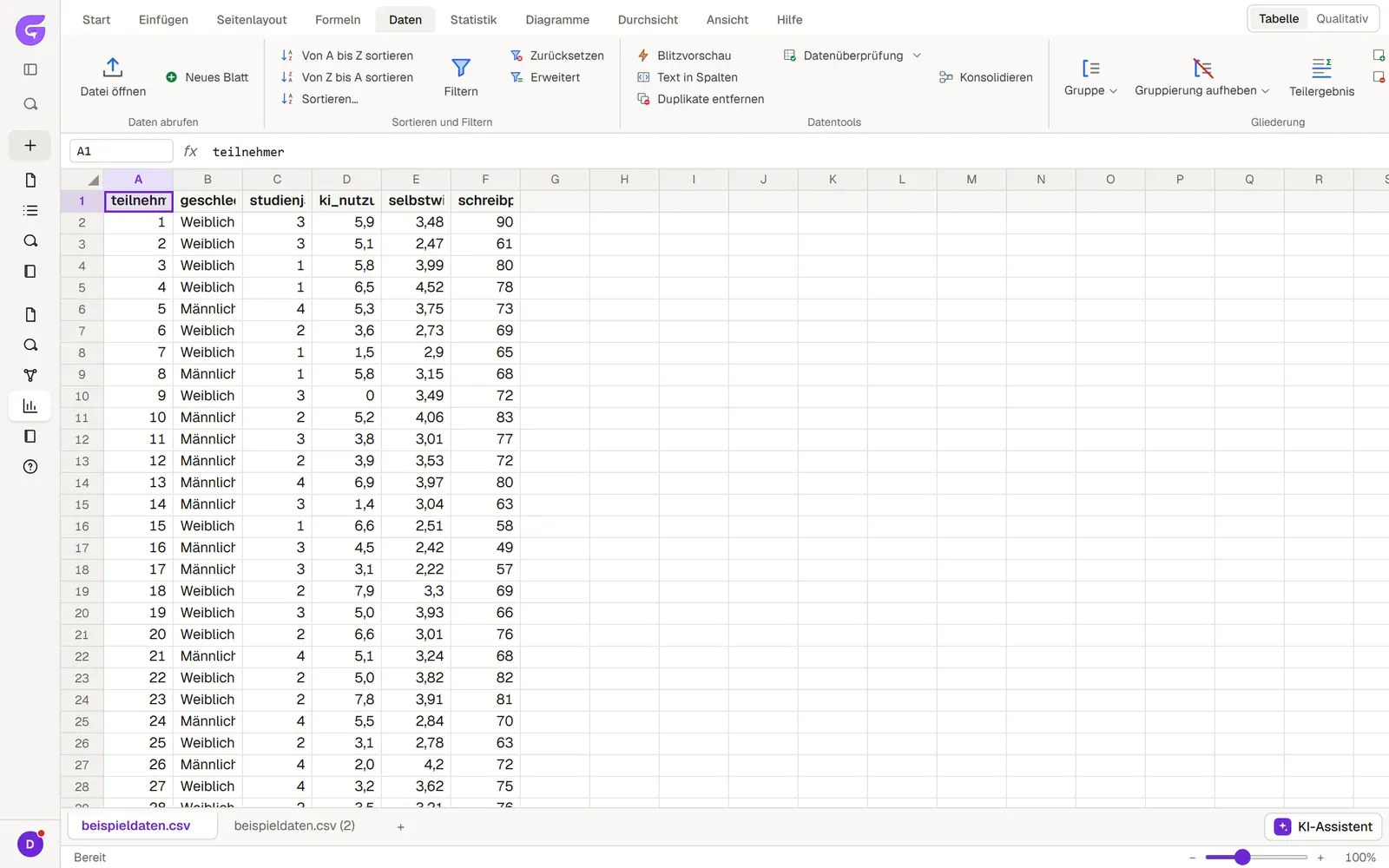
Sie können Daten auch direkt in die Zellen schreiben oder von anderswo einfügen. Die Schaltfläche + unten öffnet ein leeres Neues Blatt. Bei einer sehr großen Datei liest Grongy nur die ersten 20.000 Zeilen und weist mit einem Hinweis darauf hin.
Zahlen mit Dezimalkomma
Abschnitt betitelt „Zahlen mit Dezimalkomma“Das Dezimalkomma macht keine Probleme: Grongy liest 3,5 als 3,5 und 1.250,75 als 1250,75. Bei einem Wert wie 1.250, der sich auf zwei Arten lesen lässt, entscheidet Grongy anhand der übrigen Werte in der Spalte. Alle Berechnungen verwenden dieselbe Lesart; eine Zelle zählt nicht an einer Stelle als 3,5 und an einer anderen als 35.
Ist die Oberfläche auf Deutsch, trennen Sie in Formeln die Argumente mit ; und verwenden deutsche Funktionsnamen wie SUMME, MITTELWERT oder WENN. Englische Namen funktionieren auch.
Prüfen und bereinigen
Abschnitt betitelt „Prüfen und bereinigen“Finden und beheben Sie die Probleme in Ihren Daten, bevor Sie mit der Analyse beginnen.
- Klicken Sie auf der Registerkarte Daten in der Gruppe Vorbereiten auf Prüfen und bereinigen.
- Der Abschnitt Wie die Daten aussehen listet die Befunde auf, zum Beispiel doppelte Zeilen, fehlende Werte oder Ausreißer, gemischte Dezimalzeichen und uneinheitlich geschriebene Bezeichnungen. Diese Zahlen berechnet Grongy aus Ihrer Datei, statt sie zu schätzen.
- Beheben Sie einen Befund mit einem Klick, oder holen Sie sich mit Die KI um Rat fragen eine Liste Vorgeschlagene Schritte. Solange Sie nichts ankreuzen, wird nichts angewendet; Ihre Auswahl übernehmen Sie mit Ausgewählte übernehmen.
- Was Sie angewendet haben, sammelt sich in der Liste Was getan wurde. Das in meinen Methodenteil einfügen schreibt diese Bereinigungsschritte in Ihr Dokument.
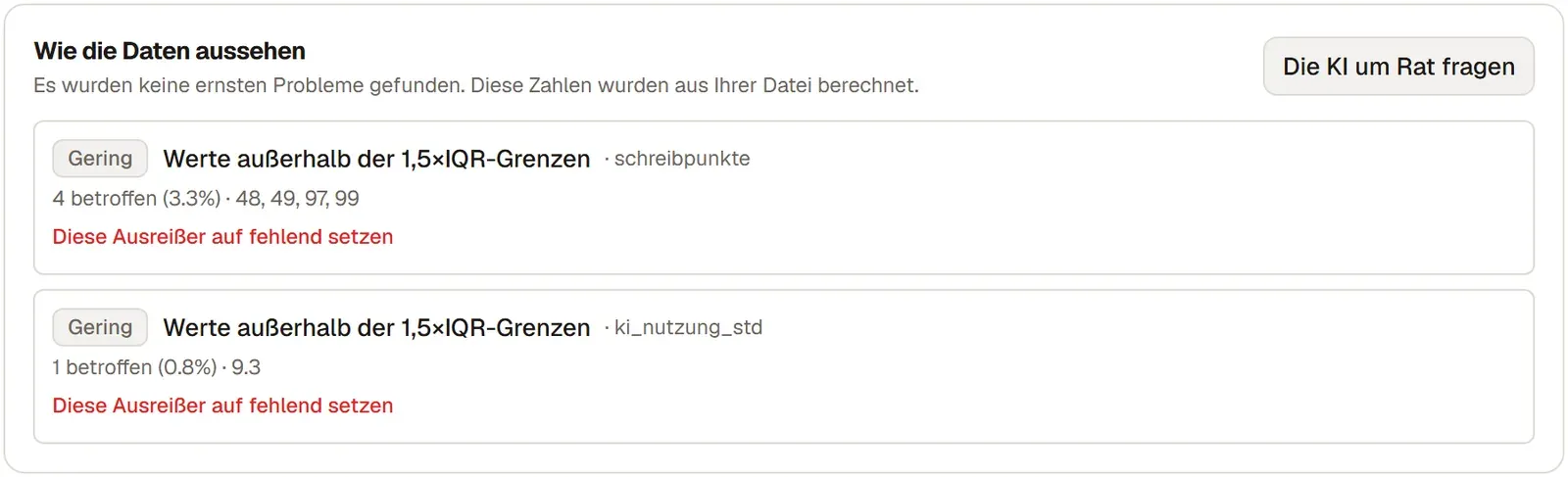
Ihre Originaldatei bleibt unverändert erhalten; Gesamte Bereinigung rückgängig machen stellt alles wieder her.
Ihre Daten sind bereit
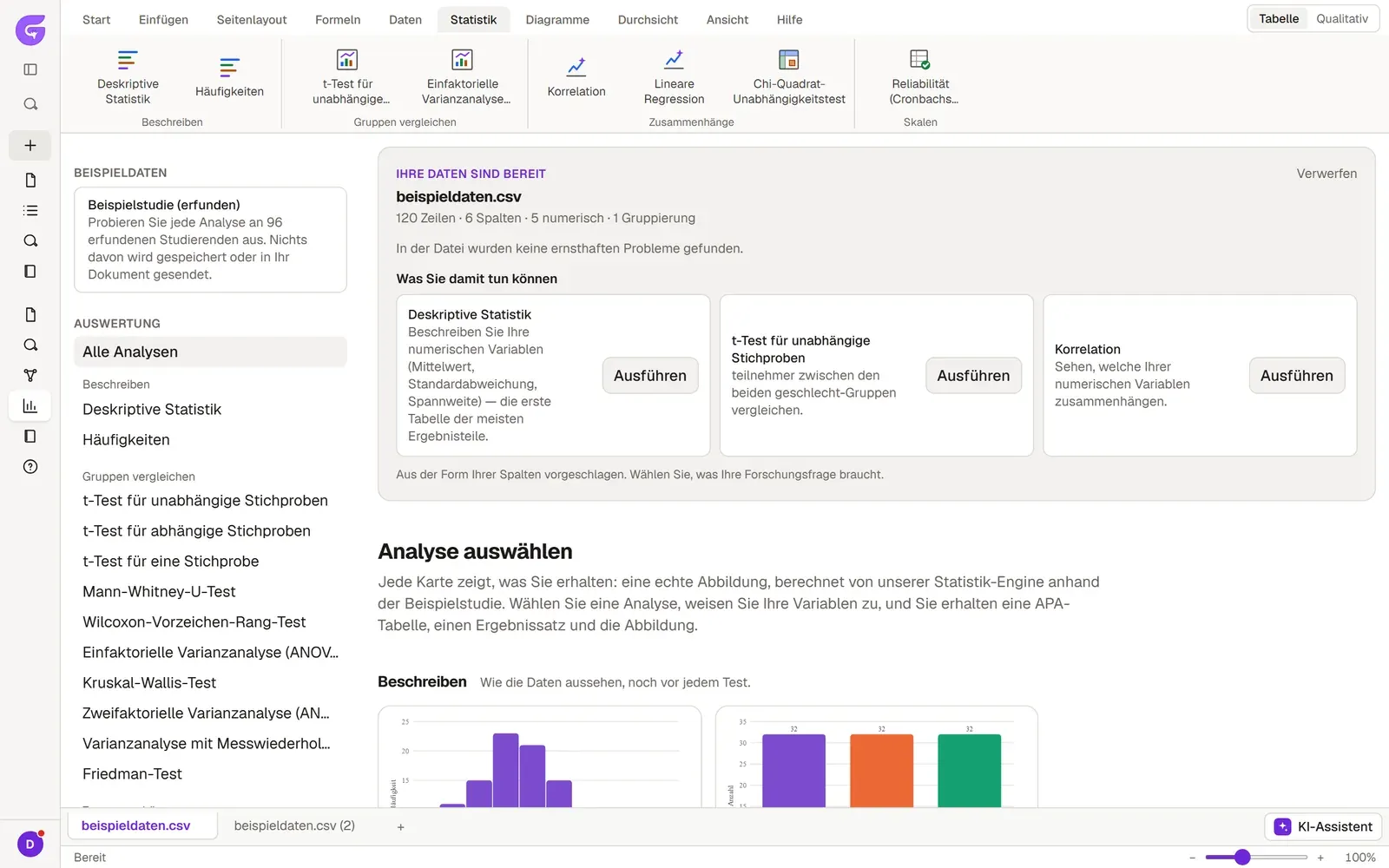
Abschnitt betitelt „Ihre Daten sind bereit“Sobald Sie eine Datei öffnen, erscheint auf der Registerkarte Statistik die Karte Ihre Daten sind bereit. Sie zeigt die Zahl der Zeilen und Spalten, wie viele numerische Variablen und wie viele Gruppierungsvariablen es gibt und, falls nötig, worauf Sie achten sollten. Darunter stehen die Analysen, die zum Aufbau Ihrer Spalten passen, jede mit einer Schaltfläche Ausführen. Mehr zu den Analysen steht unter Statistik.
Variablen beschreiben
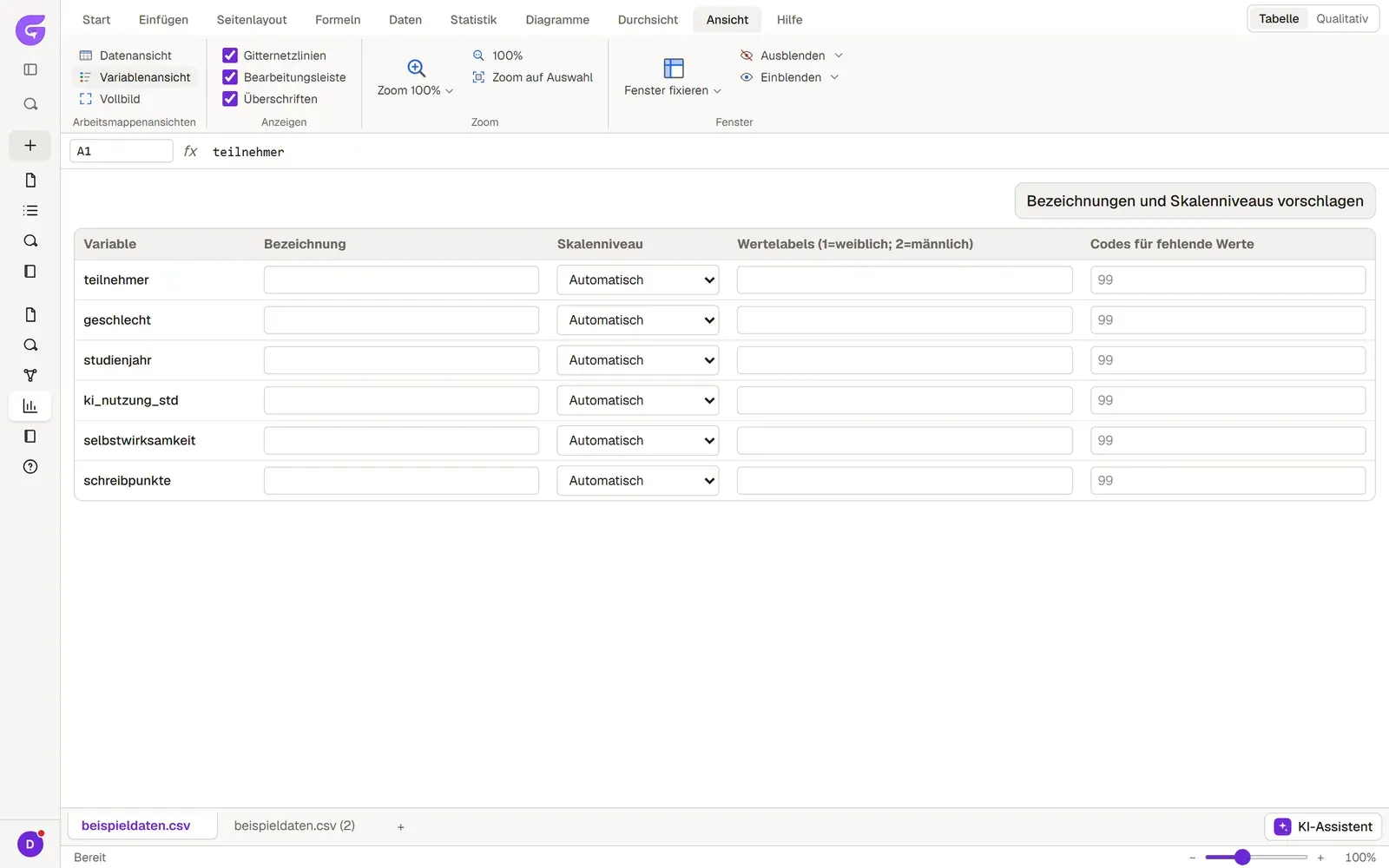
Abschnitt betitelt „Variablen beschreiben“Wechseln Sie auf der Registerkarte Ansicht zur Variablenansicht. Dort geben Sie für jede Spalte ein:
- eine Bezeichnung,
- das Skalenniveau: Nominal, Ordinal oder Metrisch,
- Wertelabels (1=weiblich; 2=männlich),
- Codes für fehlende Werte, zum Beispiel 99.
Codes, die Sie als fehlend markieren, gehen nicht als Zahl in die Berechnungen ein. Wertelabels erscheinen in Tabellen anstelle der Codes. Die Werte in den Daten selbst ändern sich hier nicht.
KI-Assistent
Abschnitt betitelt „KI-Assistent“Die Schaltfläche KI-Assistent unten rechts in der Tabelle öffnet einen Chat. Bitten Sie in eigenen Worten um eine Änderung, ein Diagramm oder eine Analyse; der Assistent führt sie sofort aus. Die KI legt nur fest, was zu tun ist, die Zahlen berechnet die Tabelle. Eine Änderung, die Ihnen nicht gefällt, machen Sie mit Strg+Z rückgängig.