

Recherche
Publikationen finden
Sie geben Ihr Thema ein, und Publikationen finden holt passende Artikel und Bücher aus wissenschaftlichen Verzeichnissen. Jede Quelle, die Sie hinzufügen, landet in der Bibliothek eines Dokuments; beim Schreiben zitiert Grongy nur Quellen aus dieser Bibliothek.
Wo Sie die Suche öffnen
Abschnitt betitelt „Wo Sie die Suche öffnen“- Öffnen Sie im linken Menü Publikationen finden (grongy.co/app/papers). Diese Seite gehört zu keinem Dokument; in welches Dokument die Artikel gehen, wählen Sie nach der Suche.
- In einem geöffneten Dokument sucht der Reiter Recherche genauso und legt alles, was Sie hinzufügen, direkt in die Bibliothek dieses Dokuments.
So suchen Sie
Abschnitt betitelt „So suchen Sie“- Geben Sie Ihr Thema, ein paar Stichwörter oder den Titel eines Artikels in das Suchfeld ein und drücken Sie Enter.
- Auf der Seite Publikationen finden wählen Sie unter dem Feld das Dokument, in das die Artikel gehen sollen. Sollen sie in ein neues Dokument, nehmen Sie Neues Dokument.
- Um sich einen Artikel genauer anzusehen, klicken Sie auf seinen Titel oder auf Quelle ansehen. Die Seite des Artikels öffnet sich in einem neuen Tab; dort entscheiden Sie, ob er zu Ihrem Thema passt.
- Klicken Sie neben einem passenden Artikel auf Hinzufügen. Auf der Schaltfläche steht dann Hinzugefügt, und die Quelle ist in der Bibliothek des Dokuments.
- Reichen die Ergebnisse nicht, klicken Sie ganz unten in der Liste auf Mehr laden.
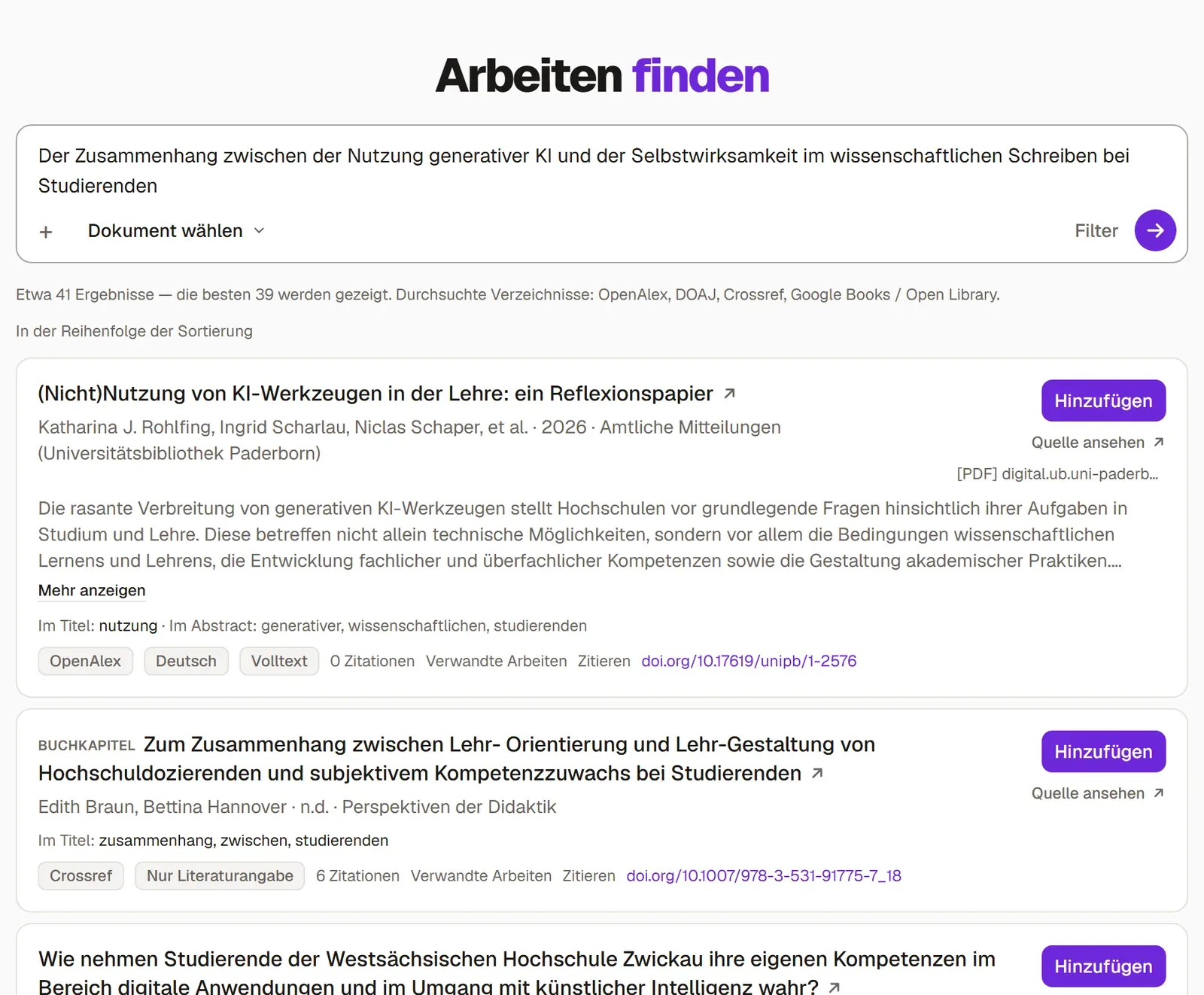
Was auf einer Ergebniskarte steht
Abschnitt betitelt „Was auf einer Ergebniskarte steht“- Steht dort Volltext, gibt es eine kostenlose und legale Fassung des Artikels. Fügen Sie ihn hinzu, kommt das PDF meist von selbst und wird gelesen. Manche Verlage lassen keinen automatischen Download zu; dann fügen Sie das PDF selbst hinzu.
- Nur Literaturangabe heißt, dass Grongy das PDF nicht holen konnte. Fügen Sie einen solchen Artikel hinzu, laden Sie das PDF selbst herunter und wieder hoch. Ohne PDF bleibt er eine Literaturangabe, aus der Sie nicht zitieren können.
- Im Titel und Im Abstract zeigen, welche Ihrer Suchwörter im Artikel vorkommen. So sehen Sie, warum ein Treffer in der Liste steht.
- Verwandte Arbeiten unten auf der Karte öffnet ähnliche Studien; auch die übernehmen Sie mit Hinzufügen.
- Zitieren kopiert die Literaturangabe im Zitierstil des Dokuments in die Zwischenablage.
Die Sortierschaltfläche über der Liste wechselt zwischen zwei Zuständen. Zuerst die lesbaren zieht die Artikel nach vorn, deren Volltext Sie öffnen können; die übrigen bleiben in der Liste, nur weiter unten. In der Reihenfolge der Sortierung stellt die ursprüngliche Reihenfolge wieder her.
Um die Suche einzugrenzen, klicken Sie rechts neben dem Feld auf Filter.
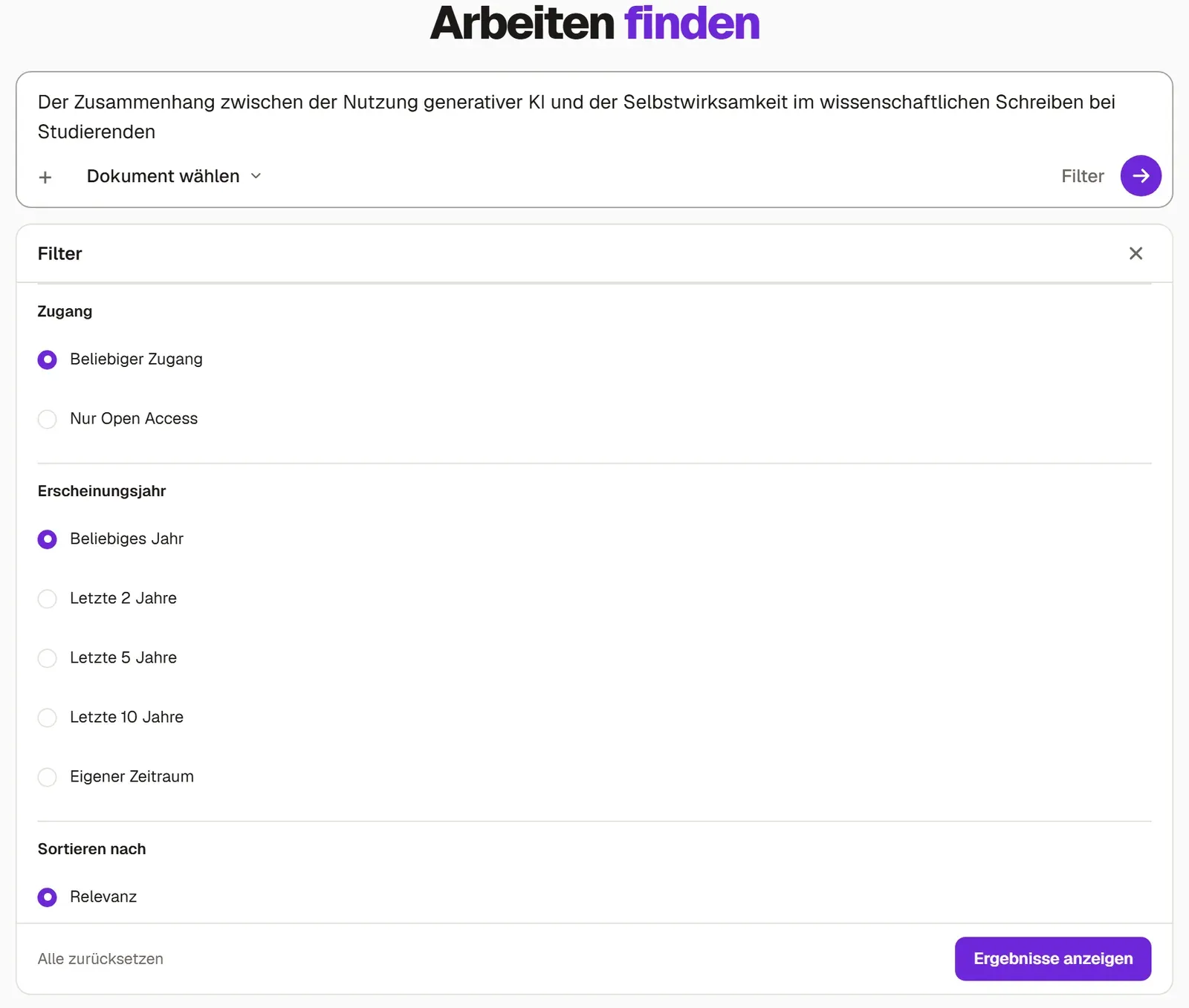
- Zugang: Beliebiger Zugang oder Nur Open Access.
- Erscheinungsjahr: Beliebiges Jahr, Letzte 2 Jahre, Letzte 5 Jahre, Letzte 10 Jahre oder Eigener Zeitraum.
- Sortierung: Relevanz, Neueste zuerst, Meistzitiert.
- Dokumentart: Zeitschriftenaufsatz, Übersichtsartikel, Buch, Buchkapitel, Konferenzbeitrag, Preprint.
- Mindestzahl an Zitationen und Sprache.
- Zurückgezogene Arbeiten ausblenden (standardmäßig an).
Haben Sie gewählt, klicken Sie auf Ergebnisse anzeigen; Alle zurücksetzen setzt alle Filter zurück. Als Voreinstellung für dieses Dokument übernehmen speichert die Grenzen für Jahr und Zitationen im Dokument. Dieselben Grenzen legen fest, welche Quellen Grongy beim Schreiben zitieren darf.
Häufige Fragen
Abschnitt betitelt „Häufige Fragen“In welchen Verzeichnissen sucht Grongy? In OpenAlex, DOAJ, Crossref, Google Books / Open Library und arXiv. Bei klinischen Themen schaut Grongy auch in PubMed, bei türkischsprachigen Suchen in TR Dizin. Welche Verzeichnisse durchsucht wurden, steht über den Ergebnissen. In Google Scholar sucht Grongy nicht.
Ich habe auf Deutsch gesucht, die Ergebnisse sind englisch. Grongy übersetzt und erweitert Ihr Thema für die englischsprachigen Verzeichnisse und vermerkt das unter dem Feld. Ist ein Artikel in einer anderen Sprache als Ihr Text, steht der Name der Sprache auf der Karte. Wie Sie Titel und Abstract in Ihre Sprache übersetzen lassen, steht auf der Seite Quellen übersetzen.
Wo sehe ich die Quellen, die ich hinzugefügt habe? Unter dem Suchfeld, in der Bibliothek des Dokuments. Wie Sie sie ordnen, erklärt die Seite Bibliothek.