

Schreiben
Dokumenteditor
Sie schreiben Ihr Dokument in einem Editor mit Menüband, der .docx-Dateien importiert und exportiert. Das Menüband oben hat sieben Registerkarten: Start, Einfügen, Auswertung, Layout, Verweise, Durchsicht und Ansicht. Der Editor speichert Ihre Arbeit von selbst; in der unteren Leiste steht dann Gespeichert.
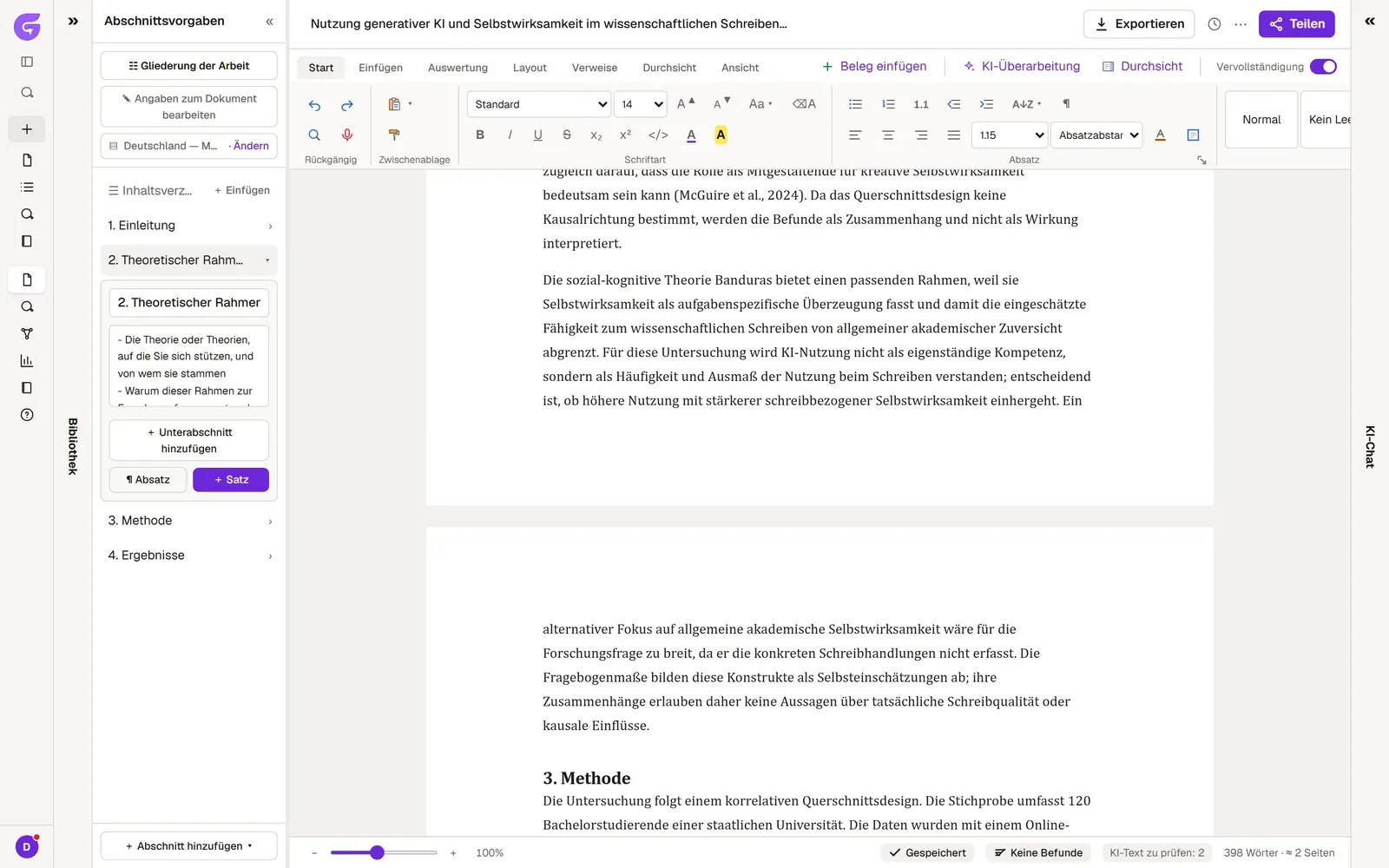
Was im Menüband wo liegt
Abschnitt betitelt „Was im Menüband wo liegt“| Registerkarte | Was sie enthält |
|---|---|
| Start | Rückgängig, Zwischenablage (Einfügen, Format übertragen), Schriftart, Absatz (Listen, Ausrichtung, Zeilenabstand), Formatvorlagen (Überschriftenformate, automatische Nummerierung der Überschriften) |
| Einfügen | Seiten (Deckblatt, leere Seite, Seitenumbruch), Tabellen, Abbildungen (Bild, Bildschirmfoto, Diagramm, Grafik), Links, Anmerkungen, Kopf- und Fußzeile, Text, Symbole (Formeln), Importieren (.docx) |
| Auswertung | Daten hochladen, Statistik und Diagramme (Daten hochladen) |
| Layout | Seite einrichten (Seitenränder, Ausrichtung, Spalten, Umbrüche, Zeilennummern, Silbentrennung), Einzug und Abstand, Anordnen für das ausgewählte Bild |
| Verweise | Inhaltsverzeichnis, Fußnoten, Zitate und Literaturverzeichnis, Beschriftungen (Bildunterschriften), Index, Sprache des Textes, Schreibregister |
| Durchsicht | Wissenschaftliche Durchsicht, Abgabeprüfung, Zitatprüfung und die übrigen Prüfungen (Arbeit durchsehen) |
| Ansicht | Lesemodus, Seitenlayout, Weblayout, Schwerpunkt, Laut vorlesen, Lineal, Navigationsbereich, Zoom |
Egal welche Registerkarte offen ist, am rechten Ende des Menübands stehen immer dieselben Schnellzugriffe: Beleg einfügen (+), KI-Überarbeitung (✦), der Durchsichtsbereich und der Schalter Vervollständigung. Bei schmalem Bildschirm sehen Sie nur die Symbole.
Klicken Sie in eine Tabelle, kommen zwei weitere Registerkarten hinzu: Tabellenentwurf und Tabellenlayout.
Häufige Aufgaben
Abschnitt betitelt „Häufige Aufgaben“Überschrift
Abschnitt betitelt „Überschrift“Klicken Sie in die Zeile und wählen Sie in der Registerkarte Start unter Formatvorlagen die Überschriftenebene. Tippen Sie in einer leeren Zeile /, öffnet sich ein Menü mit Blöcken wie Überschrift, Liste, Tabelle oder Formel.
Tabelle und Bild
Abschnitt betitelt „Tabelle und Bild“Klicken Sie in der Registerkarte Einfügen auf Tabelle oder Bild. Wie das Bild im Text steht, legen Position und Textumbruch in der Registerkarte Layout fest.
Fußnote
Abschnitt betitelt „Fußnote“Setzen Sie den Cursor an die Stelle der Fußnote und klicken Sie in der Registerkarte Verweise auf Fußnote einfügen. Alle Fußnoten und Endnoten listet Notizen anzeigen auf.
Beschriftung
Abschnitt betitelt „Beschriftung“Klicken Sie unter die Abbildung oder Tabelle. Öffnen Sie in der Registerkarte Verweise das Menü Beschriftung einfügen und wählen Sie Abbildungsbeschriftung oder Tabellenbeschriftung. Die Nummern vergibt Grongy selbst. Ein Verzeichnis der Abbildungen und Tabellen legt Abbildungsverzeichnis einfügen an.
Inhaltsverzeichnis
Abschnitt betitelt „Inhaltsverzeichnis“Klicken Sie in der Registerkarte Verweise auf Inhaltsverzeichnis; Grongy erstellt es aus den Überschriften im Dokument. Haben Sie Überschriften geändert, klicken Sie auf Tabelle aktualisieren.
Seitenlayout
Abschnitt betitelt „Seitenlayout“Wählen Sie in der Registerkarte Layout unter Seitenränder eine Vorgabe oder öffnen Sie das Fenster Seite einrichten. Hier stellen Sie die Schrift, den Abstand und die Seitenzahlen ein, die Ihre Hochschule verlangt. Auch die Word- und PDF-Datei entstehen mit diesen Einstellungen.
Suchen und Ersetzen
Abschnitt betitelt „Suchen und Ersetzen“Das Fenster Suchen und Ersetzen öffnen Sie über die Lupe in der Registerkarte Start oder mit Strg+F.
Diktieren
Abschnitt betitelt „Diktieren“Klicken Sie in der Registerkarte Start auf das Mikrofon und sprechen Sie; was Sie sagen, erscheint an der Cursorposition. Die Funktion nutzt die Spracherkennung des Browsers und funktioniert deshalb nicht in jedem Browser.
Häufige Fragen
Abschnitt betitelt „Häufige Fragen“Gibt es eine Speichern-Schaltfläche? Nicht nötig, der Editor speichert von selbst. Wollen Sie sofort speichern, drücken Sie Strg+S; das legt zusätzlich eine Momentaufnahme im Versionsverlauf ab.
Wie schalte ich die Nummerierung der Überschriften (1, 1.1) ein? In der Registerkarte Start liegt in der Gruppe Formatvorlagen eine Schaltfläche für die automatische Nummerierung der Überschriften.