

Recherche · Bibliothek
Browser-Erweiterung
Einen Artikel, den Sie im Browser lesen, speichern Sie mit der Grongy-Erweiterung in Meine Bibliothek. Titel, Autoren und die übrigen bibliografischen Angaben kommen von selbst mit, und wo Sie den Artikel öffnen können, auch das PDF. Die Erweiterung läuft in Chrome, Edge und Brave.
Installation
Abschnitt betitelt „Installation“- Öffnen Sie in Grongy die Seite Apps und Erweiterungen.
- Klicken Sie auf der Karte Browser-Erweiterung in der Zeile Chrome, Edge und Brave auf Installieren. Die Seite der Erweiterung im Chrome Web Store öffnet sich.
- Fügen Sie die Erweiterung dort Ihrem Browser hinzu. In Edge fragt der Browser beim ersten Mal womöglich, ob Sie Erweiterungen aus anderen Stores zulassen.
- Heften Sie die Erweiterung an die Symbolleiste an, damit ihr Symbol immer zu sehen ist.
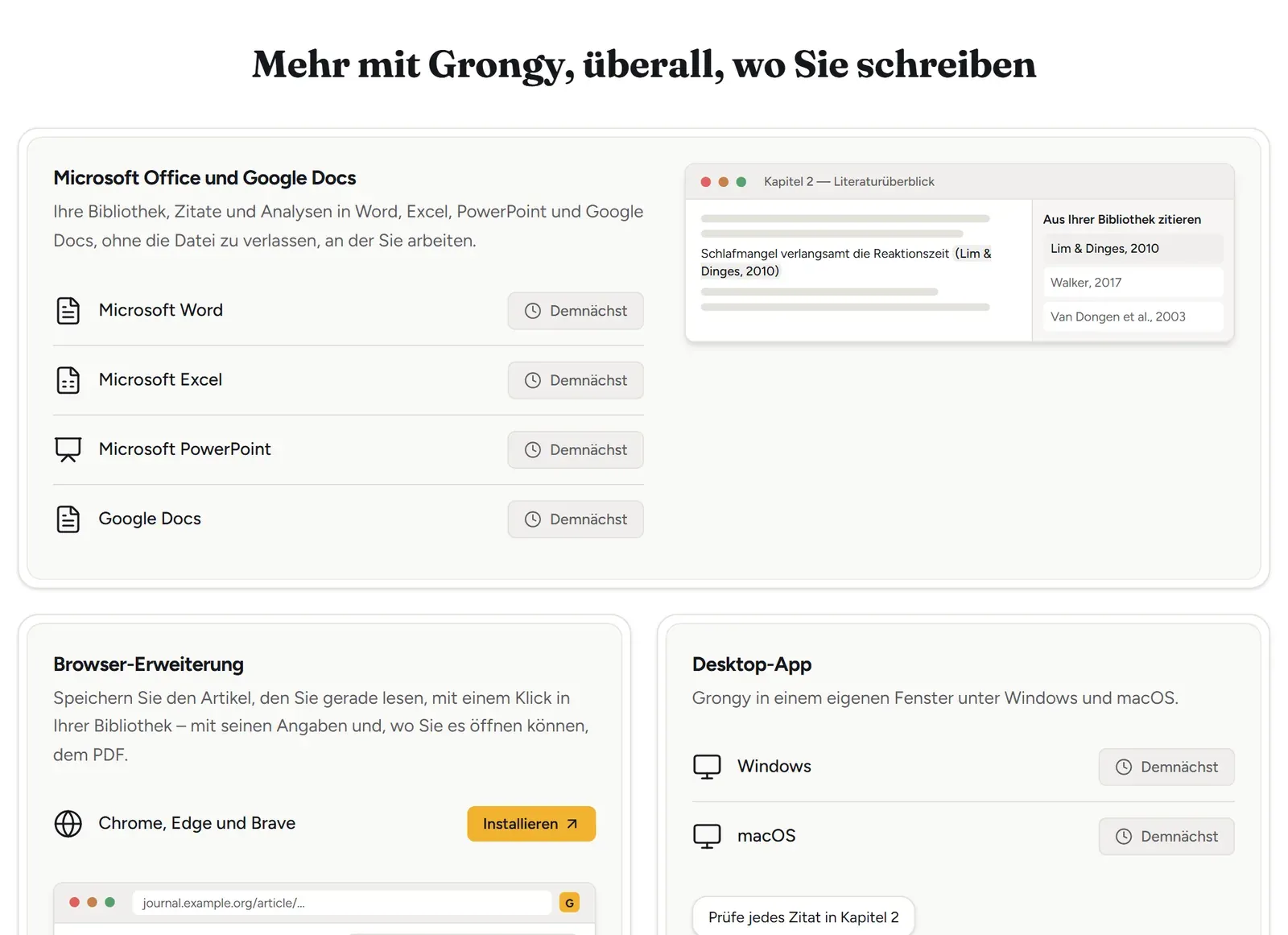
Die Add-ins für Word, Excel, PowerPoint und Google Docs sowie die Desktop- und Mobil-Apps auf derselben Seite gibt es noch nicht; daneben steht Demnächst. Die einzige Erweiterung, die Sie heute installieren können, ist die Browser-Erweiterung.
Einen Artikel speichern
Abschnitt betitelt „Einen Artikel speichern“- Öffnen Sie die Seite des Artikels oder sein PDF im Browser.
- Klicken Sie in der Symbolleiste auf das Grongy-Symbol oder drücken Sie Alt+Umschalt+G. Sie können auch mit der rechten Maustaste auf die Seite klicken und Diesen Artikel in Grongy speichern wählen.
- Das Fenster In Grongy speichern öffnet sich. Prüfen Sie, ob der Titel stimmt; unter Schlagwörter, Notiz, Dokument können Sie Schlagwörter und eine Notiz ergänzen. Sind Sie angemeldet, schicken Sie den Artikel über die Liste Auch zu einem Dokument hinzufügen zusätzlich an ein Dokument.
- Klicken Sie auf In Meiner Bibliothek speichern.
Sind Sie bei Ihrem Grongy-Konto angemeldet, speichert die Erweiterung den Artikel im Hintergrund, und Sie bleiben auf der Seite. Sind Sie nicht angemeldet, öffnet sich Meine Bibliothek in einem neuen Tab, und der Artikel wird dort hinzugefügt.
Wann das PDF mitkommt
Abschnitt betitelt „Wann das PDF mitkommt“- Steht im Fenster PDF-Link gefunden, wird auch das PDF gespeichert. Die Erweiterung holt es von der geöffneten Seite, mit Ihrem Zugang; deshalb kommen auch Artikel mit, die Sie über das Abonnement Ihrer Hochschule öffnen.
- Steht dort Kein PDF-Link auf dieser Seite, wird nur die Literaturangabe gespeichert. Nach einer kostenlosen und legalen Fassung des Artikels sucht Grongy dann selbst.
- Liegt das PDF auf einer anderen Website, bittet die Erweiterung Sie mit PDFs von Verlagsseiten erlauben um Erlaubnis. Erteilen Sie sie und speichern Sie den Artikel erneut.
Anmeldeseiten und Bezahlschranken umgeht die Erweiterung nicht. Gibt die Website das PDF nicht heraus, ziehen Sie die Datei später in Meine Bibliothek; Grongy verknüpft sie von selbst mit dem gespeicherten Artikel.
Datenschutz
Abschnitt betitelt „Datenschutz“Die Erweiterung liest die Seite nur, wenn Sie auf das Symbol, den Menüeintrag oder das Tastenkürzel drücken. Was Sie speichern, schickt sie ausschließlich an Ihr Grongy-Konto.
Häufige Fragen
Abschnitt betitelt „Häufige Fragen“Gibt es die Erweiterung für Firefox oder Safari? Derzeit nicht; sie läuft nur in Chrome, Edge und Brave.
Wie nutze ich einen gespeicherten Artikel in einem Dokument? Wählen Sie das Dokument schon beim Speichern in der Liste Auch zu einem Dokument hinzufügen oder holen Sie den Artikel später im Dokument mit Aus Meiner Bibliothek hinzufügen. Den Unterschied zwischen der Bibliothek eines Dokuments und Meiner Bibliothek erklärt die Seite Bibliothek.