

Investigación · Biblioteca
Extensión del navegador
Con la extensión de Grongy guardas en Mi biblioteca un artículo que estás leyendo en el navegador. El título, los autores y el resto de los datos bibliográficos llegan solos, y también el PDF cuando puedes abrir el artículo. La extensión funciona en Chrome, Edge y Brave.
Instalación
Sección titulada «Instalación»- En Grongy, abre la página Aplicaciones y extensiones.
- En la tarjeta Extensión del navegador, pulsa Instalar en la fila Chrome, Edge y Brave. Se abre la página de la extensión en la Chrome Web Store.
- Añade desde allí la extensión a tu navegador. Si usas Edge, puede que la primera vez el navegador te pida permitir extensiones de otras tiendas.
- Fija la extensión en la barra de herramientas para tener su icono siempre a la vista.
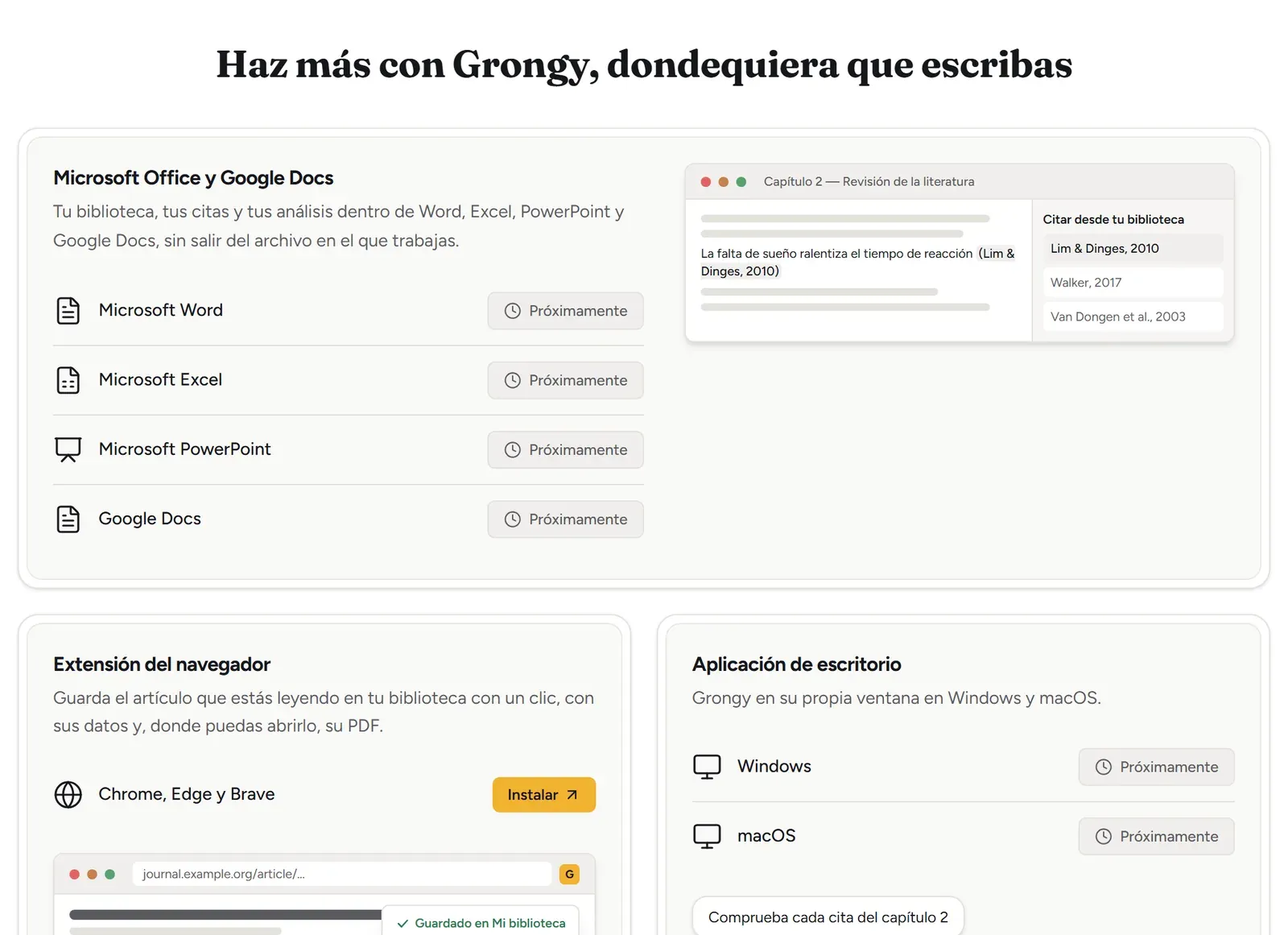
Los complementos para Word, Excel, PowerPoint y Google Docs que aparecen en la misma página, igual que las aplicaciones de escritorio y para móvil, todavía no existen; junto a ellos pone Próximamente. Hoy la única extensión que puedes instalar es la del navegador.
Guardar un artículo
Sección titulada «Guardar un artículo»- Abre en el navegador la página del artículo o su PDF.
- Haz clic en el icono de Grongy de la barra de herramientas o pulsa Alt+Mayús+G. También puedes hacer clic derecho en la página y elegir Guardar este artículo en Grongy.
- Se abre la ventana Guardar en Grongy. Comprueba que el título sea correcto; si quieres, añade etiquetas y una nota en Etiquetas, nota, documento. Si has iniciado sesión, con la lista Añadir también a un documento puedes enviar el artículo además a un documento.
- Pulsa Guardar en Mi biblioteca.
Si has iniciado sesión en tu cuenta de Grongy, la extensión guarda el artículo en segundo plano y tú no sales de la página. Si no has iniciado sesión, Mi biblioteca se abre en una pestaña nueva y el artículo se añade allí.
Cuándo llega el PDF
Sección titulada «Cuándo llega el PDF»- Si la ventana dice Enlace al PDF encontrado, también se guarda el PDF. La extensión toma el PDF de la página abierta, con tu propio acceso; por eso llegan también los artículos que abres con la suscripción de tu universidad.
- Si dice No hay enlace al PDF en esta página, solo se guardan los datos bibliográficos. Grongy busca por su cuenta una copia gratuita y legal del artículo.
- Si el PDF está en otro sitio web, la extensión te pide permiso con Permitir PDF de sitios de editoriales. Concédelo y vuelve a guardar el artículo.
La extensión no se salta pantallas de inicio de sesión ni muros de pago. Si el sitio no te da el PDF, suelta más tarde el archivo en Mi biblioteca; Grongy lo vincula solo al artículo que guardaste.
Privacidad
Sección titulada «Privacidad»La extensión solo lee la página cuando tú pulsas el icono, el menú o el atajo de teclado. Lo que guardas lo envía únicamente a tu cuenta de Grongy.
Preguntas frecuentes
Sección titulada «Preguntas frecuentes»¿Está disponible para Firefox o Safari? Por ahora no; la extensión solo funciona en Chrome, Edge y Brave.
¿Cómo uso en un documento un artículo que he guardado? Al guardarlo, elige el documento en la lista Añadir también a un documento, o tráelo más tarde desde el documento con Añadir desde Mi biblioteca. La diferencia entre la biblioteca del documento y Mi biblioteca la explica la página Biblioteca.