

Investigación · Leer y comparar
Lector de PDF y Preguntar al artículo
Lees un artículo de tu biblioteca sin salir de Grongy. En el panel que hay junto al lector le haces preguntas al artículo, corriges sus datos bibliográficos y guardas tus notas.
Abrir el lector
Sección titulada «Abrir el lector»- Si estás en la pestaña Redacción, pulsa el botón Leer de la fuente en el panel Biblioteca de la izquierda. Cuando el panel es estrecho, en lugar del botón solo queda un icono de libro; al pasar el cursor por encima aparece Abrir este PDF en el lector.
- En la pestaña Investigación, basta con hacer clic en el título de la fuente.
- En Mi biblioteca, haz clic en el título del artículo o en el botón PDF que tiene a la derecha.
Si el artículo todavía no tiene PDF, Grongy busca primero una copia gratuita. Si no la encuentra, añades tú el PDF; cómo hacerlo lo explica la página Biblioteca.
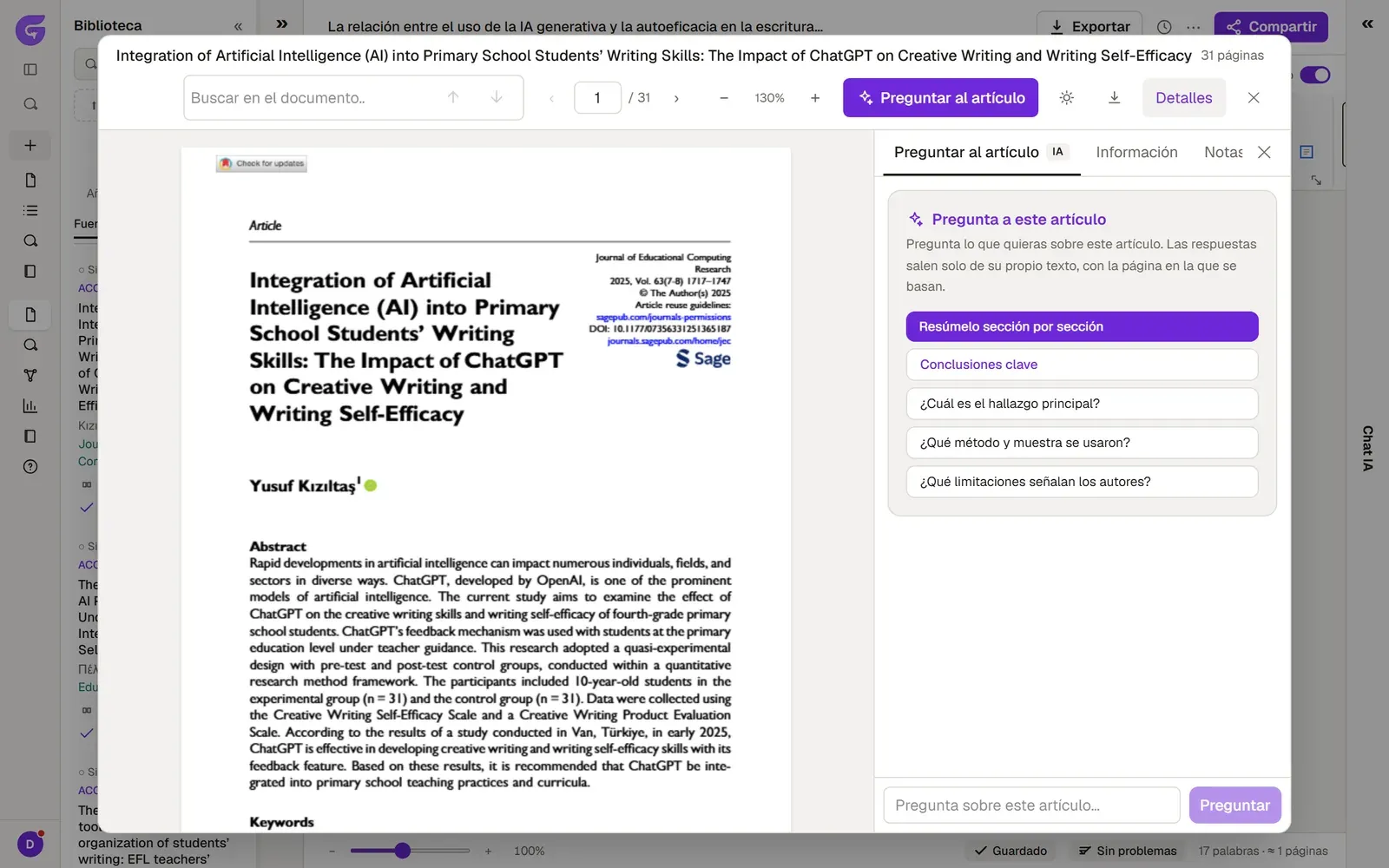
Barra superior
Sección titulada «Barra superior»- Botones de página siguiente y anterior, Acercar y Alejar.
- El cuadro Buscar en el documento…: escribe una palabra; Enter te lleva a la coincidencia siguiente y Shift+Enter, a la anterior. También indica en cuántas páginas aparece la palabra.
- Tema de lectura: papel, sepia u oscuro.
- Descargar PDF y Cerrar (Esc).
Preguntar al artículo
Sección titulada «Preguntar al artículo»- Pulsa el botón Preguntar al artículo de la barra superior o abre la pestaña Preguntar al artículo en el panel lateral.
- Puedes empezar con una tarea ya preparada: Resúmelo sección por sección o Conclusiones clave. También puedes hacer clic en una de las preguntas sugeridas: ¿Cuál es el hallazgo principal?, ¿Qué método y muestra se usaron?, ¿Qué limitaciones señalan los autores? La pregunta que eliges se escribe en el cuadro.
- Escribe tu propia pregunta en el cuadro Pregunta sobre este artículo… y pulsa Preguntar.
- Junto a cada dato de la respuesta aparece el número de la página en la que se apoya. Abre esa página y compruébalo tú.
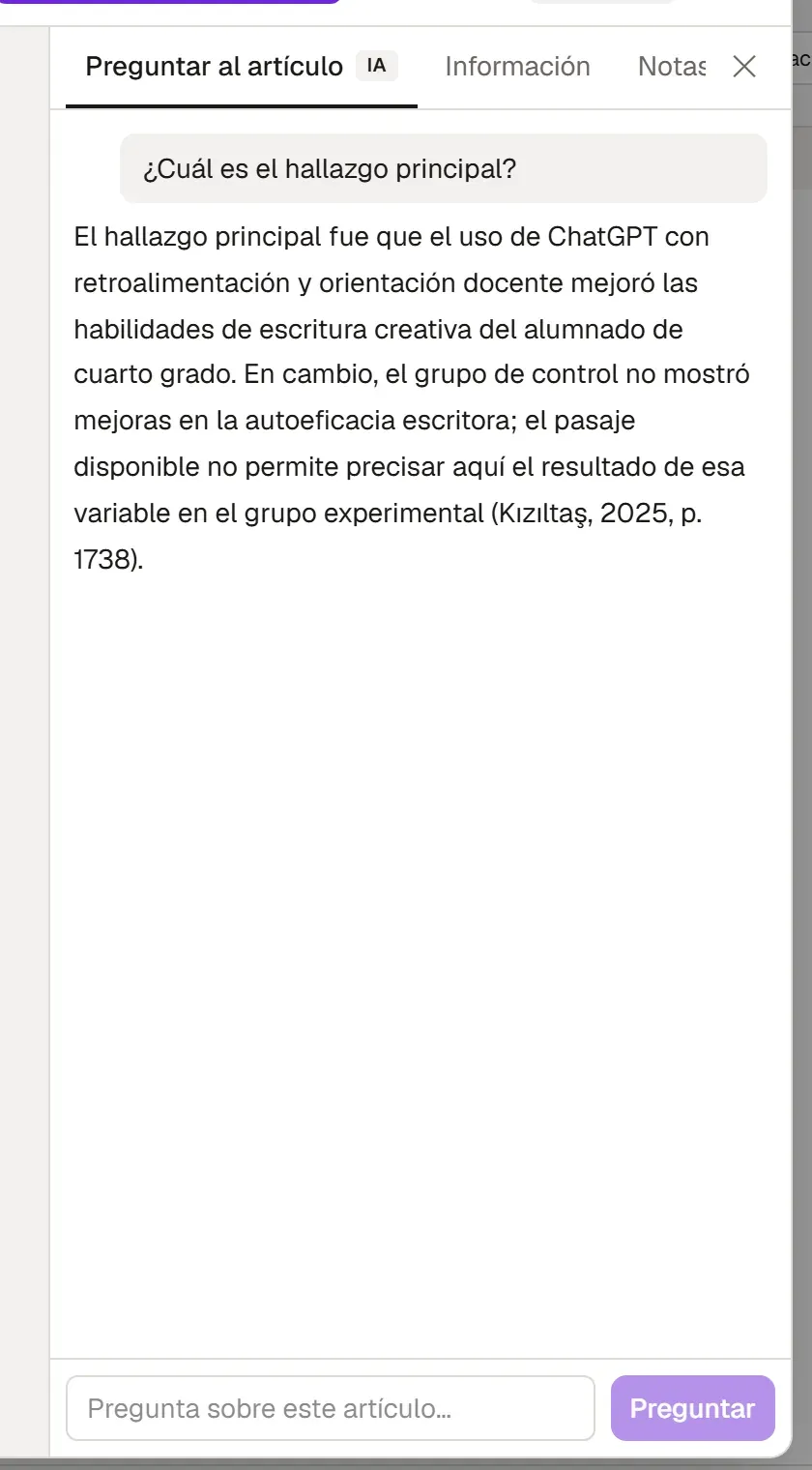
Grongy responde solo a partir del propio texto de este artículo; si el artículo no dice nada sobre algo, la respuesta también lo dice. Las Conclusiones clave se guardan con el artículo y aparecen también en la pestaña Información.
La pestaña Información
Sección titulada «La pestaña Información»Aquí corriges los datos bibliográficos del artículo: tipo, título, autores, año, volumen, número, páginas, resumen y otros campos según el tipo de fuente. Cuando termines, pulsa Guardar. Grongy construye las citas y la bibliografía a partir de estos campos. El reconocimiento automático a veces se equivoca, así que échales un vistazo una vez.
Los archivos de datos, anexos o presentaciones del artículo los guardas en la sección Archivos complementarios, con Añadir archivo.
Resaltados y notas
Sección titulada «Resaltados y notas»- Selecciona con el ratón un fragmento del PDF.
- Se abre una pequeña barra. Para resaltarlo, pulsa uno de los colores que hay junto a Resaltar; si solo quieres copiar el texto, usa Copiar.
- Abre la pestaña Notas en el panel lateral. Ahí ves tus resaltados con sus números de página; si haces clic en uno, vas a esa página. A cada resaltado también puedes añadirle una nota breve.
- Escribe tu nota de lectura general sobre el artículo en el cuadro de arriba.
Si abriste el lector desde la pestaña Redacción, en la barra de selección aparece también Citar. El texto seleccionado entra en tu documento como cita en bloque, junto con la referencia de la fuente. Después, enlaza la cita con tu texto con tus propias palabras.
Preguntas frecuentes
Sección titulada «Preguntas frecuentes»¿Puedo ver todos mis resaltados en un solo sitio? Sí. La pestaña Cuaderno de la página Mi biblioteca reúne los resaltados y las notas de todos tus artículos.
¿Puedo fiarme de la respuesta de Preguntar al artículo? La respuesta se basa en el texto del artículo y señala su página, pero Grongy puede interpretar mal el texto. Antes de poner un dato en tu tesis, lee tú esa página.