

Recherche · Lesen und vergleichen
PDF-Reader und „Den Artikel fragen“
Sie lesen einen Artikel aus Ihrer Bibliothek, ohne Grongy zu verlassen. Im Bereich neben dem Reader stellen Sie dem Artikel Fragen, korrigieren seine Literaturangabe und halten Ihre Notizen fest.
Den Reader öffnen
Abschnitt betitelt „Den Reader öffnen“- Im Reiter Schreiben klicken Sie im linken Bereich Bibliothek bei der Quelle auf Lesen. Ist der Bereich schmal, steht an dieser Stelle nur ein Buchsymbol; fahren Sie mit der Maus darüber, erscheint Dieses PDF im Reader öffnen.
- Im Reiter Recherche genügt ein Klick auf den Titel der Quelle.
- In Meine Bibliothek klicken Sie auf den Titel des Artikels oder auf die PDF-Schaltfläche rechts daneben.
Gibt es zum Artikel noch kein PDF, sucht Grongy zuerst nach einer kostenlosen Fassung. Findet es keine, fügen Sie das PDF selbst hinzu; wie, steht auf der Seite Bibliothek.
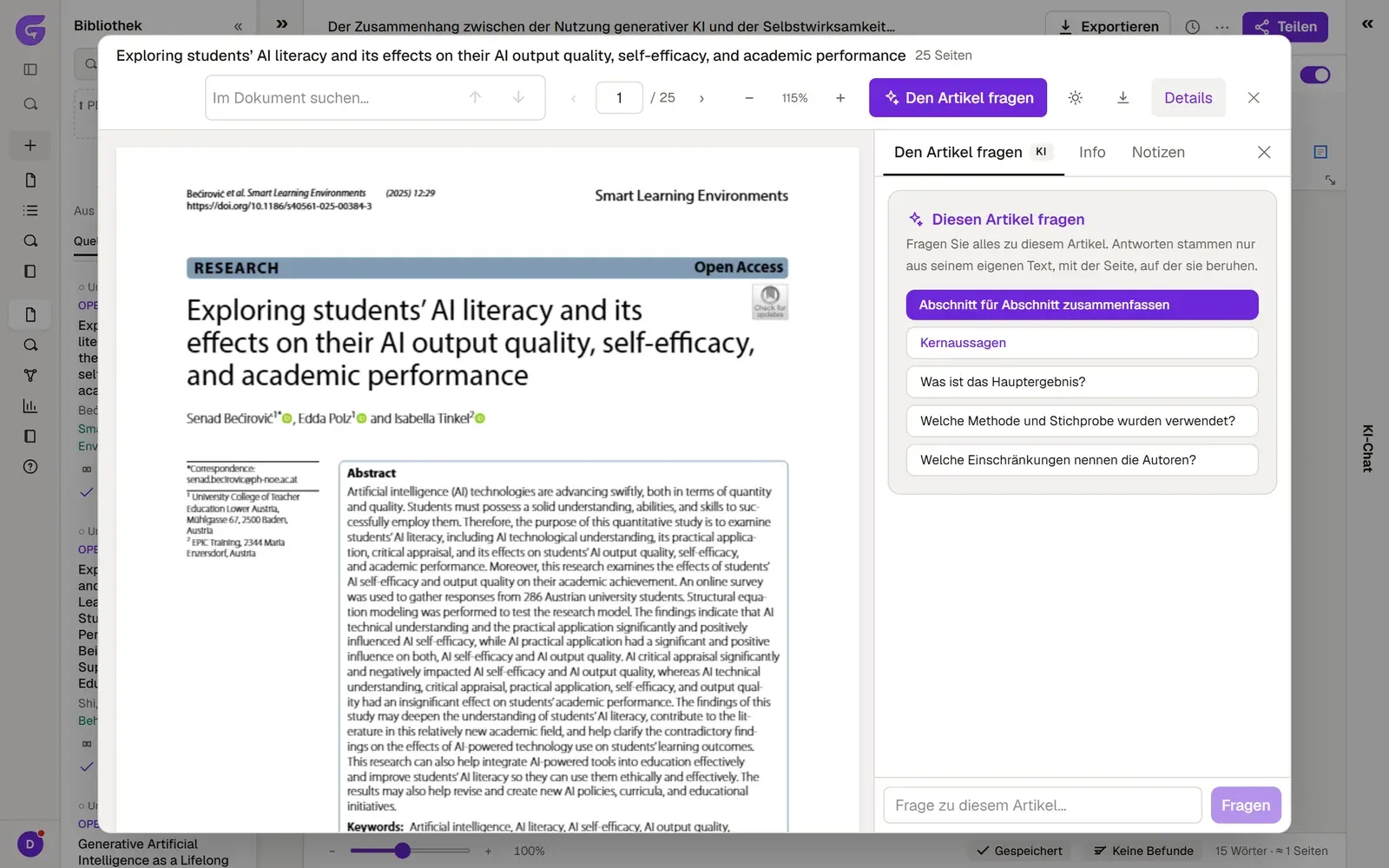
Die obere Leiste
Abschnitt betitelt „Die obere Leiste“- Schaltflächen zum Vor- und Zurückblättern, Vergrößern und Verkleinern.
- Das Feld Im Dokument suchen…: Geben Sie ein Wort ein; Enter springt zum nächsten Treffer, Umschalt+Enter zum vorigen. Außerdem steht dort, auf wie vielen Seiten das Wort vorkommt.
- Lesedesign: Papier, Sepia oder dunkel.
- PDF herunterladen und Schließen (Esc).
Den Artikel fragen
Abschnitt betitelt „Den Artikel fragen“- Klicken Sie in der oberen Leiste auf Den Artikel fragen oder öffnen Sie im Seitenbereich den Reiter Den Artikel fragen.
- Sie können mit einer fertigen Aufgabe beginnen: Abschnitt für Abschnitt zusammenfassen oder Kernaussagen. Oder Sie klicken eine der vorgeschlagenen Fragen an: Was ist das Hauptergebnis?, Welche Methode und Stichprobe wurden verwendet?, Welche Einschränkungen nennen die Autoren? Die Frage erscheint dann im Eingabefeld.
- Ihre eigene Frage tippen Sie in das Feld Frage zu diesem Artikel… und klicken auf Fragen.
- Neben jeder Angabe in der Antwort steht die Nummer der Seite, auf die sie sich stützt. Schlagen Sie diese Seite auf und prüfen Sie selbst.
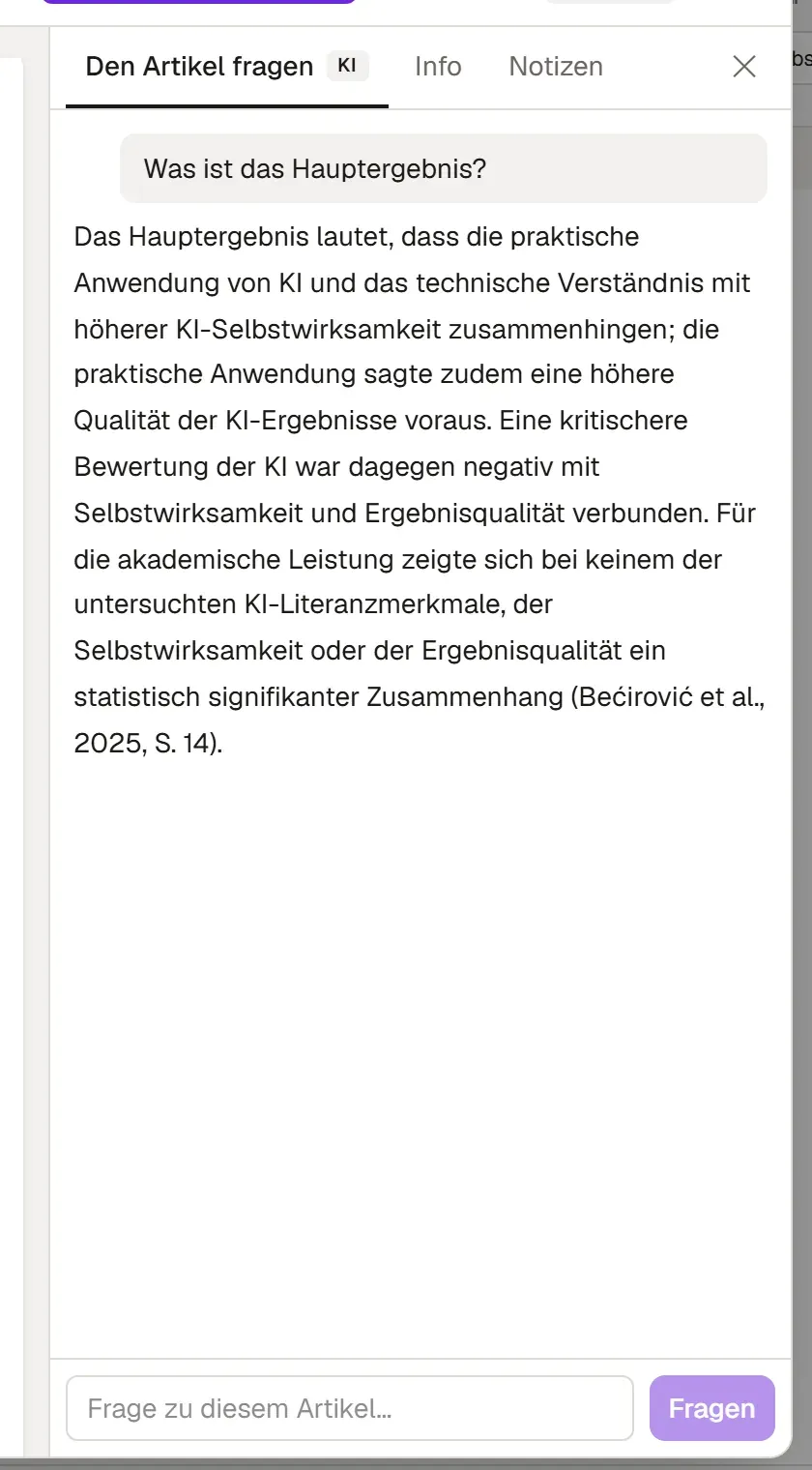
Grongy antwortet nur aus dem eigenen Text dieses Artikels; sagt der Artikel zu einem Punkt nichts, steht genau das in der Antwort. Kernaussagen werden beim Artikel gespeichert und erscheinen auch im Reiter Info.
Der Reiter Info
Abschnitt betitelt „Der Reiter Info“Hier korrigieren Sie die Literaturangabe des Artikels: Art, Titel, Autoren, Jahr, Band, Heft, Seiten, Abstract und je nach Quellenart weitere Felder. Klicken Sie nach einer Änderung auf Speichern. Aus diesen Feldern baut Grongy die Belege und das Literaturverzeichnis. Die automatische Erkennung irrt sich manchmal, deshalb lohnt ein kurzer Blick auf die Felder.
Daten, Anhänge oder Folien zum Artikel legen Sie im Abschnitt Zusatzdateien mit Datei hinzufügen ab.
Markierungen und Notizen
Abschnitt betitelt „Markierungen und Notizen“- Markieren Sie im PDF mit der Maus eine Textstelle.
- Eine kleine Leiste erscheint. Zum Hervorheben klicken Sie auf eine der Farben neben Markieren; wollen Sie den Text nur kopieren, nehmen Sie Kopieren.
- Öffnen Sie im Seitenbereich den Reiter Notizen. Hier stehen Ihre Markierungen mit Seitenzahlen; ein Klick auf eine führt Sie zu ihrer Seite. Zu jeder Markierung können Sie auch eine kurze Notiz schreiben.
- Ihre allgemeine Lesenotiz zum Artikel tragen Sie in das obere Feld ein.
Haben Sie den Reader aus dem Reiter Schreiben geöffnet, zeigt die Auswahlleiste außerdem Zitat. Der markierte Text kommt dann mit dem Beleg der Quelle als Blockzitat in Ihr Dokument. Verbinden Sie das Zitat im Dokument mit eigenen Sätzen mit Ihrem Text.
Häufige Fragen
Abschnitt betitelt „Häufige Fragen“Kann ich alle meine Markierungen an einem Ort sehen? Ja. Der Reiter Notizbuch auf der Seite Meine Bibliothek sammelt die Markierungen und Notizen aus allen Artikeln.
Kann ich mich auf die Antworten zu meinen Fragen an den Artikel verlassen? Die Antwort stützt sich auf den Text des Artikels und nennt die Seite, aber Grongy kann den Text falsch deuten. Lesen Sie die Seite selbst, bevor Sie eine Angabe in Ihre Arbeit übernehmen.