

Schreiben · Mit KI schreiben
Mit KI überarbeiten
Sie markieren eine Passage und lassen die KI sie korrigieren, vereinfachen oder übersetzen. Das Ergebnis überschreibt Ihren Text nicht direkt: Es erscheint zuerst als Änderung und kommt erst in den Text, wenn Sie zustimmen.
Eine Passage überarbeiten lassen
Abschnitt betitelt „Eine Passage überarbeiten lassen“- Markieren Sie im Editor einen Satz oder Absatz.
- Klicken Sie rechts im Menüband auf KI-Überarbeitung (✦). Dasselbe Menü öffnet sich auch, wenn Sie mit der rechten Maustaste auf den markierten Text klicken.
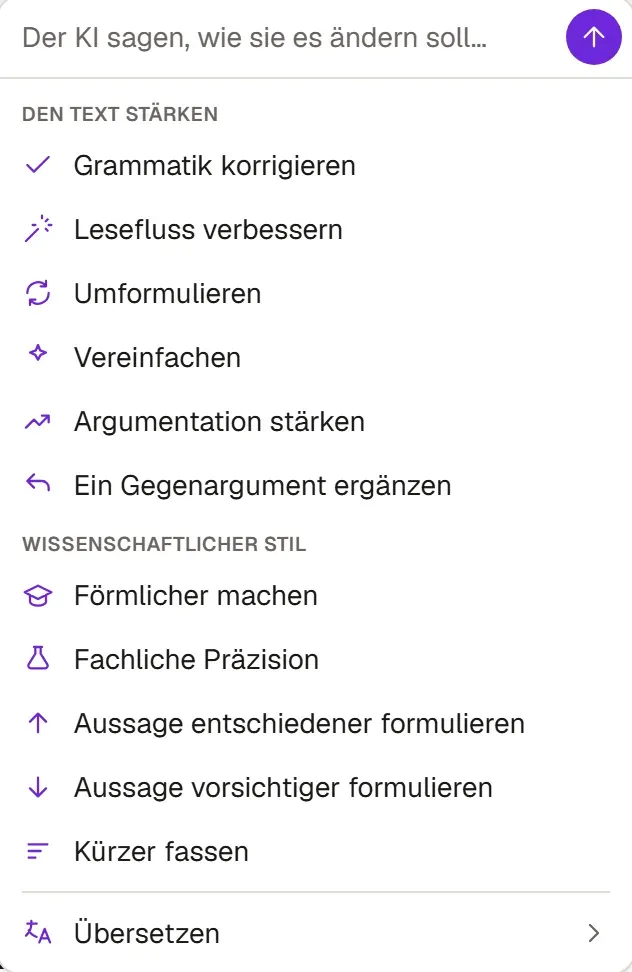
- Schreiben Sie in das obere Feld, was Sie möchten (z. B. „kürze den zweiten Satz“), und drücken Sie Enter, oder klicken Sie unten auf eine der fertigen Optionen.
- Die Änderung erscheint im Text: Hinzugefügtes in Grün, Gelöschtes in Rot und durchgestrichen.
- Um eine Änderung zu übernehmen, klicken Sie darauf. In der Leiste oben übernimmt Alle übernehmen alles auf einmal, Rest verwerfen lehnt die übrigen ab.
Fertige Optionen
Abschnitt betitelt „Fertige Optionen“- Den Text stärken: Grammatik korrigieren, Lesefluss verbessern, Umformulieren, Vereinfachen, Argumentation stärken, Ein Gegenargument ergänzen
- Wissenschaftlicher Stil: Förmlicher machen, Fachliche Präzision, Aussage entschiedener formulieren, Aussage vorsichtiger formulieren, Kürzer fassen
- Übersetzen: Englisch, Türkisch, Spanisch, Französisch oder Deutsch
Die fertigen Optionen behalten die Belege im Text bei, und auch Ein Gegenargument ergänzen erfindet keine Belege. Lesen Sie das Ergebnis trotzdem, bevor Sie es übernehmen.
Klicken Sie auf KI-Überarbeitung, ohne etwas zu markieren, nimmt sich Grongy den Absatz vor, in dem der Cursor steht. Im Menü erscheint dann zusätzlich der Abschnitt Weiterschreiben. Nächsten Satz schreiben und Nächsten Absatz schreiben lesen dort das ganze Dokument und schreiben an der Cursorposition weiter.
Weitere Werkzeuge im Kontextmenü
Abschnitt betitelt „Weitere Werkzeuge im Kontextmenü“- Für Synonyme klicken Sie mit der rechten Maustaste auf ein Wort oder markieren bis zu drei Wörter. Das Wort, das Sie in der Liste wählen, ersetzt sofort das alte.
- Das korrekturlesen prüft Sprache und Ausdruck des markierten Textes.
- Übersetzen übersetzt den markierten Text in eine andere Sprache.
Den Stil des Dokuments einstellen
Abschnitt betitelt „Den Stil des Dokuments einstellen“Diese Einstellungen in der Registerkarte Verweise wirken auf jeden Text, den Grongy in diesem Dokument schreibt:
- Sprache des Textes legt fest, in welcher Sprache Grongy in diesem Dokument schreibt. Schreiben Sie auf Deutsch, wählen Sie Deutsch; bereits geschriebener Text wird nicht übersetzt.
- Mit Schreibregister wählen Sie einen von vier fertigen Stilen, zum Beispiel Förmlicher oder Einfachere Sprache. Diese Einstellung ist kein Weg, KI-Text zu verschleiern; die Integritätsregeln gelten in jedem Stil.
- Für In meinem Stil schreiben fügen Sie ein paar selbst geschriebene Absätze ein oder laden eine Datei hoch. Grongy misst Ihren Satzbau und ahmt Ihren Rhythmus nach, den Inhalt verwendet es nicht wieder. Die Funktion gibt es in den Tarifen Plus und Pro.
Häufige Fragen
Abschnitt betitelt „Häufige Fragen“Die Änderung war falsch. Wie mache ich sie rückgängig? Haben Sie sie noch nicht übernommen, klicken Sie auf Rest verwerfen. Haben Sie sie übernommen, machen Sie sie mit Strg+Z rückgängig.
Klicke ich ohne Markierung, erscheint ein Hinweis. Steht der Cursor in einer leeren Zeile, gibt es keinen Text zum Überarbeiten. Markieren Sie zuerst Text.