

Rédaction · Rédiger avec l'IA
Modifier avec l'IA
Vous sélectionnez un passage et l’IA le corrige, le simplifie ou le traduit. Le résultat ne remplace pas directement votre texte : il apparaît d’abord comme une modification, et n’entre dans le texte qu’une fois que vous l’avez acceptée.
Faire modifier un passage
Section intitulée « Faire modifier un passage »- Dans l’éditeur, sélectionnez une phrase ou un paragraphe.
- Cliquez sur le bouton Édition IA (✦) à droite du ruban. Un clic droit sur le texte sélectionné ouvre le même menu.
- Tapez ce que vous voulez dans le champ du haut (p. ex. « raccourcir la deuxième phrase ») et appuyez sur Entrée, ou cliquez sur l’une des options toutes prêtes en dessous.
- La modification apparaît dans le texte : les ajouts en vert, les suppressions en rouge et barrées.
- Pour accepter une modification, cliquez dessus. Dans la barre du haut, Tout accepter les prend toutes d’un coup et Refuser le reste rejette celles qui restent.
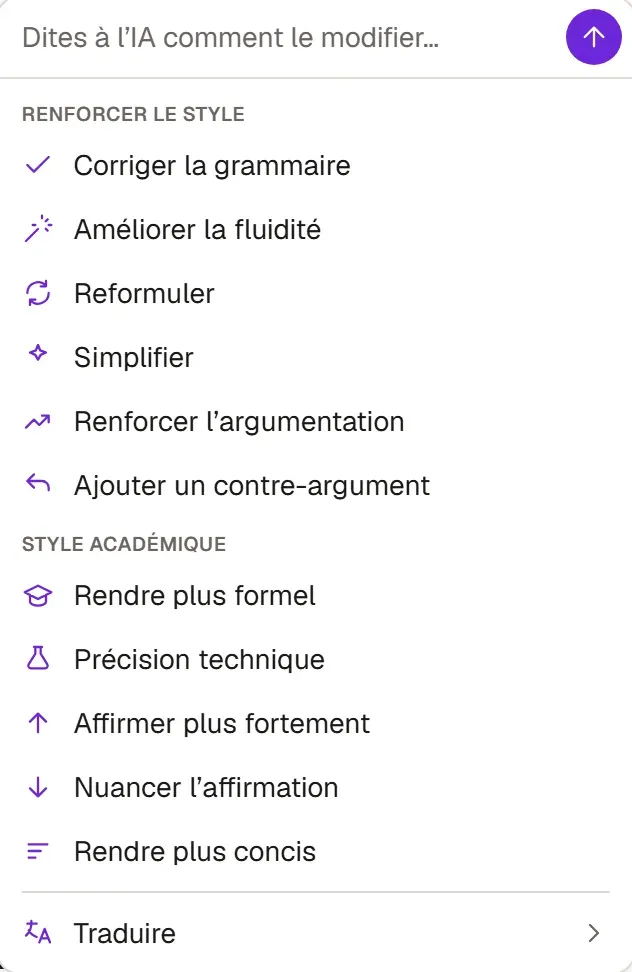
Les options toutes prêtes
Section intitulée « Les options toutes prêtes »- Renforcer le style : Corriger la grammaire, Améliorer la fluidité, Reformuler, Simplifier, Renforcer l’argumentation, Ajouter un contre-argument
- Style académique : Rendre plus formel, Précision technique, Affirmer plus fortement, Nuancer l’affirmation, Rendre plus concis
- Traduire : anglais, turc, espagnol, français ou allemand
Les options toutes prêtes conservent les citations du texte, et Ajouter un contre-argument n’invente pas de citation. Lisez tout de même le résultat avant de l’accepter.
Si vous cliquez sur Édition IA sans rien sélectionner, Grongy prend le paragraphe où se trouve le curseur. Le menu affiche alors aussi une section Continuer la rédaction. Ses options Rédiger la phrase suivante et Rédiger le paragraphe suivant lisent tout le document et poursuivent l’écriture là où se trouve le curseur.
Les autres outils du clic droit
Section intitulée « Les autres outils du clic droit »- Pour les Synonymes, faites un clic droit sur un mot ou sélectionnez jusqu’à trois mots. Le mot choisi dans la liste remplace aussitôt l’ancien.
- Relire ce passage examine la langue et l’expression du texte sélectionné.
- Traduire traduit le texte sélectionné dans une autre langue.
Régler le style du document
Section intitulée « Régler le style du document »Ces réglages de l’onglet Références s’appliquent à tout texte que Grongy écrit dans ce document :
- Langue de rédaction fixe la langue dans laquelle Grongy écrit dans ce document. Si vous écrivez en français, choisissez Français ; le texte déjà écrit n’est pas traduit.
- Registre d’écriture vous fait choisir l’un des quatre styles prédéfinis, par exemple Plus formel ou Langue plus simple. Ce réglage n’est pas un moyen de masquer un texte écrit par l’IA ; les règles d’intégrité valent pour chaque style.
- Pour Écrire dans mon style, collez quelques paragraphes que vous avez écrits vous-même ou importez un fichier. Grongy mesure la structure de vos phrases et imite leur rythme, sans réutiliser leur contenu. Cette fonctionnalité est disponible dans les offres Plus et Pro.
Questions fréquentes
Section intitulée « Questions fréquentes »La modification est mauvaise. Comment l’annuler ? Si vous ne l’avez pas encore acceptée, cliquez sur Refuser le reste. Si vous l’avez acceptée, annulez-la avec Ctrl+Z.
Un avertissement s’affiche quand je clique sans rien sélectionner. Si le curseur se trouve sur une ligne vide, il n’y a pas de texte à modifier. Sélectionnez d’abord un passage.