

Rédaction · Rédiger avec l'IA
Chat IA
Dans Grongy, vous posez vos questions à deux endroits :
- Le Chat IA, à côté du document, répond avec la bibliothèque de ce document et cite les sources avec leur numéro de page. Vous pouvez aussi y faire réécrire un passage sélectionné.
- La page Chat sert aux questions générales, sans lien avec un document. Elle cherche sur le web et dans les index académiques, puis vérifie les sources de sa réponse.
Le chat à côté du document
Section intitulée « Le chat à côté du document »Dans l’onglet Rédaction, une bande verticale Chat IA longe le bord droit de l’éditeur ; cliquez dessus pour ouvrir le panneau.
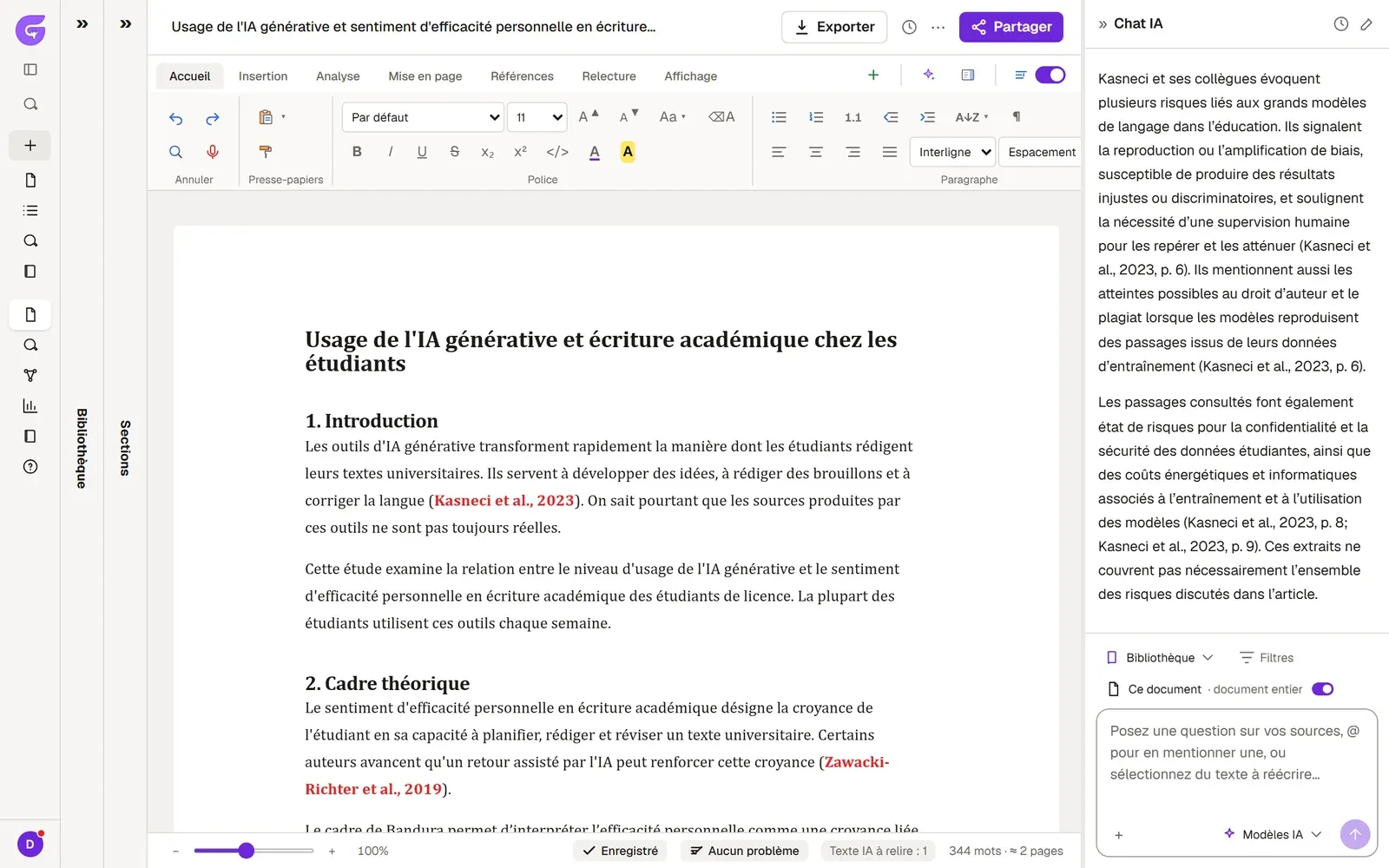
- Tapez votre question dans le champ en bas du panneau et appuyez sur Entrée. Pour aller à la ligne, utilisez Maj+Entrée.
- La réponse s’appuie sur les sources de votre bibliothèque, et les citations arrivent avec le numéro de page, par exemple « (Kasneci et al., 2023, p. 2) ».
- Grongy signale par Connaissances générales — pas depuis votre bibliothèque toute partie qui repose sur une information absente de votre bibliothèque. Vérifiez ces passages avant de les citer.
Interroger une source précise
Section intitulée « Interroger une source précise »Tapez @ dans le champ : la liste des sources de votre bibliothèque s’ouvre. Si vous en choisissez une, votre question ne s’adresse qu’à elle.
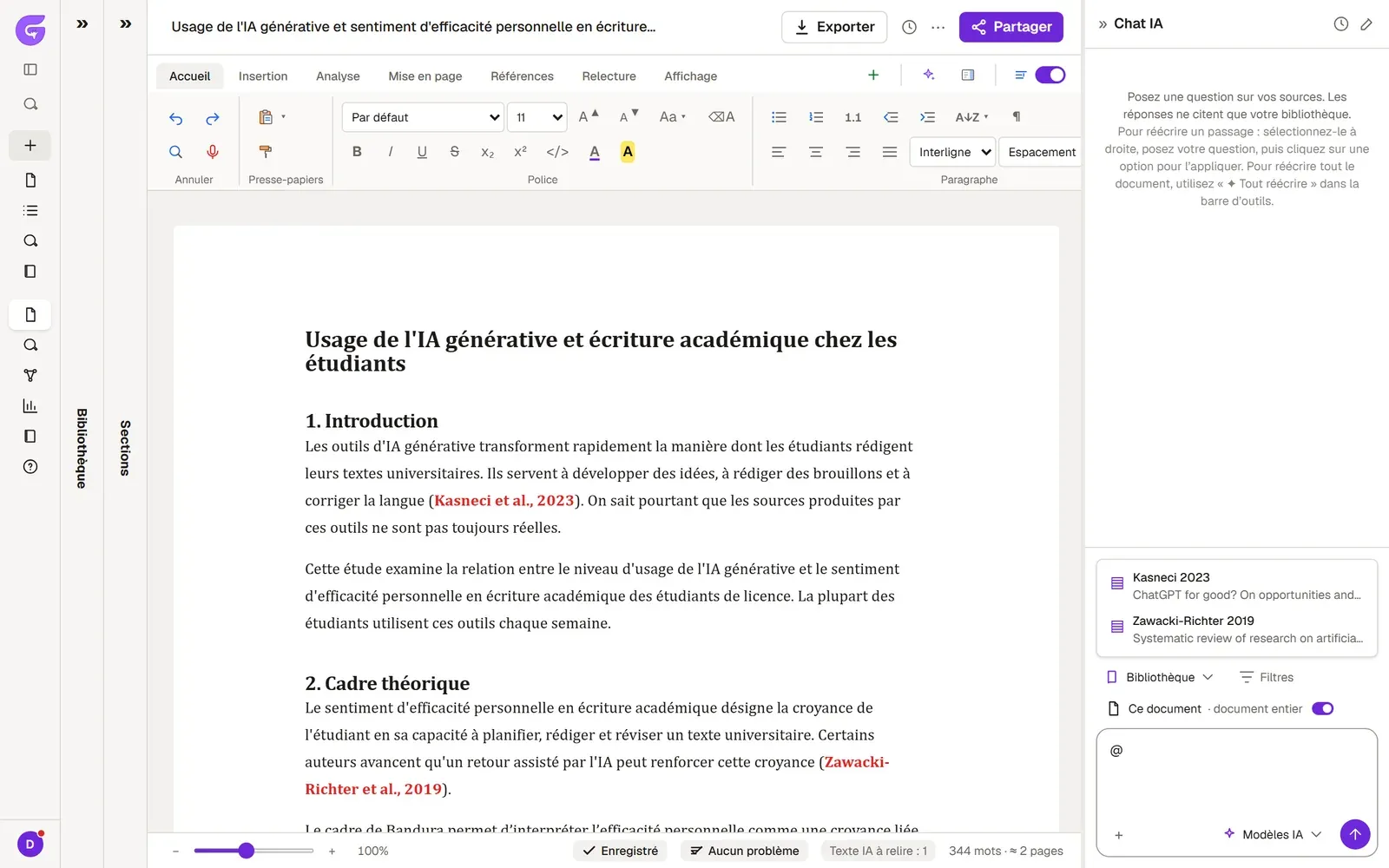
Sur quoi la réponse s’appuie
Section intitulée « Sur quoi la réponse s’appuie »Les trois réglages au-dessus du champ déterminent d’où vient la réponse :
- Dans le menu Bibliothèque, vous choisissez les sources que le chat utilise. Au départ, Bibliothèque est activé. Web cherche de vrais articles en ligne ; Général autorise des connaissances générales sans citation, et ces passages arrivent signalés.
- Filtres limite les sources citables selon leur date de publication et leur nombre de citations. Vous pouvez y exclure les prépublications.
- Quand l’interrupteur Ce document est activé, le chat lit aussi votre document ; document entier s’affiche à côté. Si le document est très long, vous y voyez plan + passages utiles : à chaque question, Grongy envoie le plan, la section où vous vous trouvez et les passages qu’exige la question.
Faire réécrire un passage
Section intitulée « Faire réécrire un passage »- Dans l’éditeur, sélectionnez le texte à modifier.
- Écrivez au chat ce que vous voulez (p. ex. « écris-le plus court »).
- La réponse propose plusieurs options ; cliquez sur celle que vous voulez appliquer.
- La modification entre dans le texte comme modification suivie : les ajouts en vert, les suppressions barrées. Lisez chacune avant de l’accepter.
Le chat propose parfois plusieurs corrections dans votre document. Cochez celles que vous voulez appliquer, puis cliquez sur Appliquer la sélection. Si le texte à corriger est introuvable mot pour mot dans le document, Grongy n’applique pas cette correction et n’essaie pas non plus de deviner où elle irait. Pour un seul passage, le plus rapide est de sélectionner le texte et de cliquer sur Édition IA dans le ruban ; le détail est sur la page Modifier avec l’IA.
La page Chat
Section intitulée « La page Chat »Pour une question sans lien avec un document, choisissez Nouveau → Chat dans le menu de gauche. La page s’ouvre sur la question « Que voulez-vous savoir ? ».
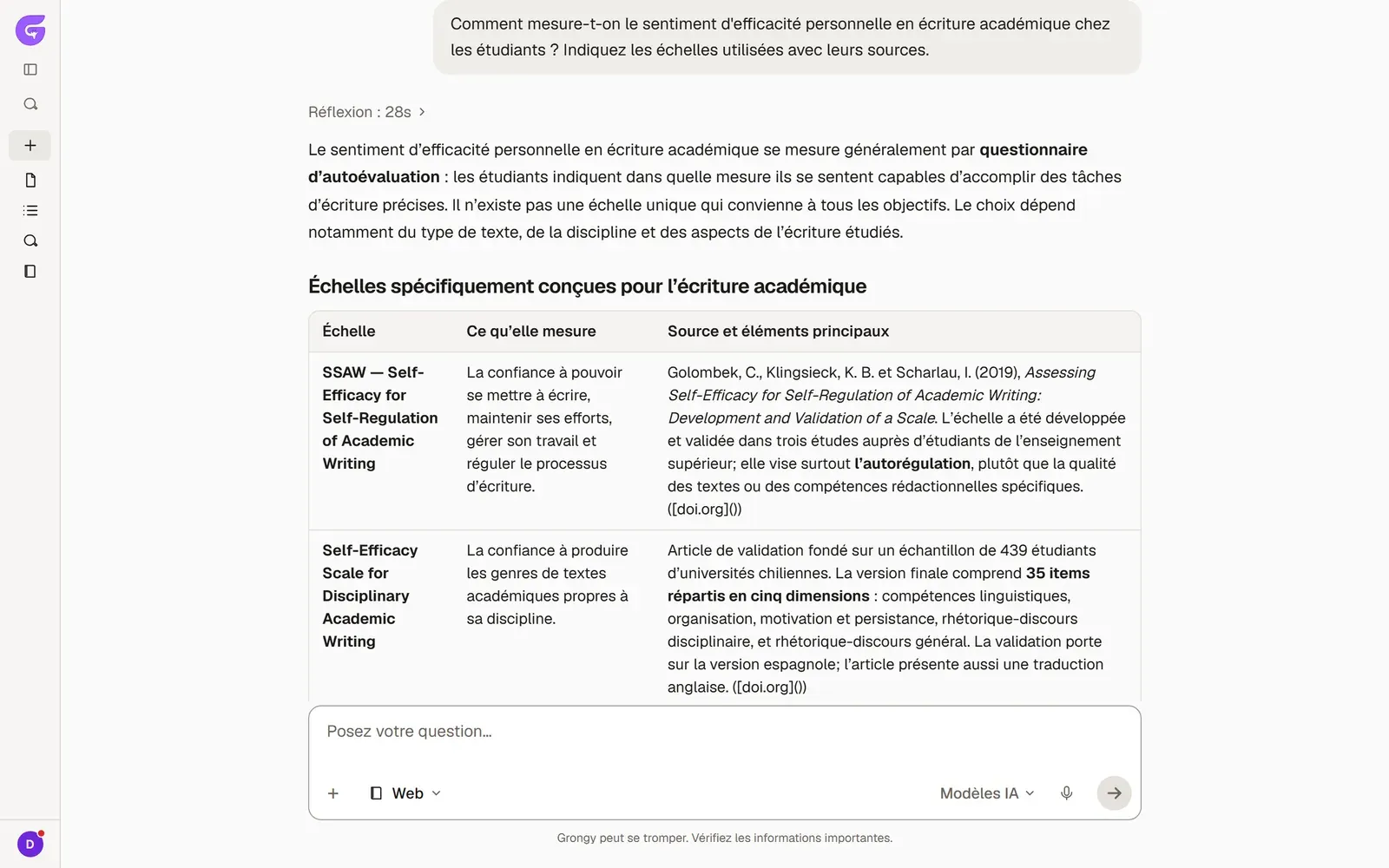
- Dans le menu des sources, sous le champ, vous choisissez d’où vient la réponse : Recherche web, Articles ou Ma bibliothèque. Articles ajoute des articles académiques à la réponse ; Ma bibliothèque cite vos propres PDF avec le numéro de page.
- Grongy vérifie les sources de la réponse avant de vous les montrer. La fin de la réponse indique combien de sources ont été vérifiées. Une source qui ne figure dans aucun index académique est retirée de la réponse, et Grongy le signale aussi.
- Avec + → Ajouter des fichiers, vous ajoutez des fichiers PDF, Word, Excel et des images de votre ordinateur ; à partir d’une feuille Excel, vous pouvez demander des graphiques et des tests. Ajouter depuis Ma bibliothèque ajoute les articles que vous avez enregistrés. Vous pouvez aussi coller une image dans le champ ou l’y déposer ; une question accepte jusqu’à quatre images.
- Recherche approfondie est incluse dans les offres Plus et Pro. Appuyez sur Chat, à côté de +, choisissez Recherche approfondie dans son menu et envoyez votre question : Grongy la découpe en parties, étudie chacune sur le web et dans les index académiques, compare les sources et rédige un long rapport qui cite chaque affirmation. Cela peut prendre quelques minutes ; la recherche approfondie ne reste active que pour ce message.
- Avec Plus et Pro, vous pouvez aussi lui faire préparer une présentation PowerPoint à partir de votre mémoire ou d’un article ; la marche à suivre est sur la page Faire une présentation depuis le chat.
- Vos conversations restent dans la liste Discussions du menu de gauche ; vous les reprenez quand vous voulez, là où vous les aviez laissées.
Questions fréquentes
Section intitulée « Questions fréquentes »Le chat voit-il mon document ? Seulement quand l’interrupteur Ce document est activé.
Quelle différence entre le chat du document et la page Chat ? Le chat du document s’appuie sur la bibliothèque de ce document et, si vous le voulez, sur son texte ; vous pouvez appliquer sa réponse au texte. La page Chat ne dépend d’aucun document ; elle cherche sur le web et dans les index académiques.
Puis-je faire réécrire tout le document depuis le chat ? Le chat travaille sur le passage sélectionné.
Le chat consomme-t-il mon quota d’utilisation ? Oui, chaque question compte comme un usage de l’IA. Le fonctionnement du quota est décrit sur la page Offres et paiement.