

Rédaction · Citations et mémoire
Mémoire du document
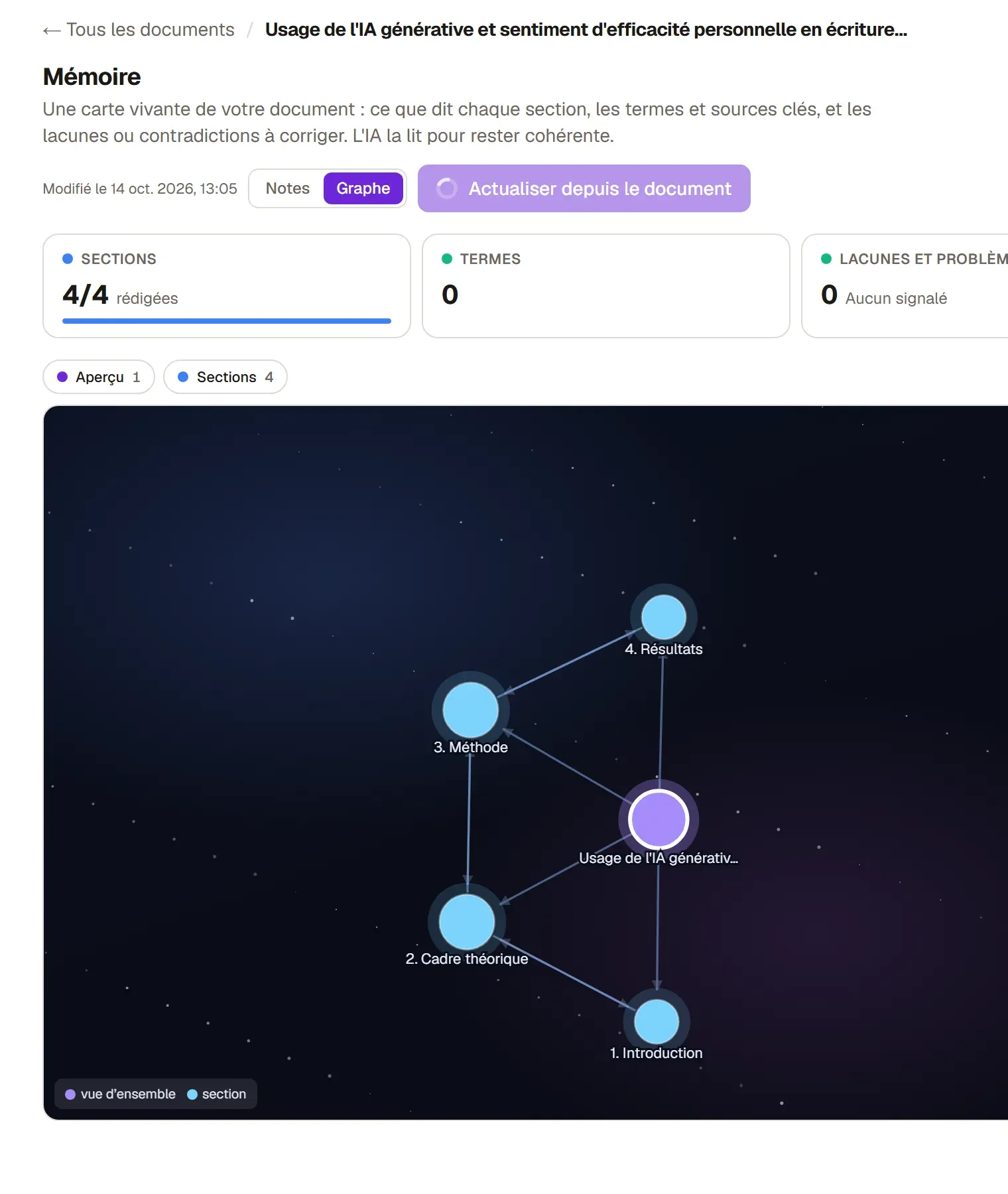
Dans l’onglet Mémoire, vous voyez la carte que Grongy tient de votre document : ce que dit chaque section, les termes et les sources clés, les lacunes ou les contradictions à corriger. Grongy lit cette carte pour rester cohérent quand il écrit dans le document. Vous pouvez aussi y ajouter des règles que l’IA respectera toujours.
Créer la mémoire
Section intitulée « Créer la mémoire »- Vérifiez que votre document contient un peu de texte ; un document vide n’a rien à mémoriser.
- Dans le menu de gauche, ouvrez l’onglet Mémoire, sous Espace de travail.
- Cliquez sur Créer la mémoire. Grongy lit le document et dresse la carte des sections, des termes, des sources et des lacunes.
- Grongy met aussi la carte à jour de lui-même à mesure que vous écrivez ; pour l’actualiser tout de suite, cliquez sur Actualiser depuis le document. L’heure de la dernière mise à jour s’affiche à côté du bouton.
Ce que vous voyez
Section intitulée « Ce que vous voyez »En haut, quatre compteurs ; un clic sur l’un d’eux ouvre la première note de ce type.
| Compteur | Ce qu’il montre |
|---|---|
| Sections | Combien de sections sont écrites, p. ex. 4/4 rédigées |
| Termes | Le nombre de termes clés du document |
| Lacunes et problèmes | Les lacunes, les contradictions, les passages hors sujet ou sans appui |
| Vos notes | Les notes que vous avez ajoutées |
Les deux boutons en haut à droite changent la vue :
- Dans la vue Notes, la liste des notes est à gauche et le contenu de la note choisie à droite. Une note de section montre les affirmations principales de cette section, ses sources et ses liens.
- Graphe dessine toutes les notes comme des points reliés entre eux. Un clic sur un point affiche son aperçu à côté ; vous lisez la note entière avec Ouvrir la note. Les étiquettes du haut (p. ex. Aperçu, Sections) masquent ou affichent un type de note.
Ajouter votre propre note
Section intitulée « Ajouter votre propre note »Vous ajoutez sous forme de notes les exigences de votre directeur de recherche, des règles de terminologie ou des informations sur votre étude. L’IA suit vos notes avant tout ce qu’elle déduit du texte.
- Dans la vue Notes, cliquez sur + Ajouter à côté du titre Vos notes, à gauche. Le compteur Vos notes du haut vous mène au même endroit.
- Écrivez un titre (p. ex. Terminologie) et ce que l’IA doit toujours retenir.
- Cliquez sur Enregistrer.
Exemple de note : « Dites toujours “logement de l’État-providence”, jamais “logement social”. »
Corriger un problème
Section intitulée « Corriger un problème »Sur une note sous Lacunes et problèmes, cliquez sur Ouvrir dans Écrire : vous arrivez à l’endroit du passage dans le texte, où vous le corrigez.
Questions fréquentes
Section intitulée « Questions fréquentes »Un avertissement indique qu’il n’y a rien à mémoriser. Le document ne contient pas encore de texte. Écrivez d’abord un peu, ou faites écrire un paragraphe avec les Consignes de section.
La mémoire vaut-elle aussi pour mes autres documents ? Non, chaque document a sa propre mémoire.