

Analyse · Analyse et graphiques
Analyses statistiques
Vous choisissez une analyse et placez les variables ; Grongy rend le résultat sous la forme d’un tableau au format APA, d’une phrase de compte rendu et d’une figure adaptée. La page Statistiques fonctionne comme SPSS ou jamovi, sans que vous écriviez de code.
Qui calcule les chiffres
Section intitulée « Qui calcule les chiffres »Le moteur statistique de Grongy calcule chaque chiffre sur votre appareil. L’IA ne calcule aucune statistique et n’invente aucun chiffre. C’est à vous, en revanche, de juger si le test convient à votre plan de recherche.
Les analyses disponibles
Section intitulée « Les analyses disponibles »Les plus courantes se trouvent dans l’onglet Statistiques du ruban du Tableur : Statistiques descriptives, Fréquences, Test t pour échantillons indépendants, ANOVA à un facteur, Corrélation, Régression linéaire, Test du khi-deux et Fidélité (alpha de Cronbach).
Vous les trouvez toutes, classées par groupe, dans la liste Analyse à gauche de la page :
- Décrire : Statistiques descriptives, Fréquences
- Comparer des groupes : Test t pour échantillons indépendants, Test t pour échantillons appariés, Test t pour un échantillon, U de Mann–Whitney, Rangs signés de Wilcoxon, ANOVA à un facteur, Kruskal–Wallis, ANOVA à deux facteurs, ANOVA à mesures répétées, Test de Friedman
- Relations : Corrélation, Test du khi-deux
- Échelles : Fidélité (alpha de Cronbach), Analyse en composantes principales
- Modèles : Régression linéaire, Régression logistique, Médiation (PROCESS modèle 4), Modération (PROCESS modèle 1)
- Planification : Taille d’échantillon (analyse de puissance)
Toutes les analyses présente chaque analyse dans une carte à part, avec une figure d’exemple.
Lancer une analyse
Section intitulée « Lancer une analyse »- En bas, sélectionnez l’onglet de données à analyser. La page Importer des données et utiliser le tableur explique comment ouvrir vos données.
- Choisissez une analyse dans l’onglet Statistiques ou dans la liste de gauche, par exemple Corrélation.
- Attribuez les variables à leurs champs. Les champs, comme Variables, Variable dépendante ou Groupe (2 modalités), varient selon l’analyse. Le nombre de groupes s’affiche à côté de chaque variable de regroupement ; vous ne pouvez pas choisir une variable à trois groupes pour un test qui en demande deux.
- Si l’analyse a des options, réglez-les aussi. Pour la corrélation, par exemple, vous choisissez Pearson ou Spearman comme Méthode.
- Cliquez sur Exécuter. Le bouton reste inactif tant que tous les champs ne sont pas remplis.
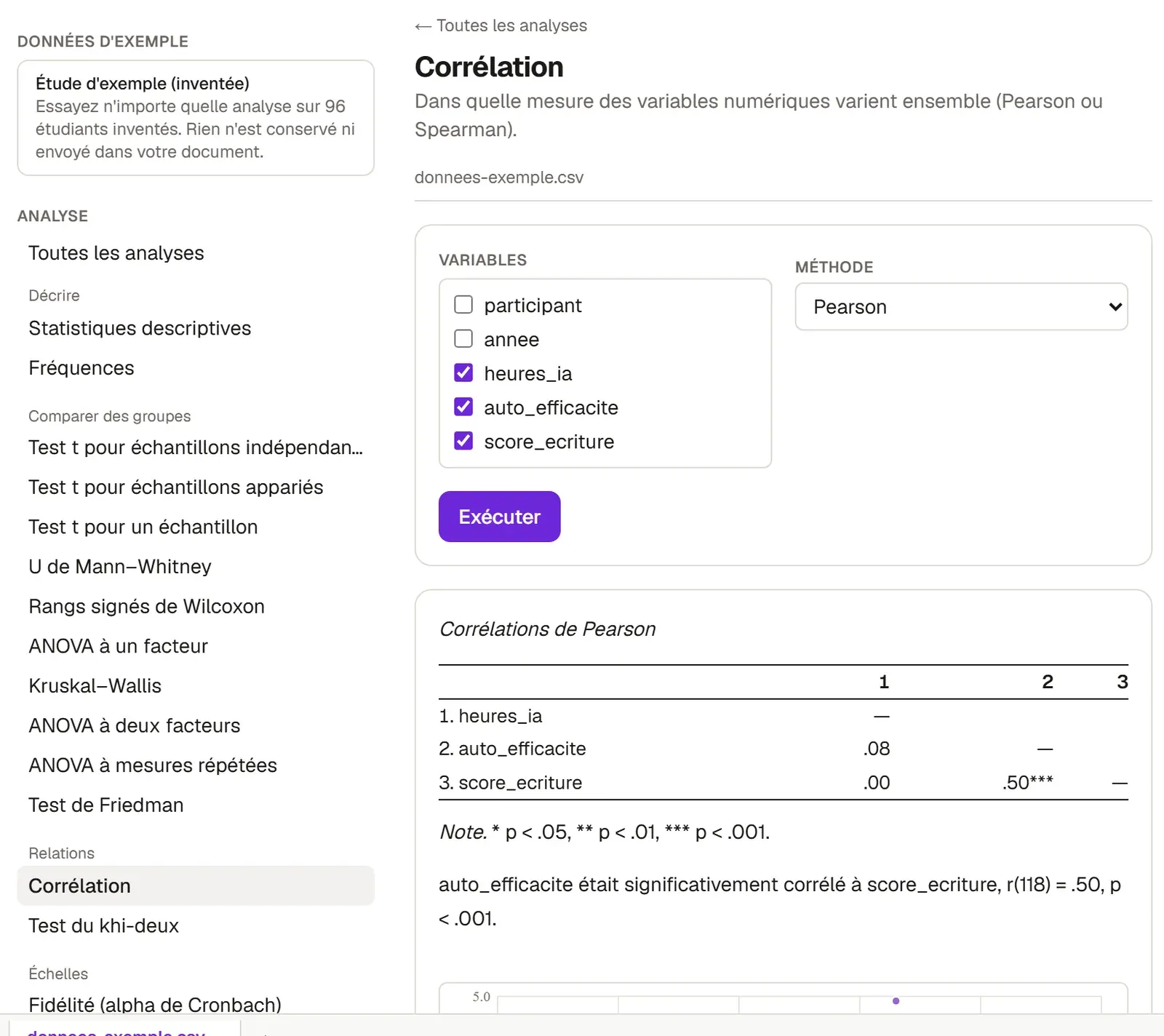
Le résultat arrive avec un tableau APA, une phrase qui le décrit, la vérification des conditions et une figure. Grongy conserve chaque résultat dans le Journal d’analyse. Quand vous changez une variable, l’ancien résultat disparaît ; cliquez de nouveau sur Exécuter avec les nouvelles variables. La page Envoyer le résultat vers le document explique comment placer le résultat dans votre document.
Le panneau d’exemple et Rédigez-le ainsi
Section intitulée « Le panneau d’exemple et Rédigez-le ainsi »Vous voyez à quoi ressemblera le résultat avant même de lancer l’analyse. Sur un grand écran, le panneau Exemple sur l’étude d’exemple se trouve à droite. Il contient une question de recherche, une figure, une phrase d’exemple sous le titre Rédigez-le ainsi et Voir le tableau.
Étude d’exemple (inventée)
Section intitulée « Étude d’exemple (inventée) »Si vous n’avez pas encore de données, cliquez sur Étude d’exemple (inventée) dans l’encadré Données d’exemple à gauche et essayez l’analyse de votre choix sur les données de 96 étudiants inventés. Les résultats tirés de ces données ne sont pas enregistrés et ne peuvent pas être envoyés vers votre document. Pour revenir à vos propres données, cliquez de nouveau sur l’encadré.
Taille d’échantillon
Section intitulée « Taille d’échantillon »Vous calculez le nombre de participants nécessaire avant de recueillir vos données. Ouvrez Taille d’échantillon (analyse de puissance) sous Planification. Choisissez comme Test un test t, l’ANOVA à un facteur ou la corrélation ; saisissez la taille d’effet, α et la valeur de Puissance. Grongy indique en une phrase le nombre de participants nécessaire. Ajoutez cette phrase à la section Méthode avec Envoyer vers le document.
Questions fréquentes
Section intitulée « Questions fréquentes »Dois-je utiliser les analyses proposées ? Grongy fait ses propositions uniquement d’après la structure de vos colonnes. Choisissez l’analyse qu’exige votre question de recherche.
Puis-je ouvrir une analyse depuis l’éditeur ? Oui. Dans le ruban Analyse de l’éditeur, le groupe Lancer une analyse contient les boutons Décrire les données, Comparer des groupes, Corrélation, Régression linéaire, Fidélité et Toutes les analyses. Chacun ouvre cette page sur son analyse.