

Rédaction · Rédiger avec l'IA
Consignes de section
Vous faites écrire, dans la section de votre choix, un paragraphe sourcé ou une seule phrase. Vous ne recevez à chaque fois que ce que vous avez demandé ; Grongy n’écrit pas votre thèse à votre place. Le panneau Consignes de section se trouve dans l’onglet Rédaction, à gauche de l’éditeur, et liste les sections du document.
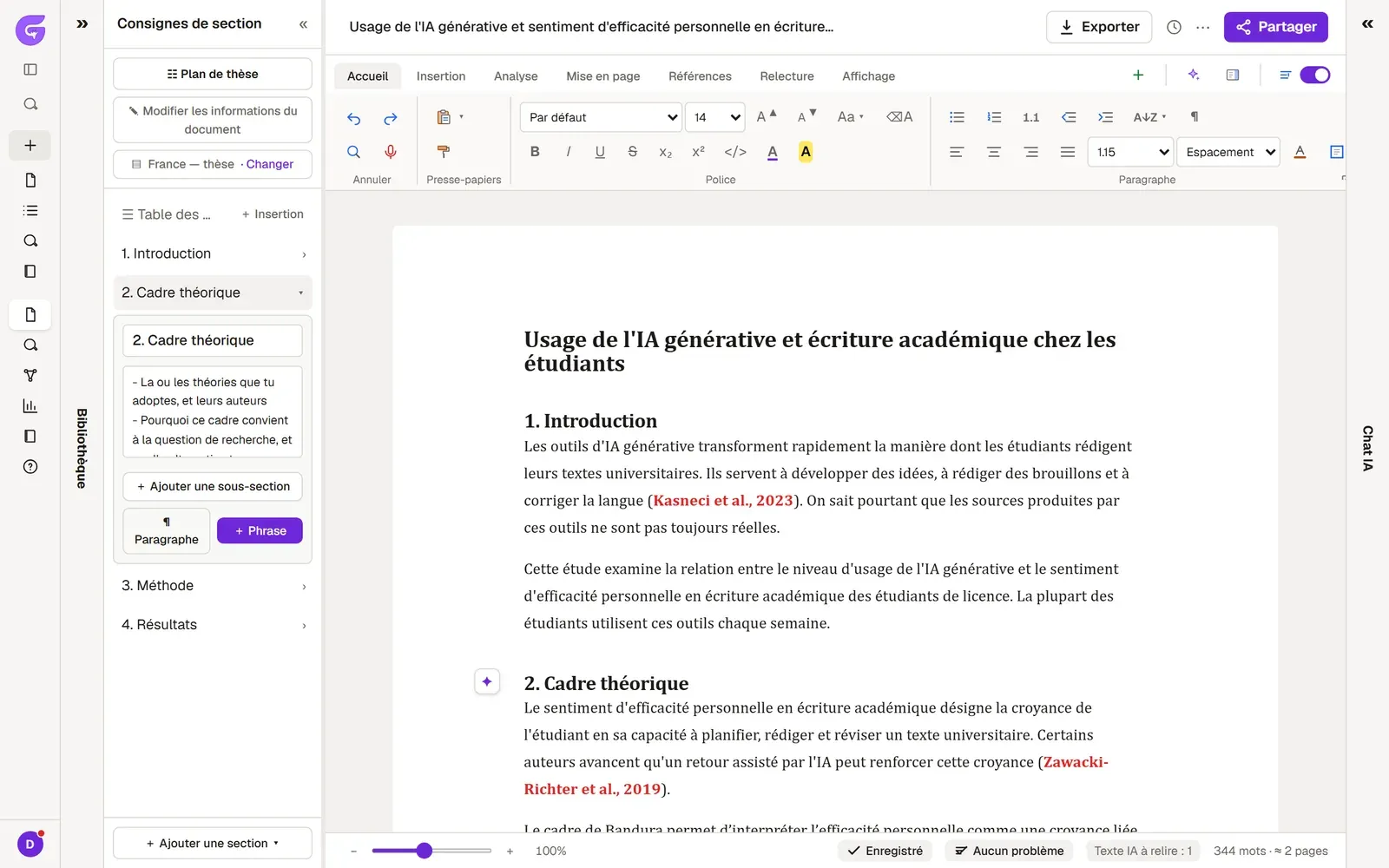
Le haut du panneau
Section intitulée « Le haut du panneau »- Les trois lignes du haut montrent comment le document est configuré ; un clic sur l’une ouvre sa fenêtre. Structure est la structure du document, par exemple IMRaD ou le Format 1 des thèses turques ; si vous passez à une autre, les sections dans lesquelles vous avez écrit restent en place tant que vous ne les supprimez pas. Format désigne les règles de mise en forme d’après lesquelles le document est vérifié, par exemple le guide de thèse de votre université. Détails conserve les vraies données de votre travail : votre échantillon, votre méthode, vos données. L’IA n’invente pas une information que vous laissez vide : elle la signale comme manquante.
- Plan de thèse (Plan pour les documents qui ne sont pas des thèses) montre d’abord à partir de quoi le plan sera construit : votre sujet, la structure, la longueur, les détails et votre bibliothèque. Créer le plan propose ensuite des sections et des sous-sections ; il n’écrit pas de texte. Vous corrigez sur la page les titres qu’il propose, puis vous cliquez sur Ajouter le plan aux Sections. Si votre document n’a pas encore de texte, les titres arrivent directement dans Sections ; aucun texte n’est rédigé.
- Si votre document contient déjà du texte, il reste tel quel : le plan attend sous la liste des sections, dans De votre plan, et ne montre que les chapitres et titres manquants. Cliquez sur l’un d’eux pour l’ajouter, ou sur Tout ajouter pour les autres ; chacun prend sa place dans le plan.
- Sur la ligne Table des matières, Insertion crée la table des matières. Si la table existe déjà, le bouton affiche Mettre à jour et l’actualise.
Faire écrire une section
Section intitulée « Faire écrire une section »- Cliquez sur une section de la liste. Elle s’ouvre, et l’éditeur se place sur son titre.
- Si vous le souhaitez, changez le nom de la section dans le champ du haut. Dans le champ du bas, vous pouvez décrire ce que la section doit couvrir ; vous pouvez aussi le laisser vide.
- ¶ Paragraphe ajoute un nouveau paragraphe sourcé à la fin de la section. + Phrase ajoute une seule phrase au dernier paragraphe de la section.
- Grongy cherche d’abord les sources les plus adaptées à ce passage ; pendant ce temps, le bas du panneau affiche « Recherche des sources les plus solides pour ce passage… ».
- Le nouveau texte arrive surligné en vert. Après l’avoir lu, cliquez sur Accepter dans la barre placée dessous. Pour changer quelque chose, ouvrez Affiner la suggestion, écrivez votre demande (p. ex. plus concis) et cliquez sur Affiner. Rejetez avec ✕ le texte dont vous ne voulez pas.
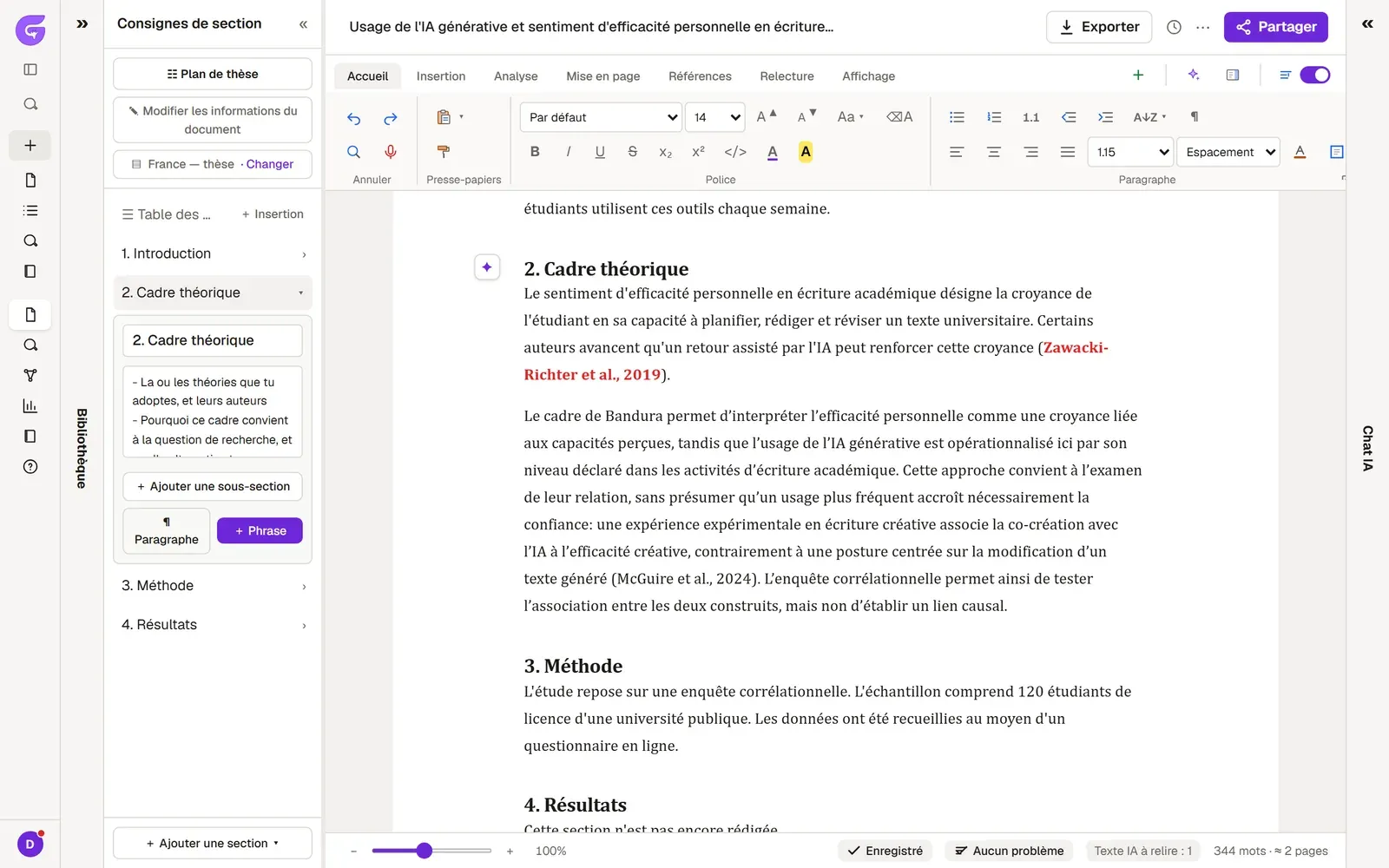
Texte IA à relire
Section intitulée « Texte IA à relire »Chaque paragraphe écrit par l’IA est compté dans le compteur Texte IA à relire de la barre du bas, jusqu’à ce que vous l’ayez relu. Un clic sur le compteur ouvre une barre qui vous mène à ces paragraphes l’un après l’autre :
- Pour un paragraphe que vous avez lu et qui restera dans le texte, cliquez sur Marquer comme relu.
- Vérifier ses citations regarde si les sources citées soutiennent réellement la phrase.
- Supprimer le paragraphe efface le paragraphe ; Ctrl+Z le fait revenir.
- Paragraphe suivant vous fait passer au suivant.
Ouvrez et lisez tout de même les sources vous-même ; l’auteur du texte, c’est vous. La page Vérification des citations explique comment les citations sont contrôlées.
Organiser les sections
Section intitulée « Organiser les sections »Survolez une section avec la souris pour faire apparaître ses boutons : ↑ et ↓ changent l’ordre de la section, + ajoute une sous-section, ✕ retire la section. Dans une section ouverte, vous ajoutez aussi une sous-section avec Ajouter une sous-section. Le menu Ajouter une section, tout en bas, propose les sections adaptées à la structure de votre document, Changer de structure et Section personnalisée.
Questions fréquentes
Section intitulée « Questions fréquentes »Le panneau a disparu. Comment le rouvrir ? Une fois le panneau fermé, une bande verticale Sections reste à gauche de l’éditeur ; cliquez dessus.
Le texte n’arrive pas en français. Chaque document a sa propre langue de rédaction. Dans l’onglet Références, réglez Langue de rédaction sur Français. Grongy ne traduit pas le texte déjà écrit.