

Escritura · Escribir con IA
Prompts de sección
Pides para la sección que elijas un párrafo con fuentes o una sola oración. Cada vez llega solo lo que has pedido; Grongy no escribe tu tesis entera. El panel Prompts de sección está en la pestaña Redacción, a la izquierda del editor, y lista las secciones del documento.
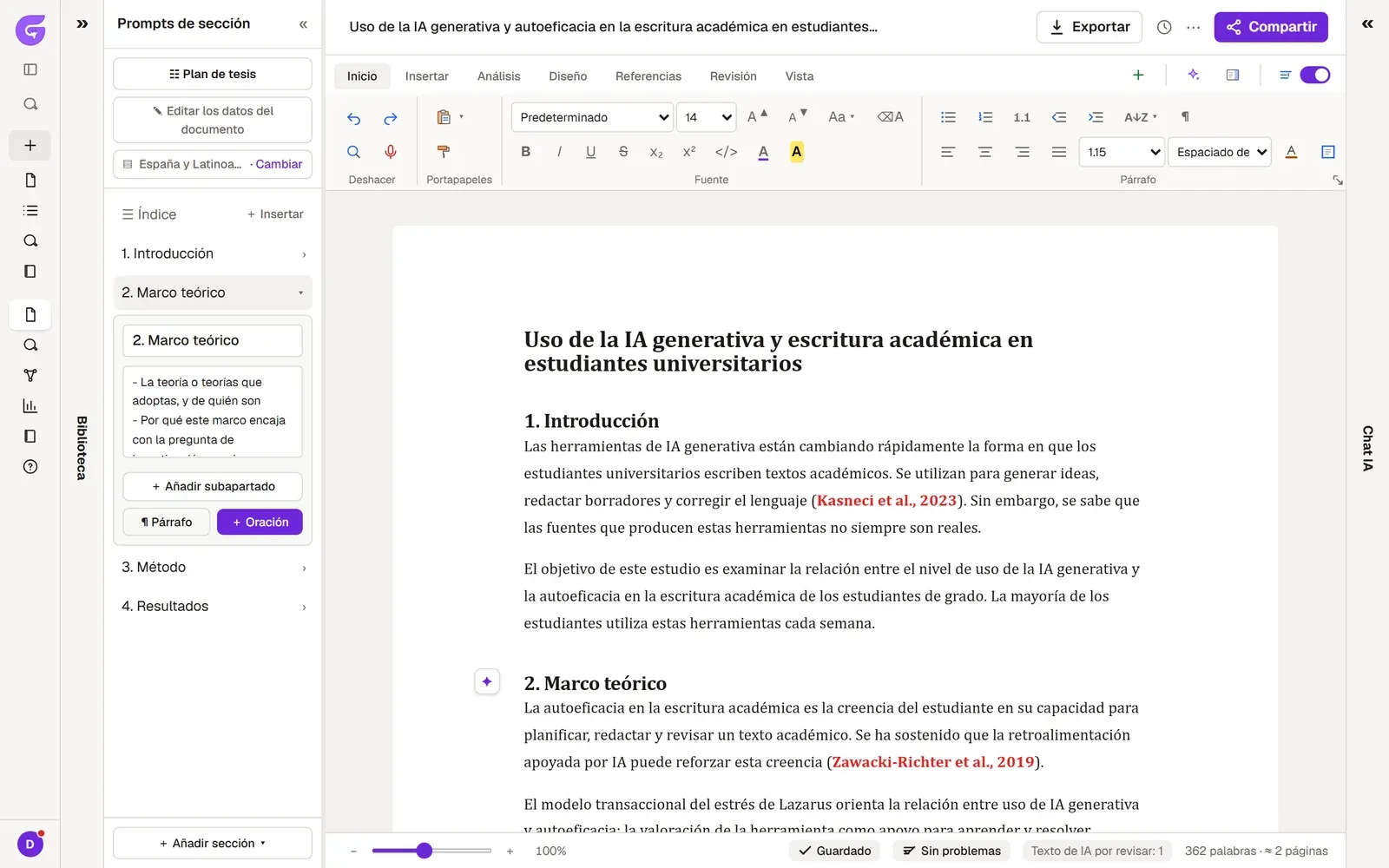
La parte superior del panel
Sección titulada «La parte superior del panel»- Las tres filas de arriba muestran cómo está configurado el documento; al hacer clic en una se abre su ventana. Estructura es la estructura del documento, por ejemplo IMRyD o el Formato 1 de tesis de Turquía; si cambias a otra, las secciones en las que has escrito se quedan en su sitio mientras no las borres. Formato son las normas de formato con las que se revisa el documento, por ejemplo la guía de tesis de tu universidad. Detalles guarda los datos reales de tu trabajo: tu muestra, tu método, tus datos. Lo que dejes en blanco, la IA no se lo inventa: lo marca como dato que falta.
- Plan de tesis (Esquema en los documentos que no son una tesis) muestra primero a partir de qué se preparará el plan: tu tema, la estructura, la extensión, los detalles y tu biblioteca. Con Crear el plan propone secciones y subapartados, sin escribir texto. Corriges en la página los títulos que propone y pulsas Añadir el plan a Secciones. Si tu documento aún no tiene texto, los títulos llegan directamente a Secciones; no se escribe texto.
- Si tu documento ya tiene texto, no se toca: el plan espera bajo la lista de secciones como De tu plan y muestra solo los capítulos y títulos que faltan. Haz clic en uno para añadirlo o en Añadir todo para el resto; cada uno entra en su lugar del plan.
- Insertar, en la fila Índice, crea el índice. Si el índice ya existe, el botón dice Actualizar y lo pone al día.
Pedir texto para una sección
Sección titulada «Pedir texto para una sección»- Haz clic en una sección de la lista. La sección se abre y el editor salta a ese título.
- Si quieres, cambia el nombre de la sección en el cuadro de arriba. En el cuadro de abajo puedes escribir qué debe cubrir la sección; también puedes dejarlo vacío.
- Si pulsas ¶ Párrafo, al final de la sección llega un párrafo nuevo con fuentes. + Oración, en cambio, añade una sola oración al último párrafo de la sección.
- Grongy busca primero las fuentes más adecuadas para ese pasaje; mientras tanto, abajo pone «Buscando las fuentes más sólidas para este pasaje…».
- El texto nuevo llega marcado en verde. Después de leerlo, pulsa Aceptar en la barra que tiene debajo. Si quieres cambiar algo, abre Afinar sugerencia, escribe lo que quieres (p. ej., más conciso) y pulsa Afinar. El texto que no quieras lo descartas con ✕.
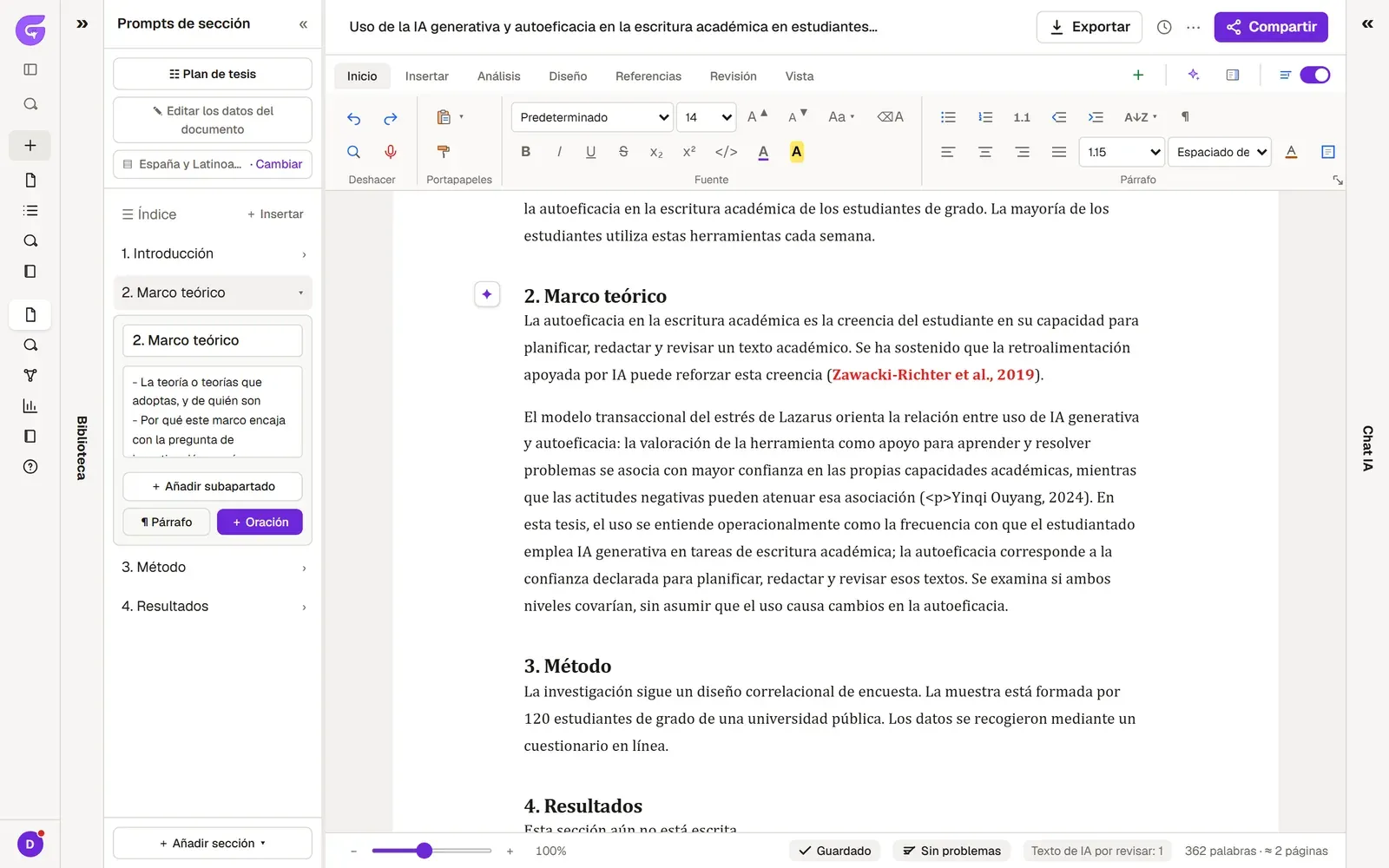
Texto de IA por revisar
Sección titulada «Texto de IA por revisar»Cada párrafo que escribe la IA cuenta en el contador Texto de IA por revisar de la barra inferior hasta que lo revisas. Al pulsar el contador se abre una barra que te lleva a esos párrafos uno tras otro:
- Pulsa Marcar como revisado en el párrafo que ya has leído y que se queda en el texto.
- Comprobar sus citas mira si las fuentes citadas respaldan de verdad la frase.
- Eliminar el párrafo lo borra; lo recuperas con Ctrl+Z.
- Siguiente párrafo te lleva al siguiente.
Aun así, abre y lee tú las fuentes; el autor del texto eres tú. Cómo se revisan las citas lo explica la página Comprobación de citas.
Organizar las secciones
Sección titulada «Organizar las secciones»Al pasar el ratón por encima de una sección ves sus botones: ↑ y ↓ cambian el orden de la sección, + añade un subapartado y ✕ quita la sección. En una sección abierta también añades un subapartado con Añadir subapartado. En el menú Añadir sección, al final de la lista, están las secciones que encajan con la estructura de tu documento, Cambiar estructura y Sección personalizada.
Preguntas frecuentes
Sección titulada «Preguntas frecuentes»El panel ha desaparecido, ¿cómo lo abro? Cuando el panel se cierra, a la izquierda del editor queda una franja vertical Secciones; púlsala.
El texto no sale en español. Cada documento tiene su propio idioma de escritura. En la pestaña Referencias, pon Idioma de escritura en Español. Grongy no traduce el texto ya escrito.