

Escritura
Editor de documentos
Escribes tu documento en un editor con cinta que importa y exporta archivos .docx. La cinta de arriba tiene siete pestañas: Inicio, Insertar, Análisis, Diseño, Referencias, Revisión y Vista. El editor guarda solo lo que escribes; en la barra inferior pone Guardado.
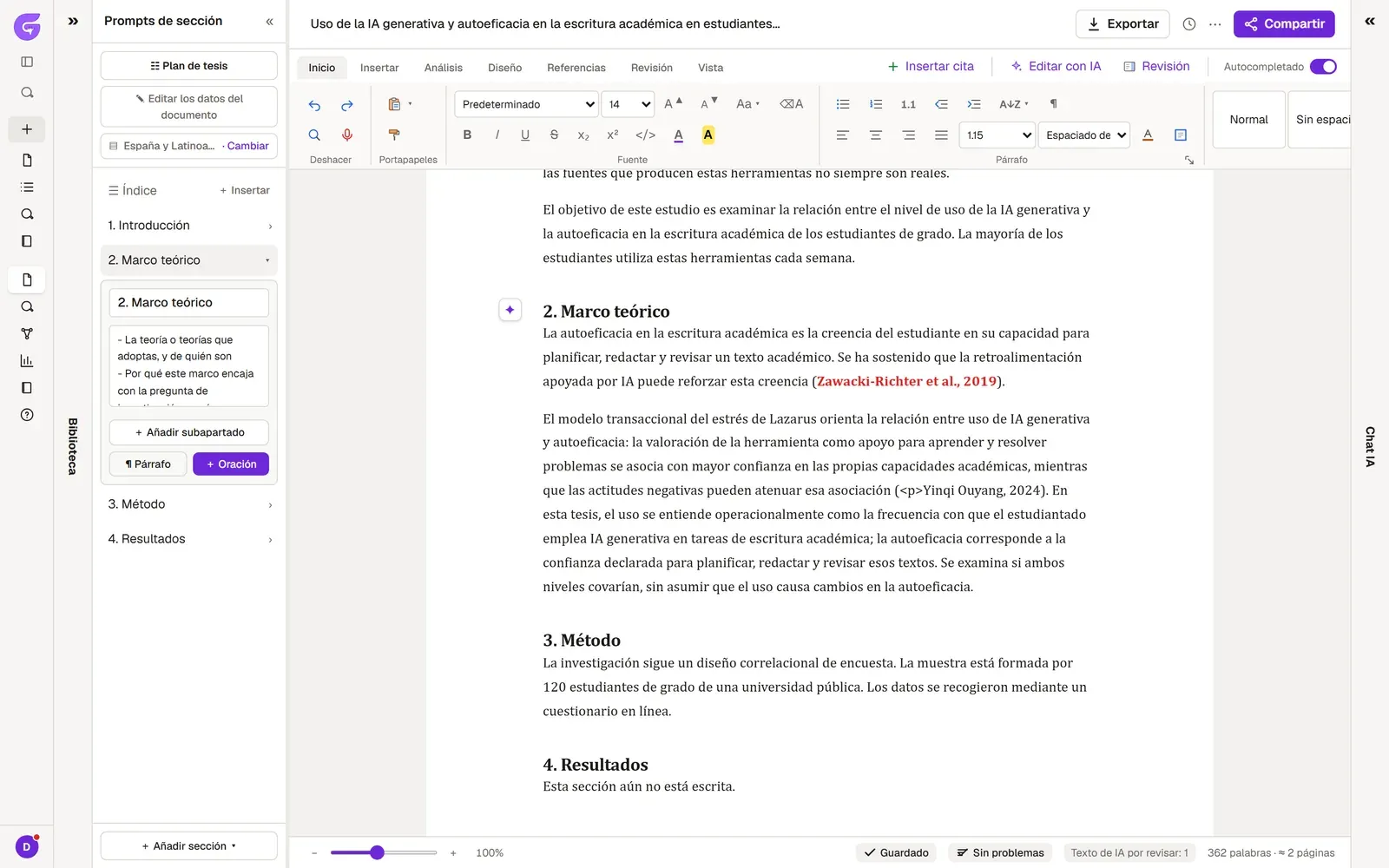
Qué hay en cada pestaña de la cinta
Sección titulada «Qué hay en cada pestaña de la cinta»| Pestaña | Qué contiene |
|---|---|
| Inicio | Deshacer, Portapapeles (pegar, copiar formato), Fuente, Párrafo (listas, alineación, interlineado), Estilos (estilos de título, numeración automática de títulos) |
| Insertar | Páginas (portada, página en blanco, salto de página), Tablas, Ilustraciones (imagen, captura de pantalla, diagrama, gráfico), Vínculos, Comentarios, Encabezado y pie de página, Texto, Símbolos (ecuaciones), Importar (.docx) |
| Análisis | Carga de datos, estadística y gráficos (Carga de datos y hoja de cálculo) |
| Diseño | Configurar página (márgenes, orientación, columnas, saltos, números de línea, guiones), sangría y espaciado, Organizar para la imagen seleccionada |
| Referencias | Índice (tabla de contenido), Notas al pie, Citas y bibliografía, Leyendas (títulos de figuras y tablas), Índice (índice alfabético), Idioma de escritura, Registro de escritura |
| Revisión | Revisión académica, comprobación de entrega, comprobación de citas y otras revisiones (Revisa tu tesis) |
| Vista | Modo de lectura, Diseño de impresión, Diseño web, Enfoque, Leer en voz alta, Regla, Panel de navegación, zoom |
Abras la pestaña que abras, en el extremo derecho de la cinta están siempre los mismos accesos directos: Insertar cita (+), Editar con IA (✦), el panel de revisión y el interruptor Autocompletado. Si la pantalla es estrecha, solo se ven sus iconos.
Al hacer clic dentro de una tabla, aparecen en la cinta dos pestañas más: Diseño de tabla y Presentación de tabla.
Tareas frecuentes
Sección titulada «Tareas frecuentes»Haz clic en la línea y elige el nivel de título en Estilos, en la pestaña Inicio. Si escribes / en una línea vacía, se abre el menú de bloques: título, lista, tabla, ecuación y otros.
Tabla e imagen
Sección titulada «Tabla e imagen»En la pestaña Insertar, pulsa Tabla o Imagen. Cómo se coloca la imagen dentro del texto lo deciden Posición y Ajustar texto, en la pestaña Diseño.
Nota al pie
Sección titulada «Nota al pie»Coloca el cursor donde irá la nota y pulsa Insertar nota al pie en la pestaña Referencias. Mostrar notas lista todas las notas al pie y las notas finales.
Leyenda
Sección titulada «Leyenda»Haz clic debajo de la figura o de la tabla. En la pestaña Referencias, abre Insertar título y elige Leyenda de figura o Leyenda de tabla. Grongy pone los números él solo. La lista de figuras y tablas la crea Insertar tabla de ilustraciones.
Pulsa Índice en la pestaña Referencias; Grongy crea la tabla a partir de los títulos del documento. Cuando cambies los títulos, pulsa Actualizar tabla.
Diseño de página
Sección titulada «Diseño de página»En la pestaña Diseño, elige un ajuste predefinido en Márgenes o abre la ventana Configurar página. Aquí ajustas la fuente, el interlineado y la numeración de páginas que pide tu universidad. Los archivos de Word y PDF también salen con estos ajustes.
Buscar y reemplazar
Sección titulada «Buscar y reemplazar»Abres la ventana de buscar y reemplazar con la lupa de la pestaña Inicio o con Ctrl+F.
Dictado por voz
Sección titulada «Dictado por voz»Pulsa el micrófono de la pestaña Inicio y habla; lo que dices se escribe donde está el cursor. Esta función usa el reconocimiento de voz del navegador, así que puede que no funcione en todos los navegadores.
Preguntas frecuentes
Sección titulada «Preguntas frecuentes»¿Hay un botón de guardar? No hace falta: el editor guarda solo. Si quieres guardar en ese momento, pulsa Ctrl+S; así también queda una instantánea en el historial de versiones.
¿Cómo activo la numeración de títulos (1, 1.1)? En el grupo Estilos de la pestaña Inicio hay un botón de numeración automática de títulos.