

Investigación · Leer y comparar
Mapa de citas
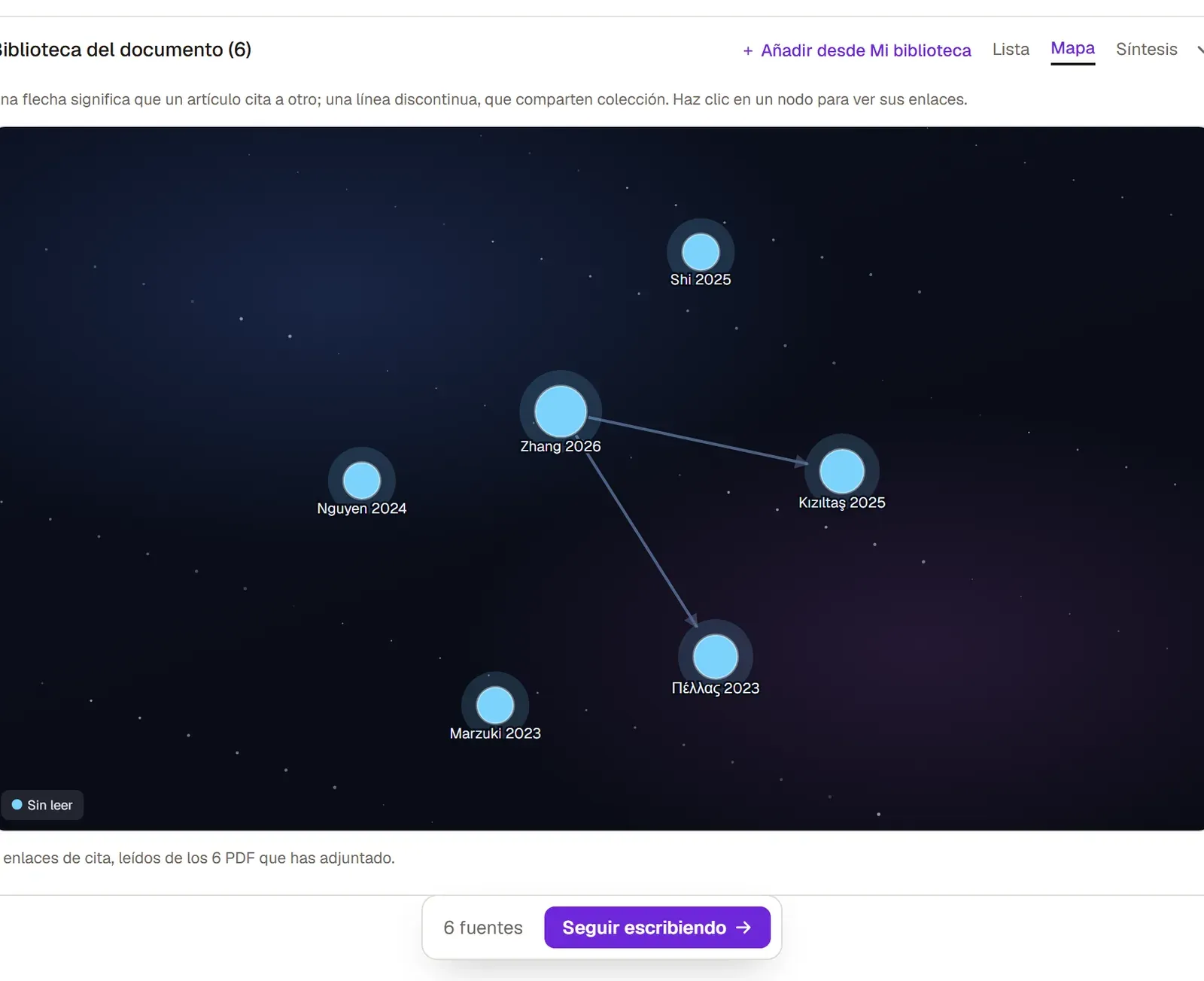
En la vista Mapa ves qué trabajos de tu biblioteca ocupan el centro y cuáles se quedan aislados. El mapa dibuja cada artículo de la biblioteca del documento como un punto y cada cita entre ellos como una flecha.
De dónde salen los enlaces
Sección titulada «De dónde salen los enlaces»Grongy lee los enlaces en la bibliografía que trae el PDF de cada artículo. Por eso el mapa solo conoce las citas entre artículos cuyo PDF has añadido. Detrás de cada flecha hay una referencia que figura de verdad en la bibliografía impresa de un artículo.
Cómo leer el mapa
Sección titulada «Cómo leer el mapa»- En el documento, abre la pestaña Investigación.
- En la cabecera de la biblioteca, entre las pestañas Lista, Mapa y Síntesis, haz clic en Mapa.
- Lee el mapa: una flecha indica que un artículo cita a otro. Una línea discontinua, en cambio, significa que los dos artículos están en la misma colección.
- Para ver un artículo de cerca, haz clic en su punto. Debajo del mapa aparecen su título, sus autores, el estado del PDF y sus etiquetas, y también quién lo cita en tu biblioteca y a quién cita él.
- Para quitar la selección, vuelve a hacer clic en el mismo punto.
Colores
Sección titulada «Colores»El color del punto indica el estado de lectura del artículo: leído, leyendo o sin leer. Las fuentes con las que te cruzas dentro de otro artículo y cuyo texto no tienes aparecen en otro color, con el nombre Secundaria. Las colecciones también tienen sus propios puntos. La leyenda del mapa solo recoge los colores que se ven en ese momento.
Cuando cambias el estado de lectura en el panel Biblioteca, el mapa actualiza sus colores.
Los enlaces también aparecen en la lista
Sección titulada «Los enlaces también aparecen en la lista»No hace falta abrir el mapa para ver los enlaces de cita:
- En la vista Lista, debajo de la fuente aparece una línea como «Citado por 3 de tus fuentes» o «Cita a 2 de ellas».
- En los resultados de Buscar artículos, la tarjeta de un artículo citado por las fuentes de tu biblioteca muestra una línea parecida: «3 de tus fuentes lo citan». Así no se te escapa un trabajo muy citado en tu campo.
Preguntas frecuentes
Sección titulada «Preguntas frecuentes»¿Por qué algunos de mis artículos aparecen sin enlaces? O no tienen PDF o no hay citas entre ellos y los demás artículos de tu biblioteca. El mapa no muestra citas a trabajos que no están en tu biblioteca.
¿Cuántos enlaces ha encontrado el mapa? La línea que hay debajo del mapa dice cuántos enlaces de cita encontró y de cuántos PDF los leyó.