

Revisión
El panel Revisa tu tesis
Eliges una comprobación, Grongy lee tu texto y enumera cada problema que encuentra, citando la frase en la que aparece. Todas las comprobaciones de Grongy están reunidas en el panel Revisa tu tesis.
Abrir el panel
Sección titulada «Abrir el panel»- En la cinta de opciones, encima del editor, pasa a la pestaña Revisión.
- En el grupo Documento, pulsa Panel de revisión. El botón Revisión del extremo derecho de la cinta abre el mismo panel y aparece en todas las pestañas.
- El panel se abre a la derecha.
Si al crear el documento trajiste un texto terminado, elige Revisarlo y mejorarlo en la última pregunta y pulsa Abrir revisión. Cuando el documento se abre, el panel se abre con él.
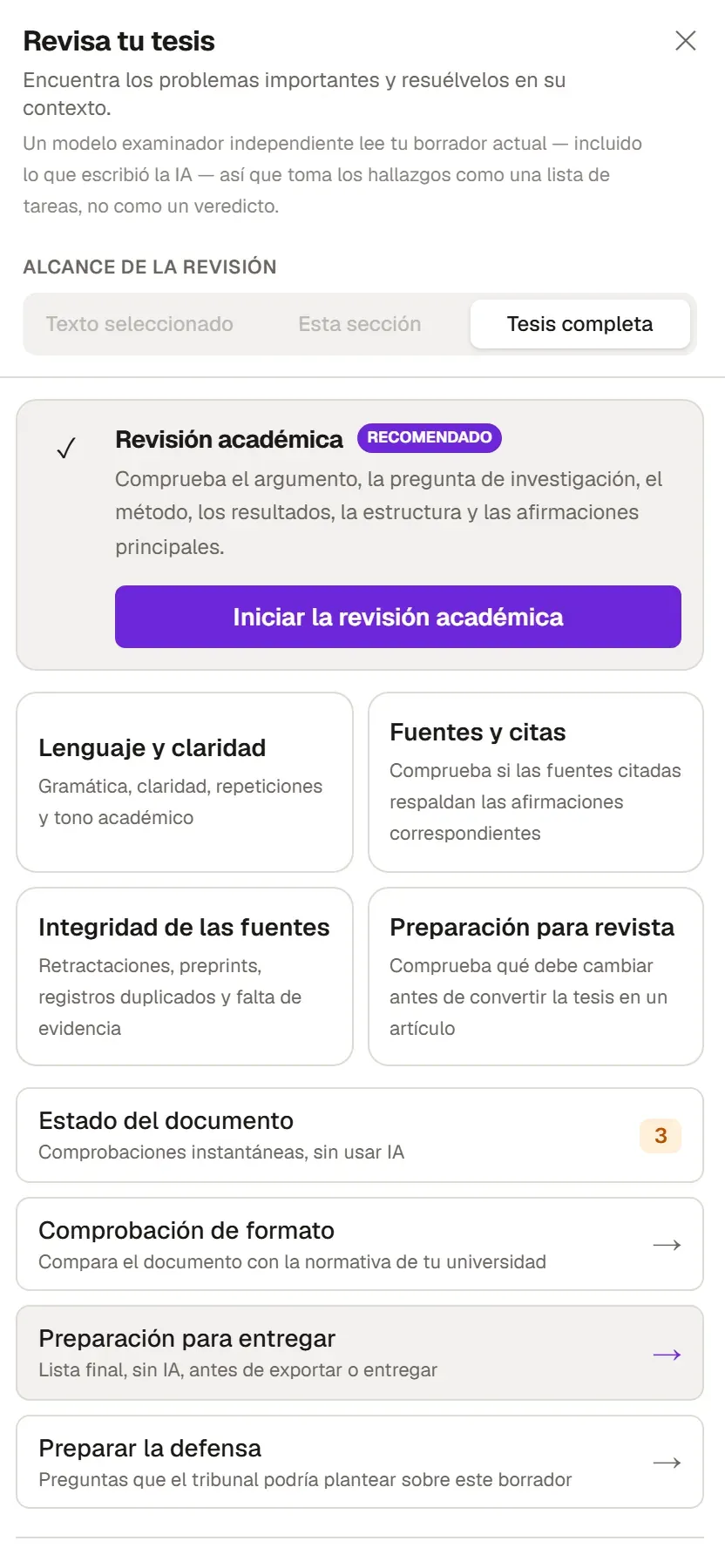
Alcance: qué vas a revisar
Sección titulada «Alcance: qué vas a revisar»En Alcance de la revisión, en la parte superior del panel, hay tres opciones:
- Texto seleccionado: el fragmento que seleccionaste en el editor. La opción se activa si abres el panel después de seleccionar el texto.
- Esta sección: la sección en la que está el cursor.
- Tesis completa: el documento entero.
Estado del documento, Comprobación de formato, Preparación para entregar e Integridad de las fuentes siempre miran el documento entero. Si ejecutas una de ellas, el alcance cambia solo a Tesis completa.
Opciones
Sección titulada «Opciones»| Opción | Qué hace |
|---|---|
| Revisión académica (Recomendado) | Comprueba el argumento, la pregunta de investigación, el método, los hallazgos, la estructura y las afirmaciones principales. Detalles |
| Lenguaje y claridad | Revisa la gramática, la claridad, las repeticiones y el registro académico. |
| Fuentes y citas | Comprueba si tus fuentes respaldan las afirmaciones que apoyas en ellas. Detalles |
| Integridad de las fuentes | Encuentra publicaciones retractadas, preprints, registros duplicados y evidencia que falta. |
| Preparación para revista | Muestra qué debe cambiar antes de convertir tu tesis en un artículo. |
| Estado del documento | Comprobaciones sin IA que dan el resultado al instante. Detalles |
| Comprobación de formato | Compara el documento con la normativa de tu universidad. Detalles |
| Preparación para entregar | La última lista de comprobación antes de exportar; no usa IA. Detalles |
| Preparar la defensa | Enumera las preguntas que el tribunal podría hacer sobre este borrador. Detalles |
Con Detener interrumpes una revisión en curso; los resultados anteriores no se borran. Repetir revisión, encima de los resultados, vuelve a empezar la misma comprobación.
Trabajar con los hallazgos
Sección titulada «Trabajar con los hallazgos»Cada hallazgo llega en su propia tarjeta. En ella ves:
- La gravedad: Crítico, Importante o Menor.
- La frase donde aparece el problema, entre comillas.
- La explicación del problema y, si la hay, una sugerencia.
- Ir a, que te lleva a esa frase del texto. Si el hallazgo afecta a toda una sección, el botón se llama Ir a la sección.
- El botón Aplicar, si la sugerencia es un texto que puede ir tal cual en el documento.
- Descartar, que quita el hallazgo de la lista.
Los hallazgos de los que Grongy no está seguro llevan delante Conviene revisar. La etiqueta Necesita material suyo, en cambio, indica que el problema solo se resuelve con información que únicamente tú puedes aportar, por ejemplo tus propios datos o tus notas de campo.
En la sección de resultados también encontrarás:
- Preparación para la evaluación, que resume en una frase el estado general del texto y ordena los puntos que un miembro del tribunal cuestionaría primero.
- Problemas prioritarios: los pocos hallazgos que debes atender antes que nada.
- Mapa de evaluación, con cada comprobación que se miró en esta ejecución y su estado. El mapa solo incluye lo que cubrió esta ejecución. Que un tema no aparezca en él no significa que esté limpio; simplemente esta vez no se miró.
- Todo lo demás, que reúne el resto de los hallazgos. Con los botones de arriba (Todas, Estructura y lógica académica, Afirmaciones y fuentes y otros) los filtras por grupo.
Preguntas frecuentes
Sección titulada «Preguntas frecuentes»¿Por qué aparece atenuada la opción Texto seleccionado? Cuando abriste el panel no había texto seleccionado en el editor. Selecciona primero el texto y vuelve a abrir el panel.
¿Se pierden los resultados? No. Aunque cierres la pestaña, los resultados se conservan; el panel muestra la hora o la fecha de la última revisión.
¿Es de pago? Las revisiones que usan IA requieren que hayas iniciado sesión y consumen el margen de uso de tu cuenta. Estado del documento, Comprobación de formato, Preparación para entregar e Integridad de las fuentes no usan IA. La diferencia entre los planes está en la página Planes.