

Casos prácticos
Tesis desde cero
Si solo tienes un tema, sigue este orden: crea tu documento, busca fuentes, léelas, compáralas, escribe y revisa antes de entregar.
-
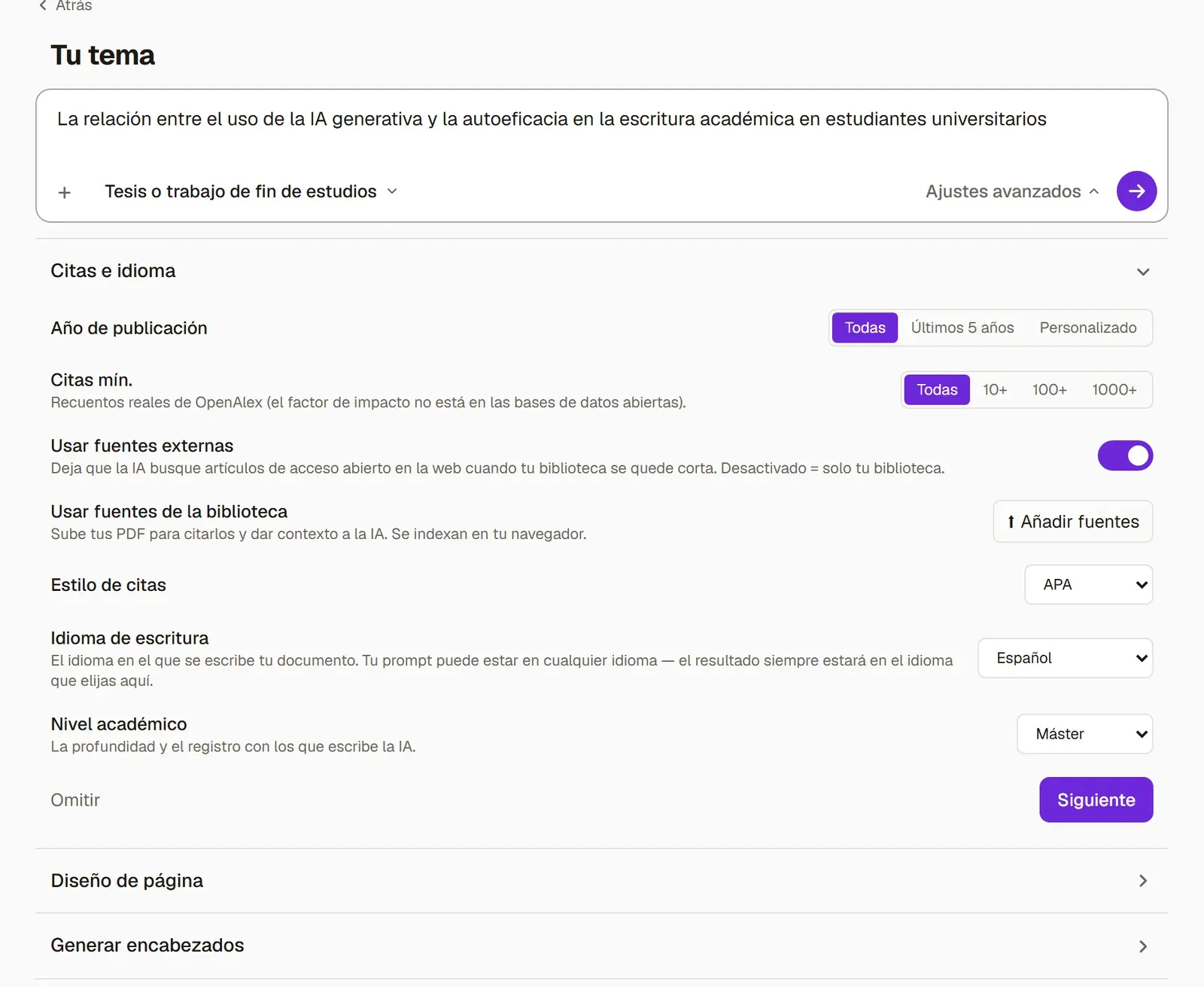
Crea tu documento. En Nuevo → Escribir, elige el tipo, empieza con Desde cero, escribe tu tema y comprueba que el idioma de escritura sea Español. Cada pantalla se explica en Crea tu primer documento.
-
En la última pantalla, elige Empieza por las fuentes y pulsa Abrir Investigación. Grongy se pone a buscar artículos sobre tu tema.
-
Los resultados vienen de índices académicos reales. Lleva a la biblioteca del documento cada artículo que te sirva con Añadir. Qué significa cada elemento de una tarjeta de resultado lo explica Buscar artículos.
-
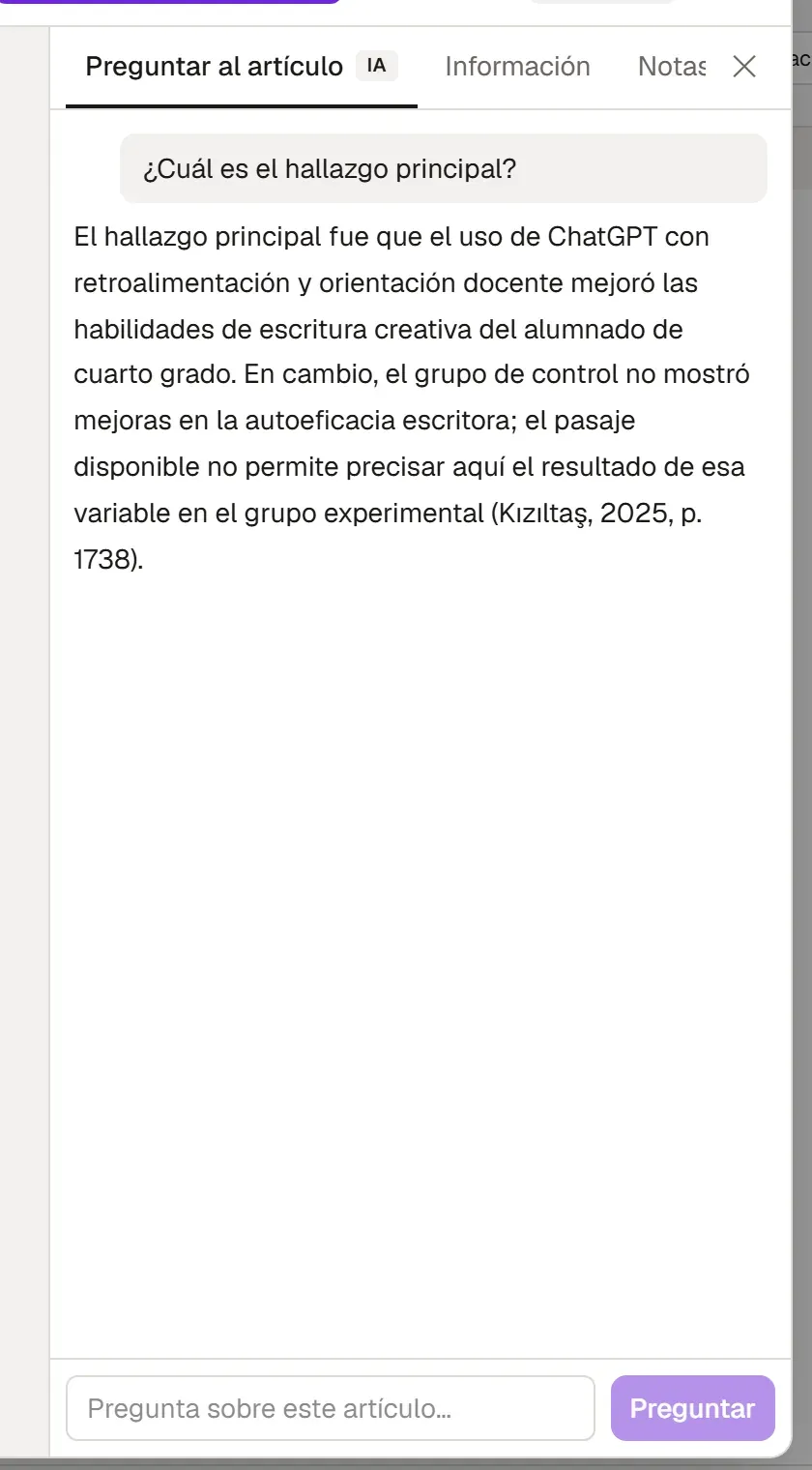
Lee tus fuentes. El texto completo de los artículos de acceso abierto suele llegar solo. Abre una fuente en el lector desde la biblioteca de la pestaña Redacción; Preguntar al artículo responde a partir del propio artículo, con el número de página. Las demás herramientas del lector están en Lector de PDF.
-
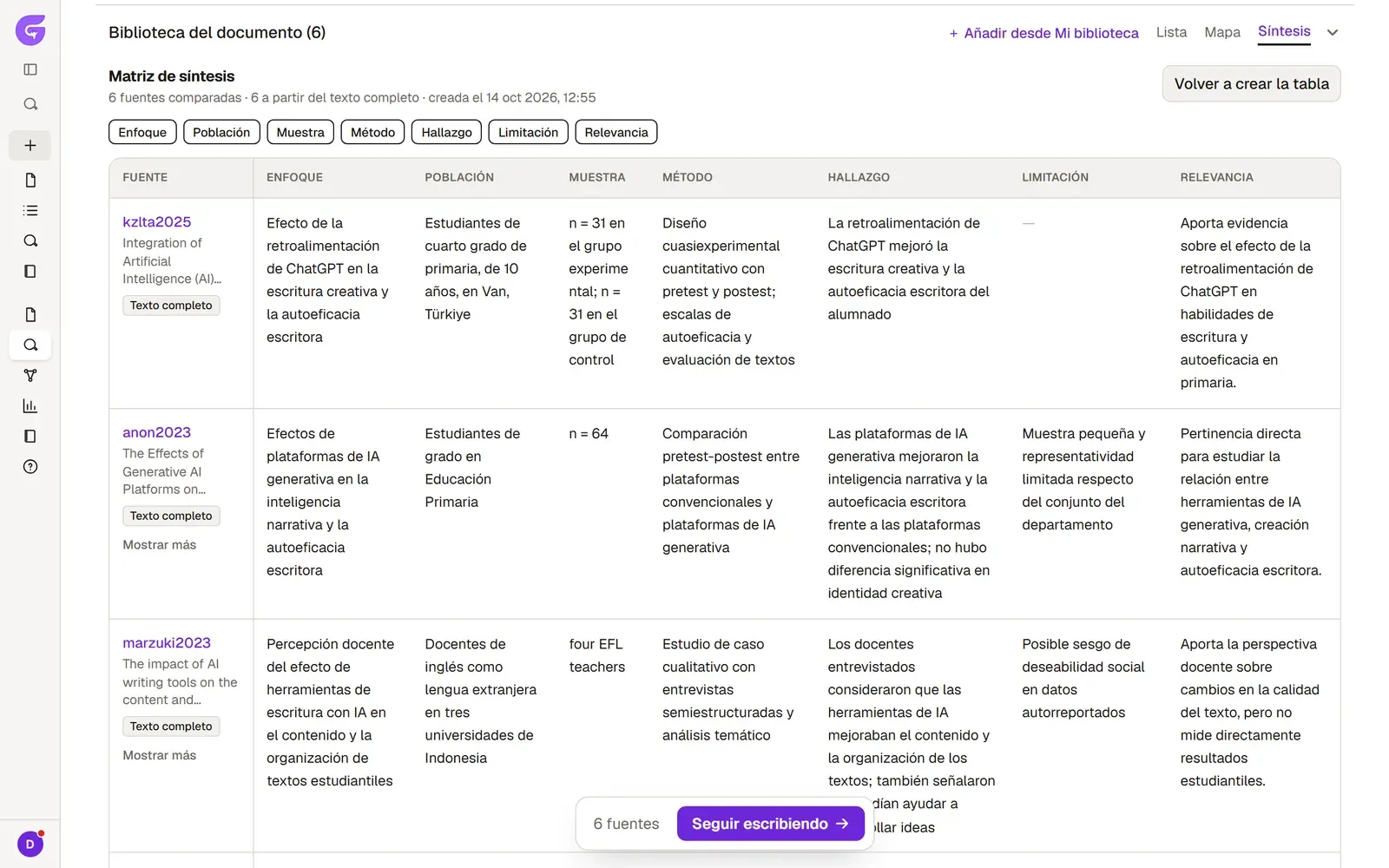
Para comparar tus fuentes, abre Investigación → Síntesis. La tabla coloca una al lado de otra el enfoque, la muestra, el método, el hallazgo y la limitación de cada fuente. Cómo montar la tabla está en Matriz de síntesis.
-
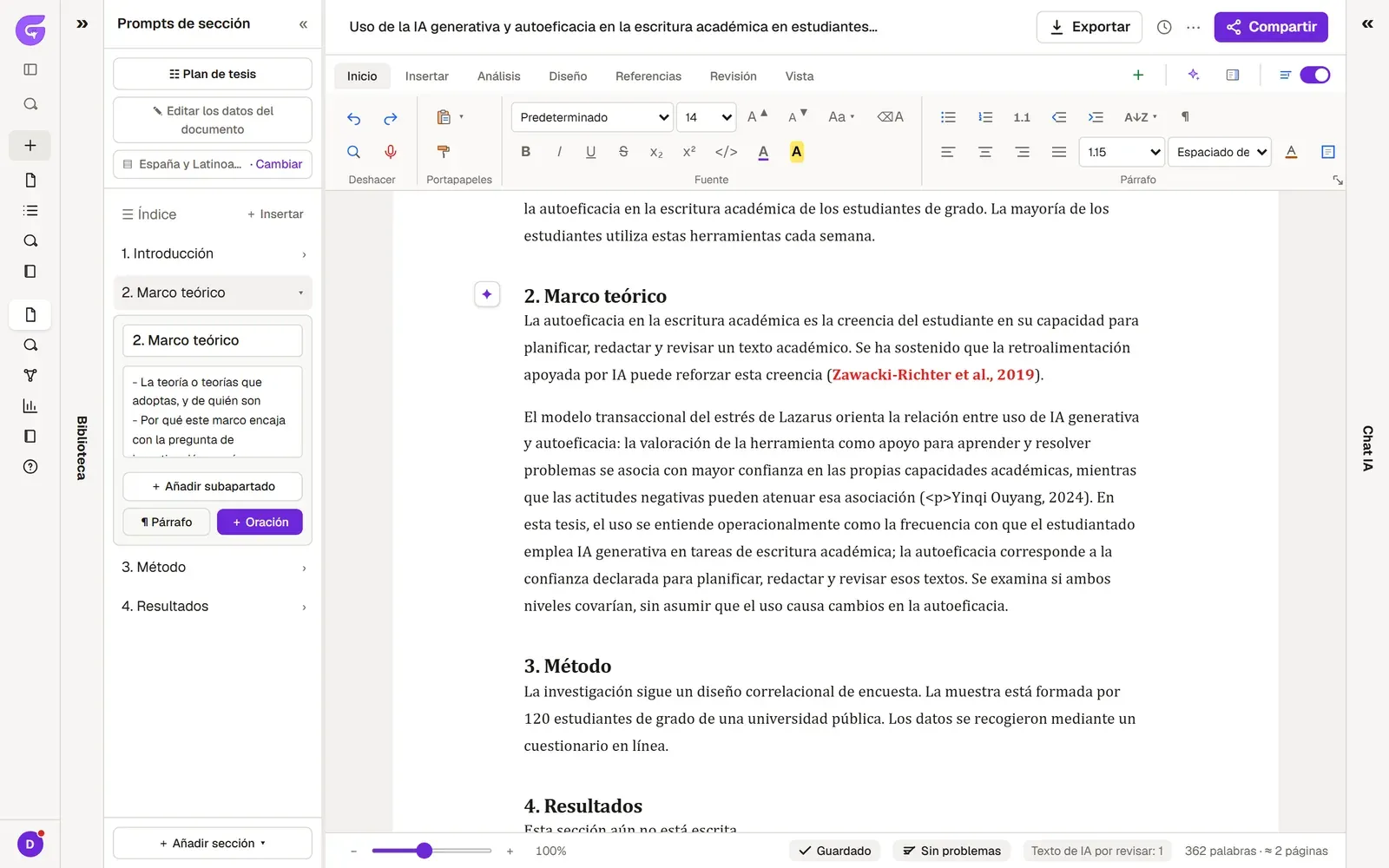
Ponte a escribir. En Prompts de sección, elige una sección y pulsa ¶ Párrafo. Grongy escribe un párrafo que cita fuentes reales, de tu biblioteca o encontradas para esa sección; el párrafo llega marcado en verde. Léelo primero y después pulsa Aceptar o Afinar sugerencia. El resto del panel lo explica Prompts de sección.
-
Revisa tu texto. Inicia la Revisión académica desde la pestaña Revisión de la cinta. Los hallazgos llegan ordenados por importancia; Ir a te lleva a la frase del texto. Cómo leer los resultados lo explica Revisión académica.
-
Cuando termines, descarga un archivo de Word, PDF, LaTeX o Markdown con Exportar, arriba a la derecha. Los detalles de cada formato están en Exportar.