

Praxisbeispiele
Abschlussarbeit von Grund auf
Haben Sie bisher nur ein Thema, gehen Sie in dieser Reihenfolge vor: Dokument anlegen, Quellen finden, lesen, vergleichen, schreiben und vor der Abgabe prüfen.
-
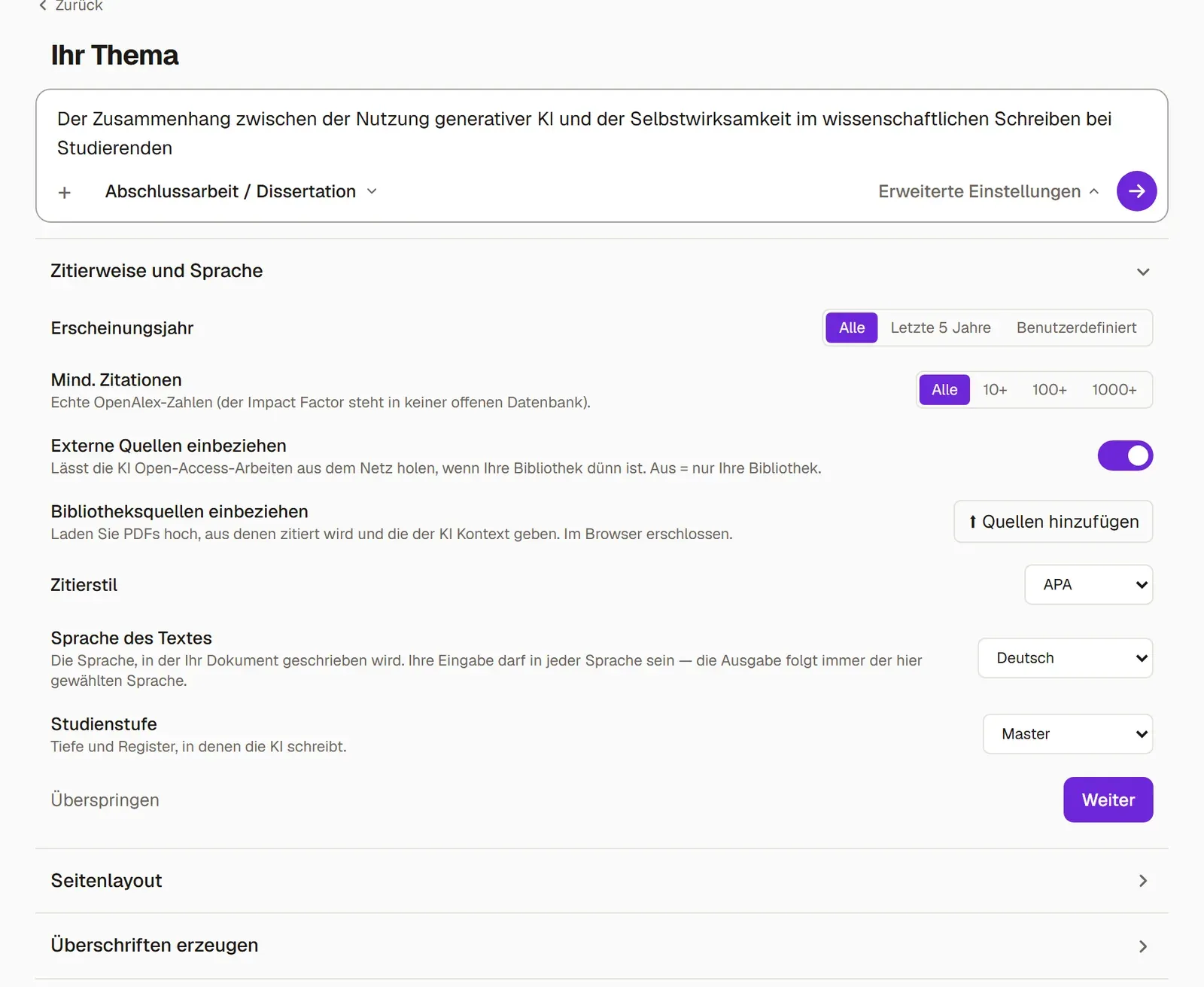
Legen Sie Ihr Dokument an. Wählen Sie unter Neu → Schreiben die Art des Dokuments, beginnen Sie mit Von Grund auf, geben Sie Ihr Thema ein und prüfen Sie, ob als Sprache des Textes Deutsch eingestellt ist. Jeden Bildschirm beschreibt Ihr erstes Dokument anlegen.
-
Wählen Sie auf dem letzten Bildschirm Mit den Quellen beginnen und klicken Sie auf Recherche öffnen. Grongy sucht dann nach Artikeln zu Ihrem Thema.
-
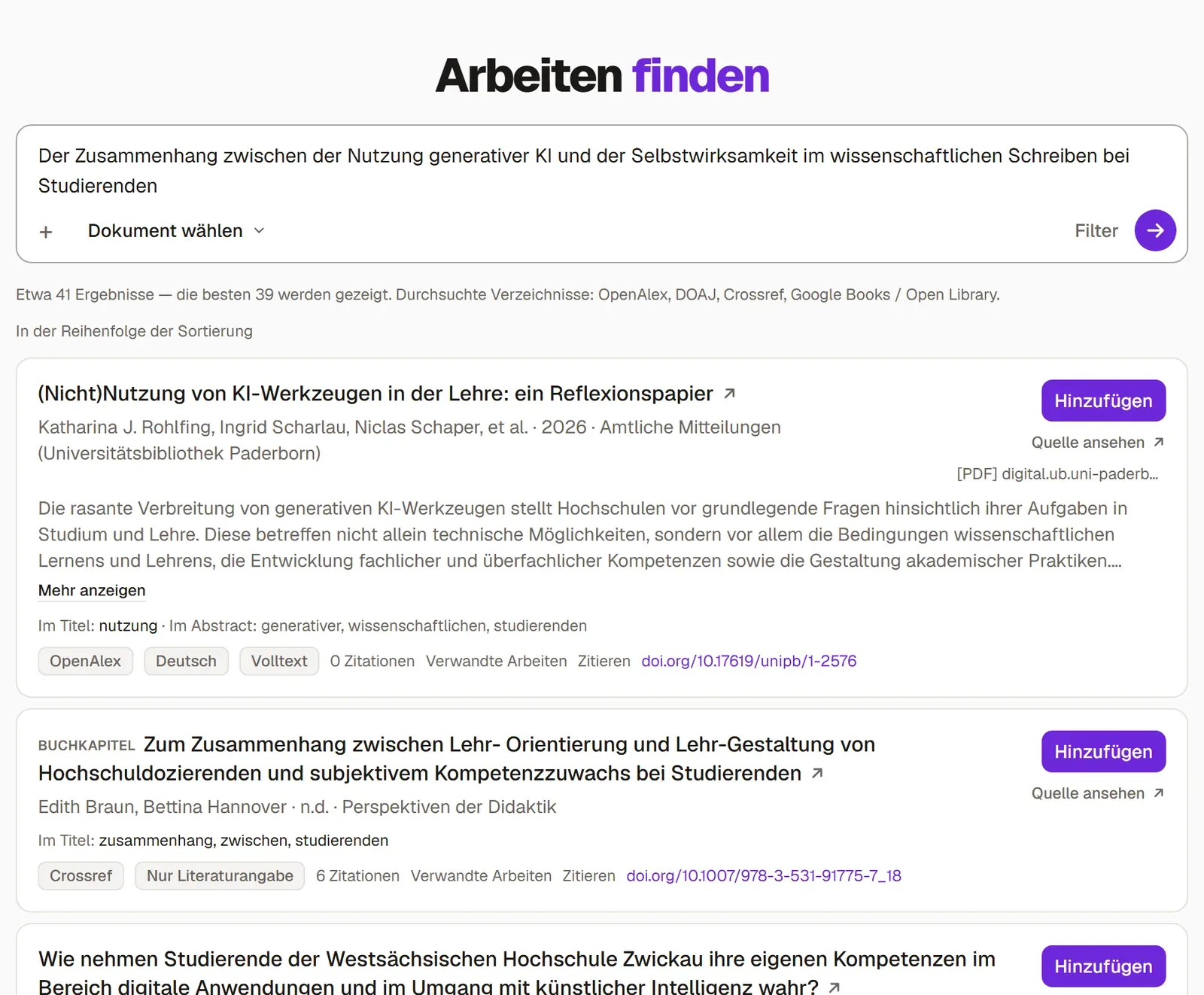
Die Ergebnisse stammen aus echten wissenschaftlichen Verzeichnissen. Nehmen Sie einen passenden Artikel mit Hinzufügen in die Bibliothek des Dokuments auf. Was die Angaben auf einer Ergebniskarte bedeuten, erklärt Publikationen finden.
-
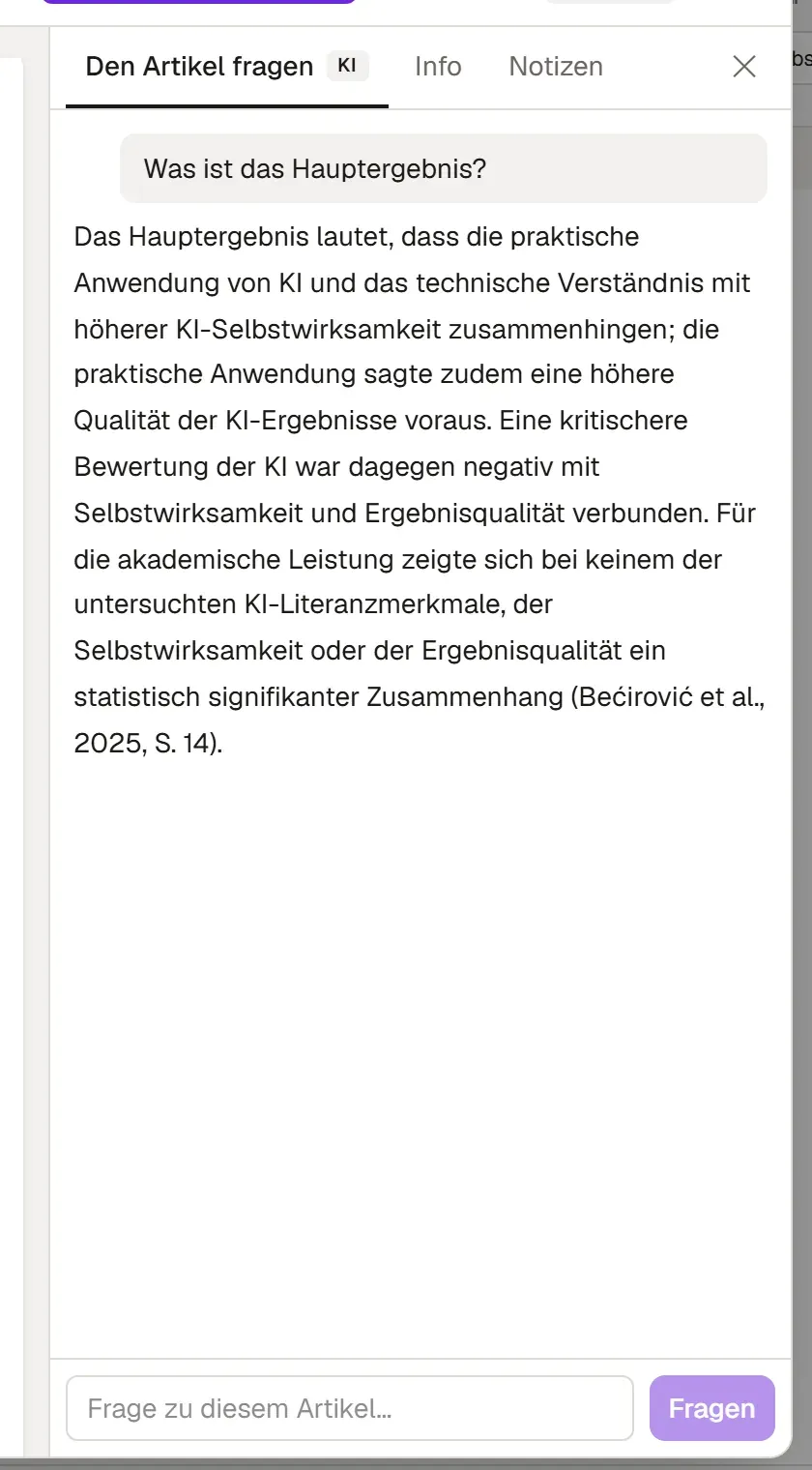
Lesen Sie Ihre Quellen. Bei Open-Access-Artikeln kommt der Volltext meist von selbst mit. Öffnen Sie eine Quelle aus der Bibliothek im Reiter Schreiben im Reader; Den Artikel fragen antwortet aus dem Artikel selbst, mit Seitenzahl. Die übrigen Werkzeuge des Readers stehen auf der Seite PDF-Reader.
-
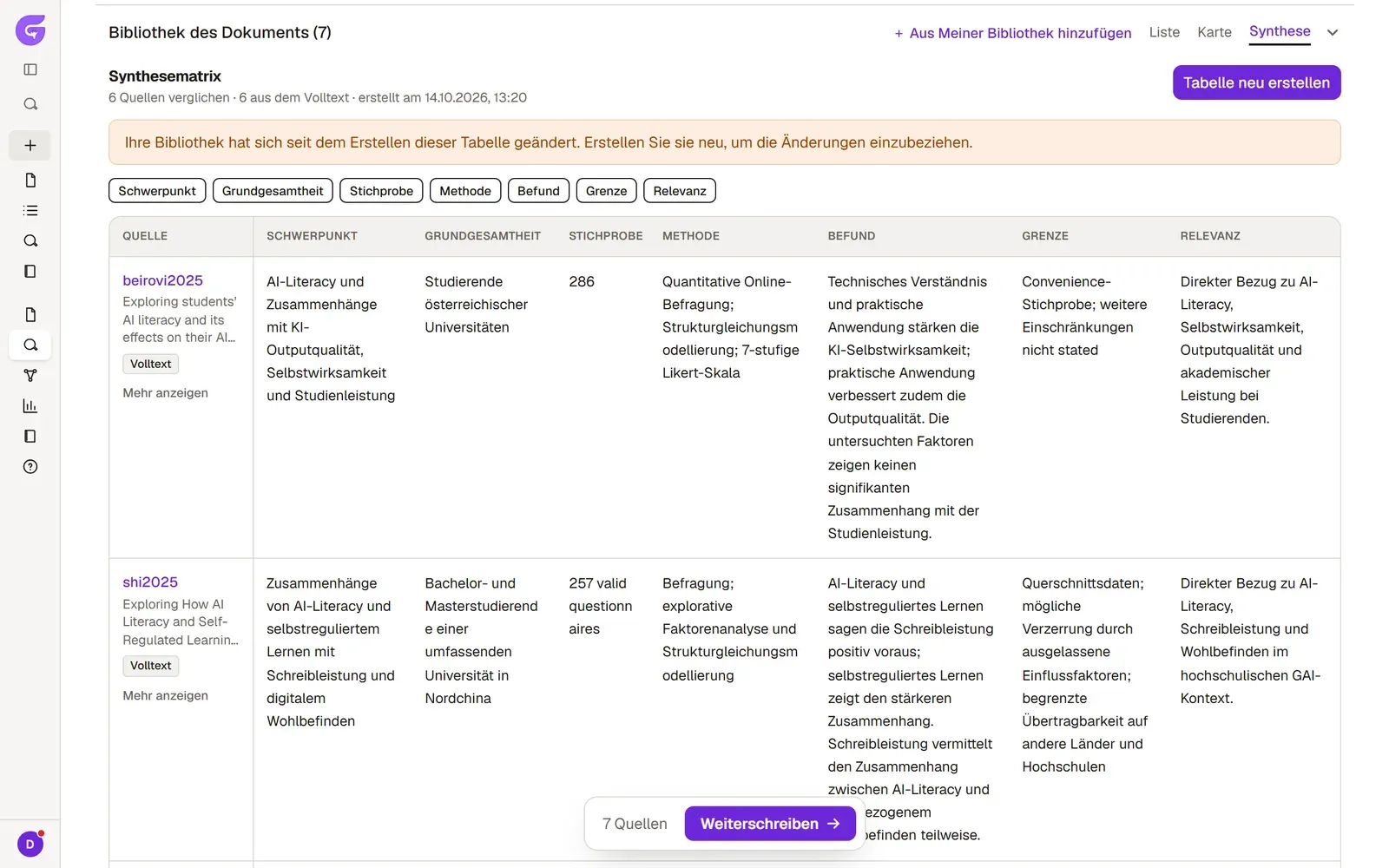
Um Ihre Quellen zu vergleichen, öffnen Sie Recherche → Synthese. Die Tabelle stellt Fokus, Stichprobe, Methode, Befund und Limitationen jeder Quelle nebeneinander. Wie Sie die Tabelle aufbauen, steht auf der Seite Synthesematrix.
-
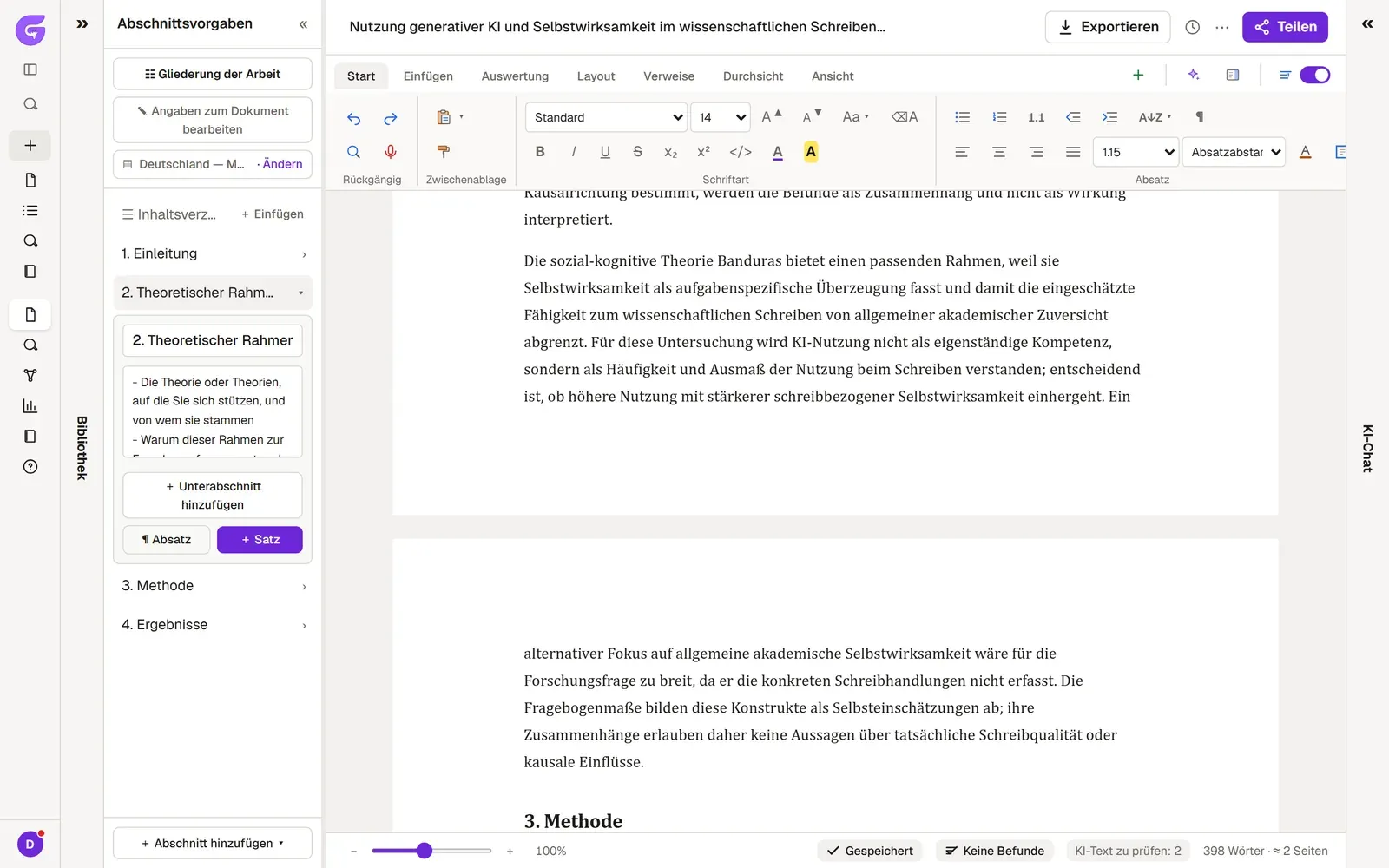
Beginnen Sie zu schreiben. Wählen Sie unter Abschnittsvorgaben einen Abschnitt und klicken Sie auf ¶ Absatz. Grongy schreibt einen Absatz, der echte Quellen zitiert: aus Ihrer Bibliothek oder solche, die Grongy für diesen Abschnitt gefunden hat. Der Absatz erscheint grün markiert. Lesen Sie ihn zuerst und klicken Sie dann auf Übernehmen oder Vorschlag verfeinern. Den übrigen Bereich beschreibt Abschnittsvorgaben.
-
Lassen Sie Ihren Text prüfen. Starten Sie auf der Registerkarte Durchsicht im Menüband die Wissenschaftliche Durchsicht. Die Befunde erscheinen nach Gewicht geordnet; Zur Stelle bringt Sie zum betreffenden Satz im Text. Wie Sie die Ergebnisse lesen, erklärt Wissenschaftliche Durchsicht.
-
Sind Sie fertig, holen Sie sich über Exportieren oben rechts eine Word-, PDF-, LaTeX- oder Markdown-Datei. Einzelheiten zu jedem Format stehen auf der Seite Export.