

Schreiben · Dokumentwerkzeuge
Export
Ist Ihr Dokument fertig oder wollen Sie Ihrer Betreuung einen Entwurf schicken, laden Sie es als Datei herunter. Die Schaltfläche Exportieren liegt in der oberen Leiste des Dokuments, neben dem Symbol für den Versionsverlauf.
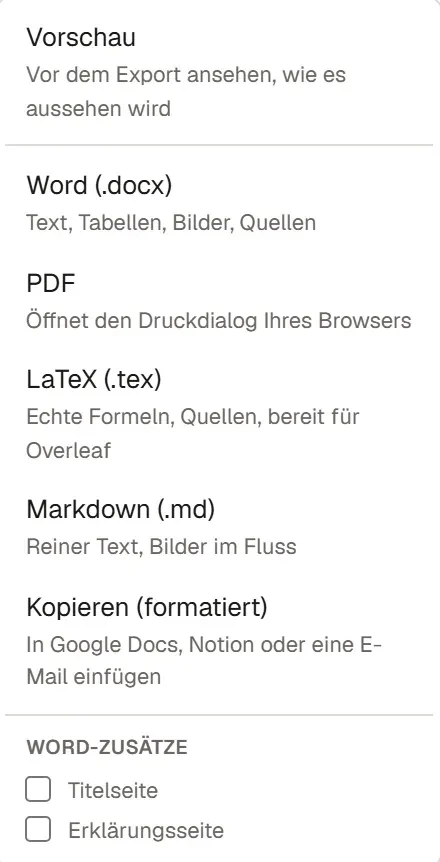
Die Datei herunterladen
Abschnitt betitelt „Die Datei herunterladen“- Vergewissern Sie sich, dass im Dokument keine grünen oder roten Änderungen mehr offen sind. Gibt es noch welche, übernehmen oder verwerfen Sie sie zuerst, sonst bricht der Export ab. Wie Sie mit Änderungen umgehen, steht auf der Seite Anmerkungen und Änderungen.
- Klicken Sie auf Exportieren.
- Wollen Sie zuerst sehen, wie die Datei aussieht, wählen Sie Vorschau. Aus dem Vorschaufenster können Sie mit PDF exportieren weitermachen.
- Wählen Sie ein Format. Word-, LaTeX- und Markdown-Dateien werden sofort heruntergeladen; für PDF öffnet sich das Druckfenster des Browsers.
Formate
Abschnitt betitelt „Formate“| Option | Was Sie bekommen |
|---|---|
| Word (.docx) | Text, Tabellen, Bilder und Literaturverzeichnis. Am besten geeignet für die Abgabe und für Ihre Betreuung. |
| Öffnet das Druckfenster des Browsers; wählen Sie als Ziel „Als PDF speichern“. | |
| LaTeX (.tex) | Mit Formeln und Literaturverzeichnis, bereit für Overleaf. |
| Markdown (.md) | Reiner Text, Bilder im Fließtext. |
| Kopieren (formatiert) | Kopiert den Text mit Formatierung in die Zwischenablage; Sie fügen ihn in Google Docs, Notion oder eine E-Mail ein. |
Word- und PDF-Datei entstehen mit den Seiteneinstellungen aus der Registerkarte Layout: Seitenränder, Schrift, Abstand und Seitenzahlen. Wenn Sie das Dokument mit Abschnittsumbrüchen geteilt haben, etwa um die Titelei römisch zu nummerieren, behält jeder Abschnitt in der Word-Datei seine eigene Seitenzählung; die PDF-Datei zählt das ganze Dokument durchgehend. Die Nummern von Überschriften, Abbildungen und Tabellen kommen so in die Datei, wie sie im Editor stehen. Das Literaturverzeichnis erstellt Grongy beim Export neu aus den Quellen, die Sie im Text zitieren.
Word-Zusätze
Abschnitt betitelt „Word-Zusätze“Die Word-Zusätze unten im Menü kommen nur in die Word-Datei (.docx):
- Titelseite: Titel des Dokuments, Ihr Name und das Datum.
- Erklärungsseite: eine kurze Seite, die festhält, dass die Arbeit von Ihnen stammt, dass Sie die Quellen angegeben haben und dass Sie die KI-Unterstützung geprüft haben und dafür einstehen. Der Text ist englisch, die Felder für Unterschrift und Datum sind leer; passen Sie ihn in Word an den Wortlaut an, den Ihre Hochschule verlangt.
Wollen Sie das Deckblatt ins Dokument selbst setzen, nehmen Sie Deckblatt in der Registerkarte Einfügen.
Vor der Abgabe
Abschnitt betitelt „Vor der Abgabe“- Die meisten Hochschulen verlangen, dass Sie angeben, wie Sie KI genutzt haben. Der Schritt Exportieren und Ihre KI-Nutzung angeben im Reiter Anleitung führt Sie zum fertigen Erklärungsentwurf im Reiter Literaturverzeichnis; die Erklärung beschreibt die Seite Erklärung zur KI-Nutzung.
- Für die letzte Kontrolle führen Sie in der Registerkarte Durchsicht die Abgabeprüfung aus. Was sie prüft, steht auf der Seite Abgabebereitschaft.
Häufige Fragen
Abschnitt betitelt „Häufige Fragen“In der Word-Datei fehlen einige Bilder. Bilder, die Grongy nicht in die Datei einbetten konnte, bleiben draußen, und Sie sehen dazu einen Hinweis. Fügen Sie das Bild im Editor neu ein und exportieren Sie das Dokument noch einmal.
Kann ich mein Dokument in Word öffnen und bearbeiten? Ja, die .docx-Datei öffnet sich in Word wie ein gewöhnliches Dokument. Wie Sie die bearbeitete Datei zurück nach Grongy bringen, steht auf der Seite Bestehende Arbeit übernehmen.