

Schreiben · Dokumentwerkzeuge
Versionsverlauf
Einen versehentlich gelöschten Absatz oder den Stand des Dokuments von gestern holen Sie aus dem Versionsverlauf zurück. Während Sie schreiben, speichert Grongy von selbst Momentaufnahmen des Dokuments.
Wann Grongy eine Version speichert
Abschnitt betitelt „Wann Grongy eine Version speichert“- Von selbst, während Sie schreiben, höchstens alle zwei Minuten.
- Wenn Sie mit Strg+S (auf dem Mac Cmd+S) speichern.
- Wenn Sie im Fenster Versionsverlauf auf Jetzt speichern klicken.
Grongy bewahrt für jedes Dokument die letzten 40 Versionen auf und löscht ältere.
Eine ältere Version ansehen
Abschnitt betitelt „Eine ältere Version ansehen“- Klicken Sie in der oberen Leiste des Dokuments auf das Uhrsymbol neben Exportieren; das Fenster Versionsverlauf öffnet sich.
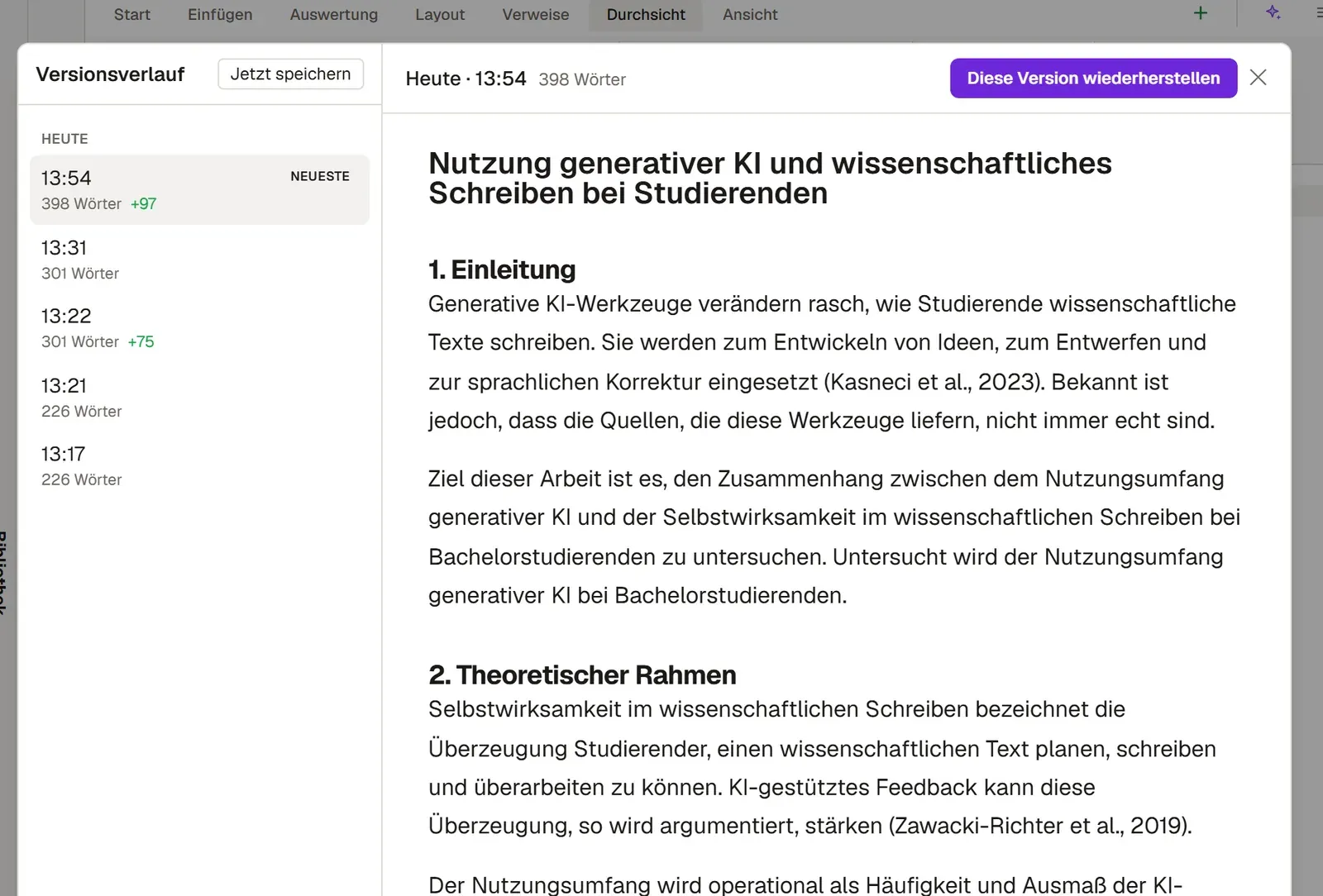
- Die Liste links gruppiert die Versionen nach Tagen. Jede Zeile nennt die Uhrzeit, die Wortzahl und wie viele Wörter seit der vorigen Version hinzugekommen oder weggefallen sind. Die neueste Version trägt das Etikett Neueste.
- Klicken Sie auf eine Version; rechts öffnet sich ihre Vorschau.
Eine Version wiederherstellen
Abschnitt betitelt „Eine Version wiederherstellen“- Öffnen Sie in der Vorschau die gewünschte Version.
- Klicken Sie auf Diese Version wiederherstellen.
- Wählen Sie im Bestätigungsfenster Wiederherstellen.
Vor dem Wiederherstellen speichert Grongy auch Ihren aktuellen Text im Verlauf. Überlegen Sie es sich anders, stellen Sie die neueste Version der Liste wieder her und haben den Text wie vor dem Wiederherstellen. Direkt nach dem Wiederherstellen macht auch Strg+Z den Schritt rückgängig.
Häufige Fragen
Abschnitt betitelt „Häufige Fragen“Ein Hinweis meldet, dass das Dokument auf einem anderen Gerät geändert wurde. Dann hat sich das Dokument auf einem anderen Gerät verändert. Damit sich die beiden Fassungen nicht gegenseitig überschreiben, pausiert Grongy das Speichern. Mit Version des anderen Geräts verwenden oder Behalten, was auf diesem Bildschirm steht wählen Sie eine aus; die andere Fassung wird ebenfalls im Verlauf gespeichert.
Die Liste ist leer. Haben Sie am Dokument noch nichts geändert, gibt es auch keine gespeicherte Version. Schreiben Sie etwas oder klicken Sie auf Jetzt speichern.