

Yazım · Belge araçları
Sürüm geçmişi
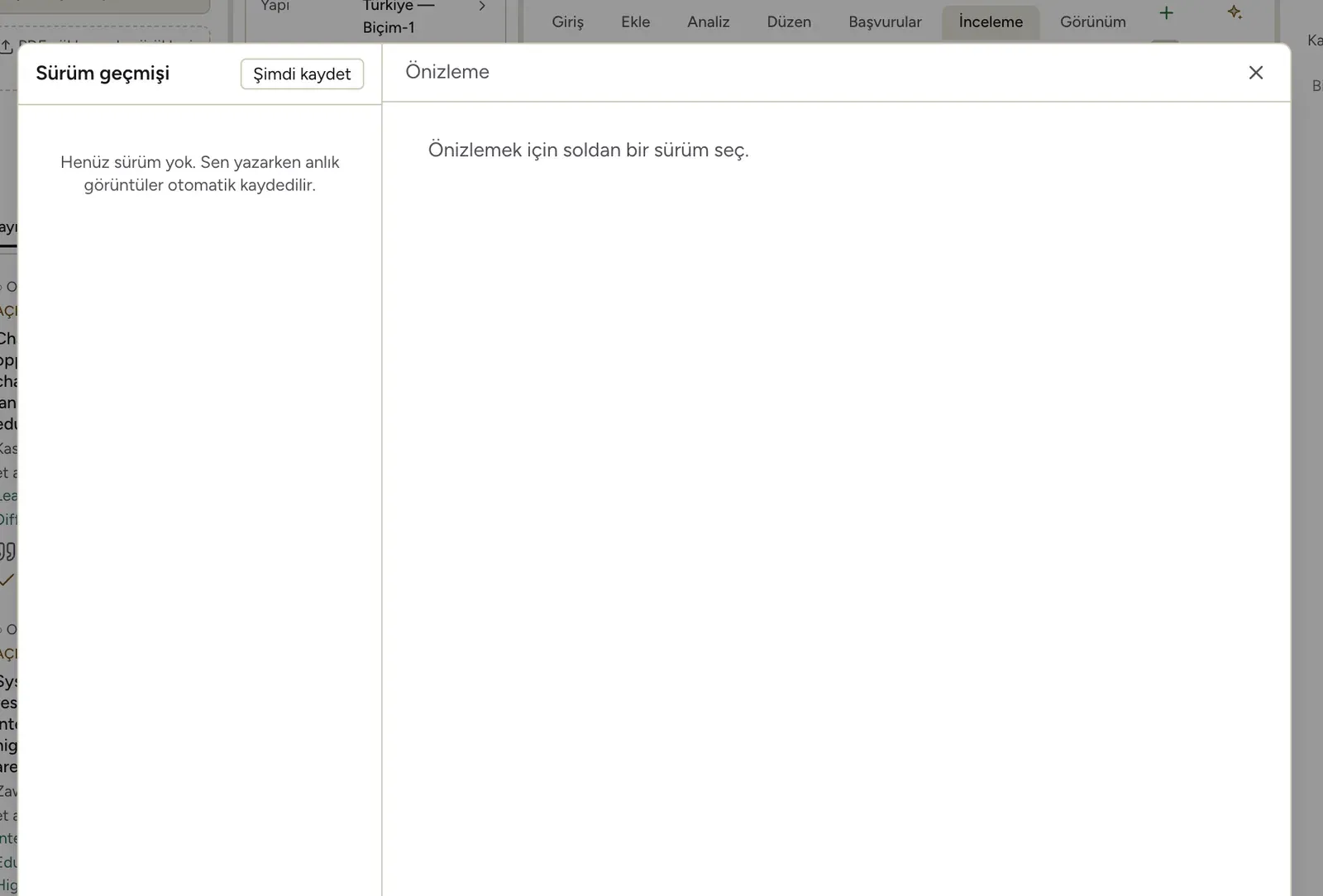
Yanlışlıkla sildiğin bir paragrafı ya da belgenin dünkü hâlini Sürüm geçmişi’nden geri getirirsin. Sen yazarken Grongy belgenin anlık görüntülerini kendiliğinden kaydeder.
Grongy ne zaman sürüm kaydeder
Section titled “Grongy ne zaman sürüm kaydeder”- Sen yazdıkça kendiliğinden, en fazla iki dakikada bir.
- Ctrl+S (Mac’te Cmd+S) ile kaydettiğinde.
- Sürüm geçmişi penceresinde Şimdi kaydet’e bastığında.
Grongy her belge için son 40 sürümü saklar, daha eskilerini siler.
Eski bir sürüme bakmak
Section titled “Eski bir sürüme bakmak”- Belgenin üst çubuğunda Dışa aktar’ın yanındaki saat simgesine bas; Sürüm geçmişi penceresi açılır.
- Soldaki liste sürümleri güne göre gruplar. Her satırda saat, kelime sayısı ve bir önceki sürüme göre eklenen ya da silinen kelime sayısı yazar. En yeni sürümde Son etiketi durur.
- Bir sürüme tıkla; sağda önizlemesi açılır.
Bir sürümü geri yüklemek
Section titled “Bir sürümü geri yüklemek”- Önizlemede istediğin sürümü aç.
- Bu sürümü geri yükle’ye bas.
- Onay penceresinde Geri yükle’yi seç.
Grongy geri yüklemeden önce şu anki metnini de geçmişe kaydeder. Vazgeçersen listedeki en yeni sürümü geri yükler, metni geri yüklemeden önceki hâline döndürürsün. Geri yüklemenin hemen ardından Ctrl+Z de işi geri alır.
Sık sorulanlar
Section titled “Sık sorulanlar”Bu belge başka bir cihazda değiştirildi diye bir uyarı çıktı. Belge başka bir cihazda değişmiş demektir. Grongy, iki sürüm birbirinin üstüne yazılmasın diye kaydetmeyi duraklatır. Diğer cihazın sürümünü kullan ya da Bu ekrandakini tut ile birini seçersin; seçmediğin sürüm de geçmişe kaydedilir.
Liste boş. Belgede henüz değişiklik yapmadıysan kayıtlı sürüm de yoktur. Biraz yaz ya da Şimdi kaydet’e bas.