Analiz
Veri yükleme ve hesap tablosu
Verini belgenin Analiz sekmesindeki hesap tablosuna açarsın; istatistikleri ve grafikleri Grongy bu tablodan hesaplar. Tablo .xlsx dosyalarını açıp kaydeder; kod yazman gerekmez.
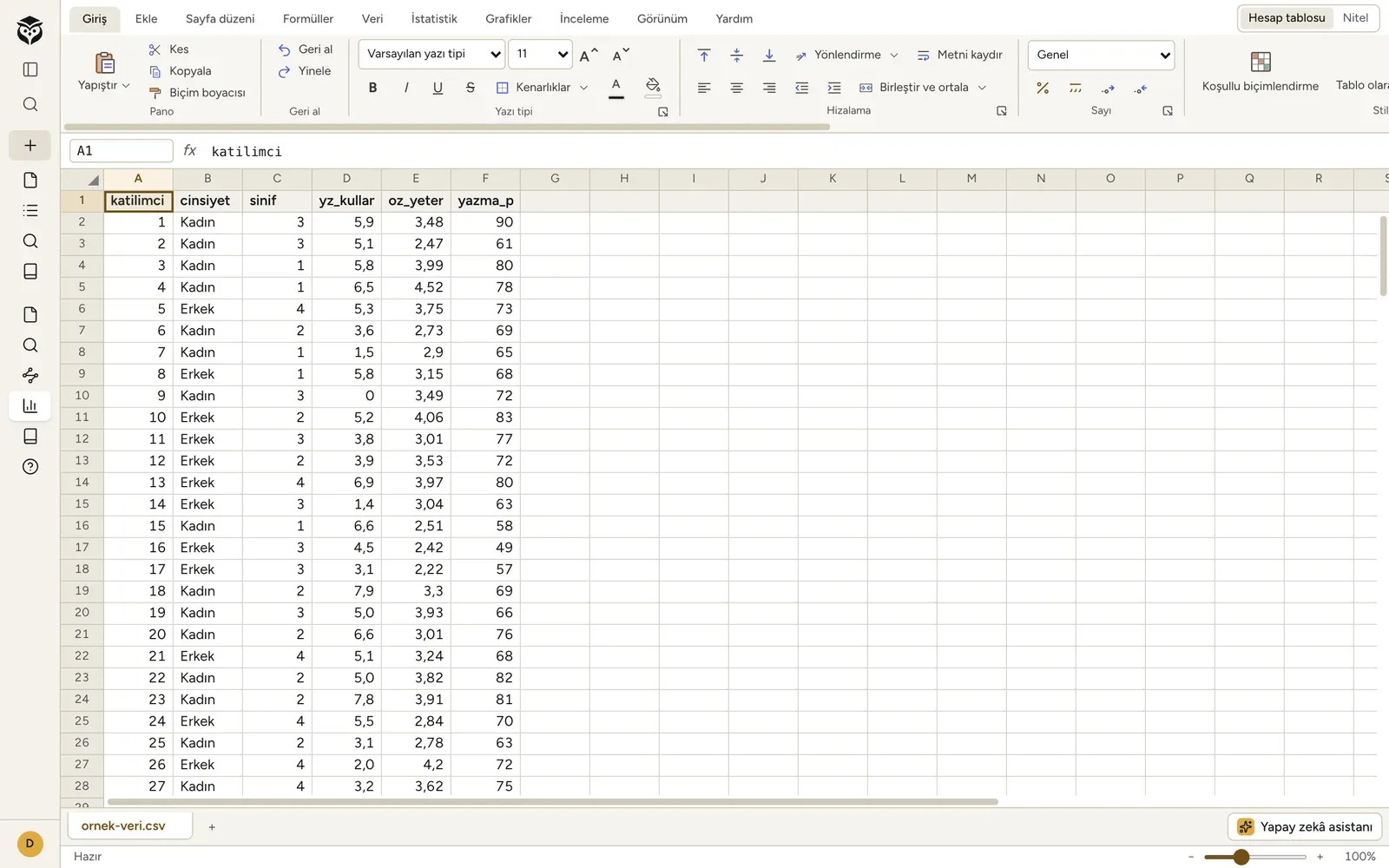
Üstteki şeritte şu sekmeler var: Giriş, Ekle, Sayfa düzeni, Formüller, Veri, İstatistik, Grafikler, İnceleme, Görünüm, Yardım. Alttaki her sayfa sekmesi ayrı bir veri setidir. Görseldeki ornek-veri.csv dosyasını buradan indirebilirsin; sütunlarını Örnek dosyalar sayfası açıklıyor.
Analiz sekmesi nerede
Section titled “Analiz sekmesi nerede”Analiz sekmesi belgenin sol kenarında, BETA işaretiyle durur. Yalnızca kendi verisi olabilecek belge türlerinde çıkar: Tez / bitirme çalışması, Araştırma makalesi, Vaka çalışması ve Rapor.
Sekme sohbetle açılır: dosyanı kutuya bırakır, ne yapılacağını yazarsın. Testler ve grafikler mesajın içinde çalışır, yeni sütun ya da temizlik gibi değişiklikler tabloya işlenir ve tek tıkla geri alınır.
Sekmenin sağ üstündeki düğmelerle görünüm değiştirirsin: Sohbet, kendin çalışmak için Hesap tablosu, görüşme dökümleri için Nitel. Hesap tablosunu seçersen sekme bir sonraki açılışta orada açılır. Nitel tarafını Nitel analiz sayfası anlatıyor.
Editörün Analiz şeridindeki Veri yükle ve Denetle ve temizle düğmeleri de seni buraya getirir. Analiz sekmesi olmayan bir belgede, örneğin bir denemede, aynı düğmeler sayfanın yanında küçük bir veri paneli açar.
Dosya açma
Section titled “Dosya açma”- Analiz sekmesini aç; Hesap tablosu seçili olsun.
- Şeritte Veri sekmesine geç ve Veri al grubundaki Dosya aç’a bas.
- Dosyanı seç: .csv, .tsv, .txt, .xlsx, .xls, .ods (LibreOffice), .sav, .zsav ya da .por (SPSS), .dta (Stata) veya .sas7bdat ya da .xpt (SAS). Grongy dosyayı tarayıcında okur.
- Çalışma kitabındaki her sayfa altta ayrı bir sekme olarak açılır. Her sekme ayrı bir veri setidir ve Grongy istatistikleri o an seçili sekmeden hesaplar.
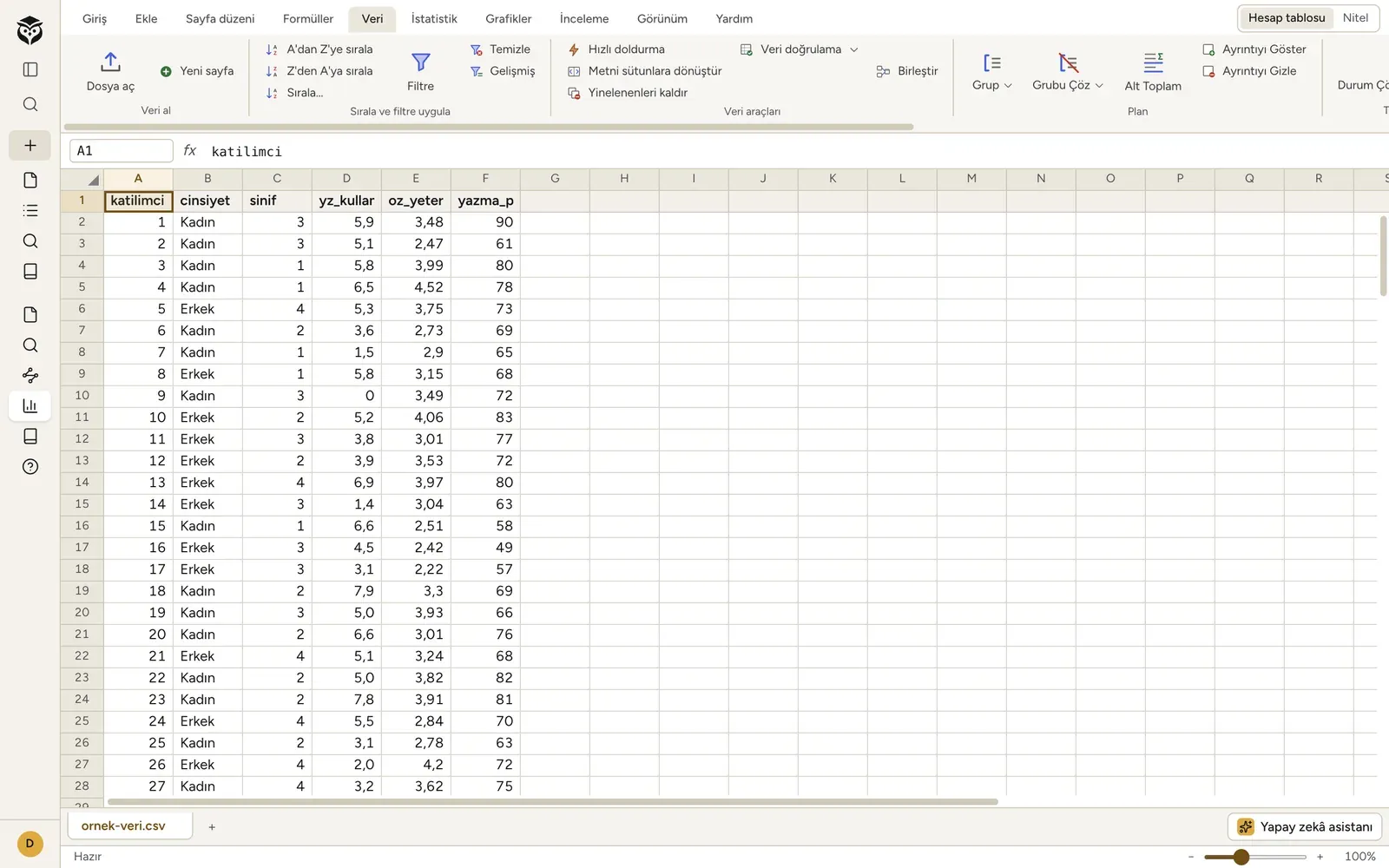
Veriyi hücrelere doğrudan yazabilir ya da başka bir yerden yapıştırabilirsin. Alttaki + düğmesi boş bir Yeni sayfa açar. Çok büyük bir dosyada Grongy yalnızca ilk 20.000 satırı okur ve bunu bir notla bildirir.
Türkçe sayılar
Section titled “Türkçe sayılar”Ondalık virgül sorun çıkarmaz: Grongy 3,5 değerini 3,5, 1.250,75 değerini de 1250,75 olarak okur. 1.250 gibi iki türlü okunabilen bir değerde sütunun geri kalanına bakıp karar verir. Bütün hesaplar aynı okumayı kullanır; bir hücre bir yerde 3,5, başka bir yerde 35 sayılmaz.
Arayüz Türkçeyken formüllerde bağımsız değişkenleri ; ile ayırır, TOPLA, ORTALAMA, EĞER gibi Türkçe adları kullanırsın. İngilizce adlar da çalışır.
Denetle ve temizle
Section titled “Denetle ve temizle”Analize başlamadan önce verindeki sorunları bul ve gider.
- Veri sekmesinde Hazırla grubundaki Denetle ve temizle’ye bas.
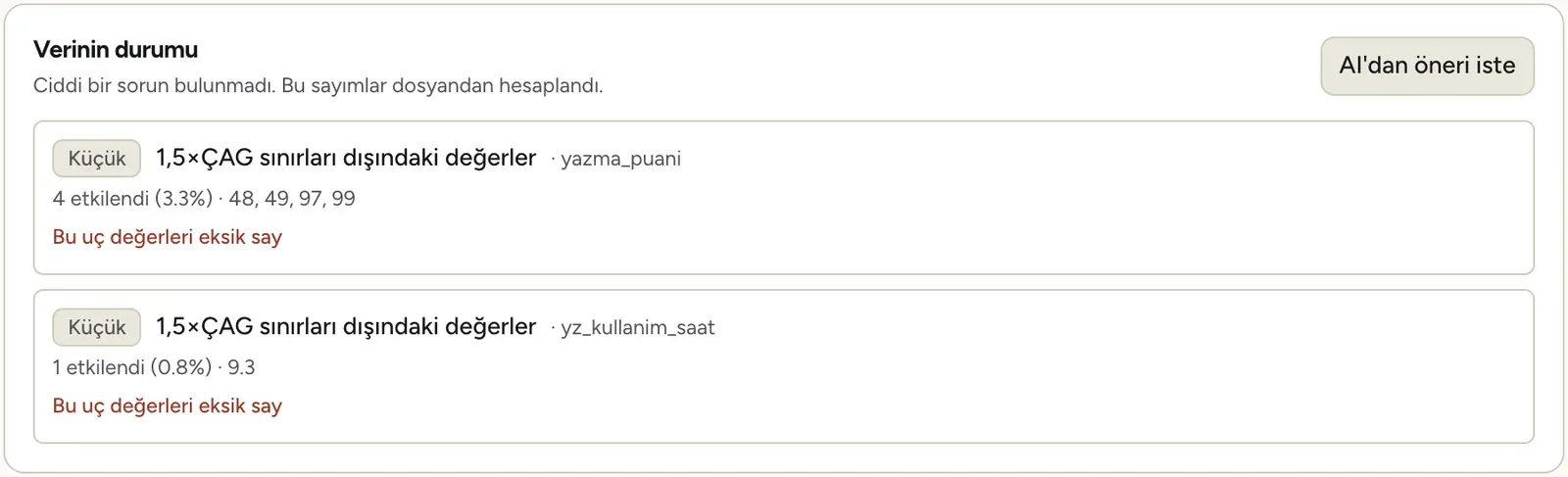
- Verinin durumu bölümü bulguları listeler: yinelenen satırlar, eksik ya da aykırı değerler, karışık ondalık işaretleri, tutarsız yazılmış etiketler gibi. Grongy bu sayıları dosyandan hesaplar, tahmin etmez.
- Bir bulguyu tek tıkla düzelt ya da AI’dan öneri iste ile bir Önerilen adımlar listesi al. Sen işaretlemedikçe hiçbir şey uygulanmaz; seçtiklerini Seçilenleri uygula ile uygularsın.
- Uyguladıkların Yapılanlar listesinde birikir. Bunu yöntem bölümüme ekle bu temizlik adımlarını belgene yazar.
Özgün dosyan olduğu gibi saklanır; Tüm temizliği geri al her şeyi ilk hâline döndürür.
Verin hazır
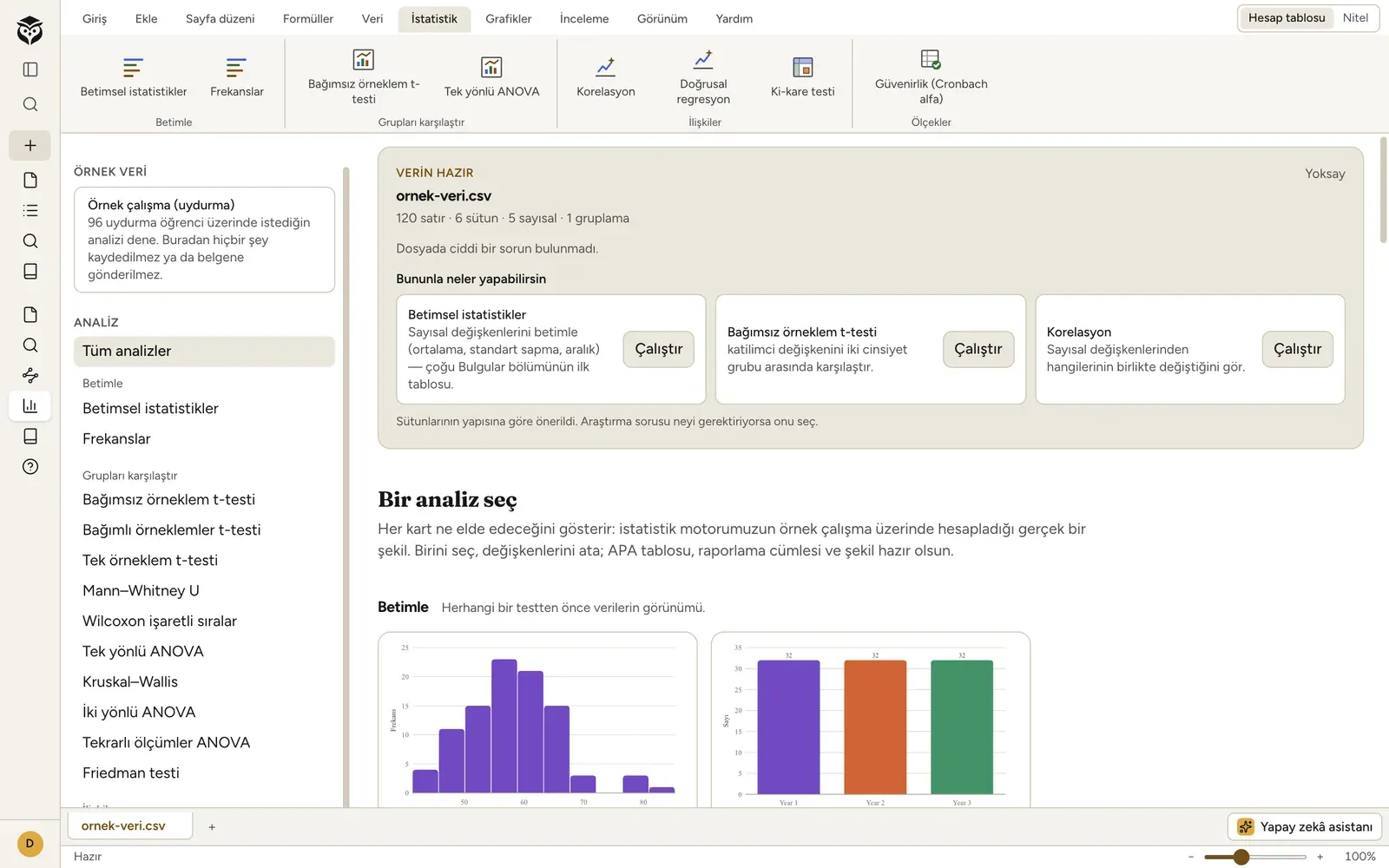
Section titled “Verin hazır”Bir dosya açtığında İstatistik sekmesinde Verin hazır kartı belirir. Kart satır ve sütun sayısını, kaç sayısal ve kaç gruplama değişkenin olduğunu ve varsa kontrol etmen gereken noktayı gösterir. Altında, sütunlarının yapısına uyan analizler birer Çalıştır düğmesiyle sıralanır. Analizlerin ayrıntısı İstatistik sayfasında.
Değişkenleri tanımlama
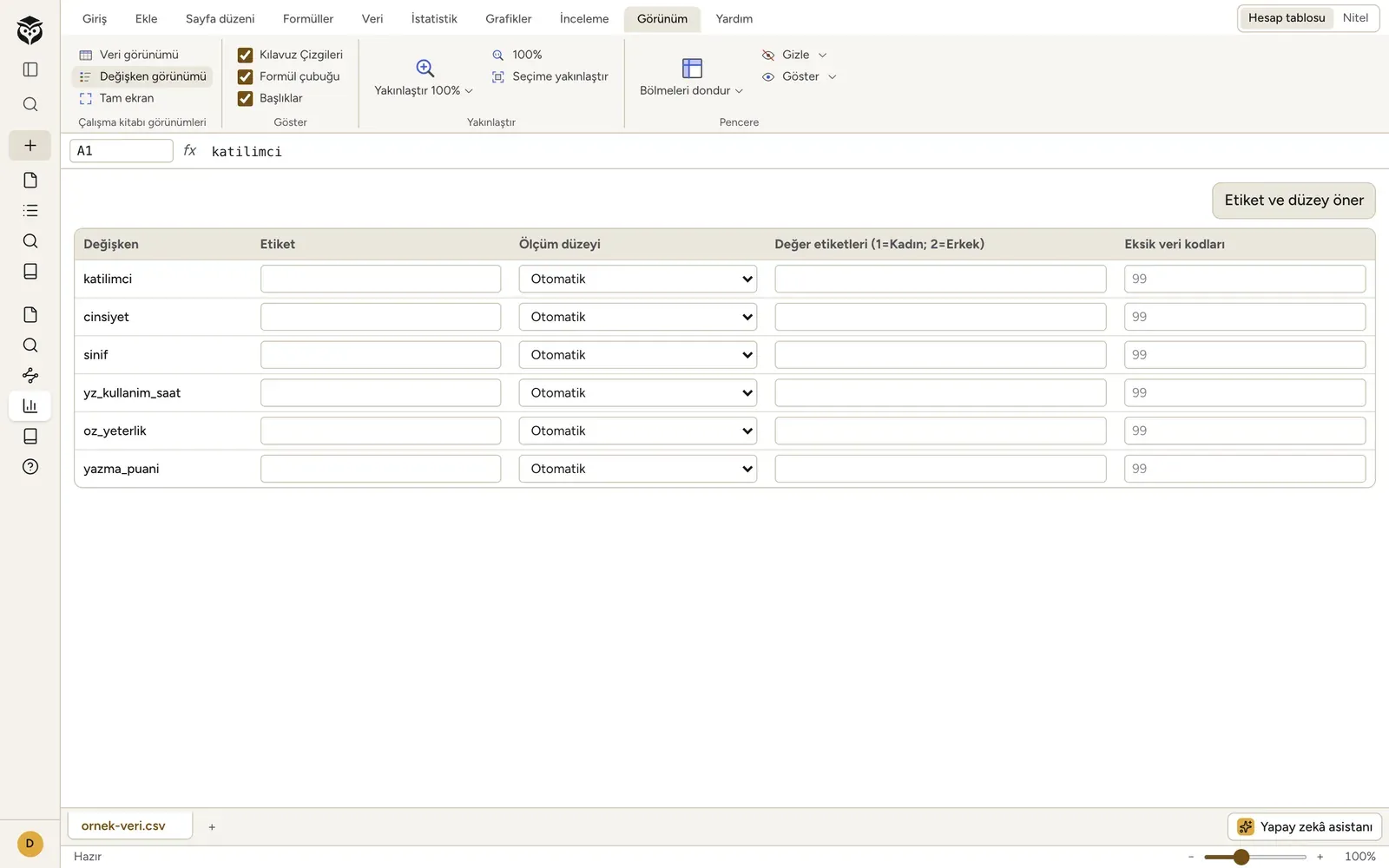
Section titled “Değişkenleri tanımlama”Görünüm sekmesinde Değişken görünümü’ne geç. Burada her sütun için şunları girersin:
- bir Etiket,
- Ölçüm düzeyi: Sınıflama (nominal), Sıralı ya da Ölçek (sürekli),
- Değer etiketleri (1=Kadın; 2=Erkek),
- Eksik veri kodları, örneğin 99.
Eksik diye işaretlediğin kodlar hesaplara sayı olarak girmez. Değer etiketleri ise tablolarda kodların yerine yazılır. Verideki değerlerin kendisi burada değişmez.
Yapay zekâ asistanı
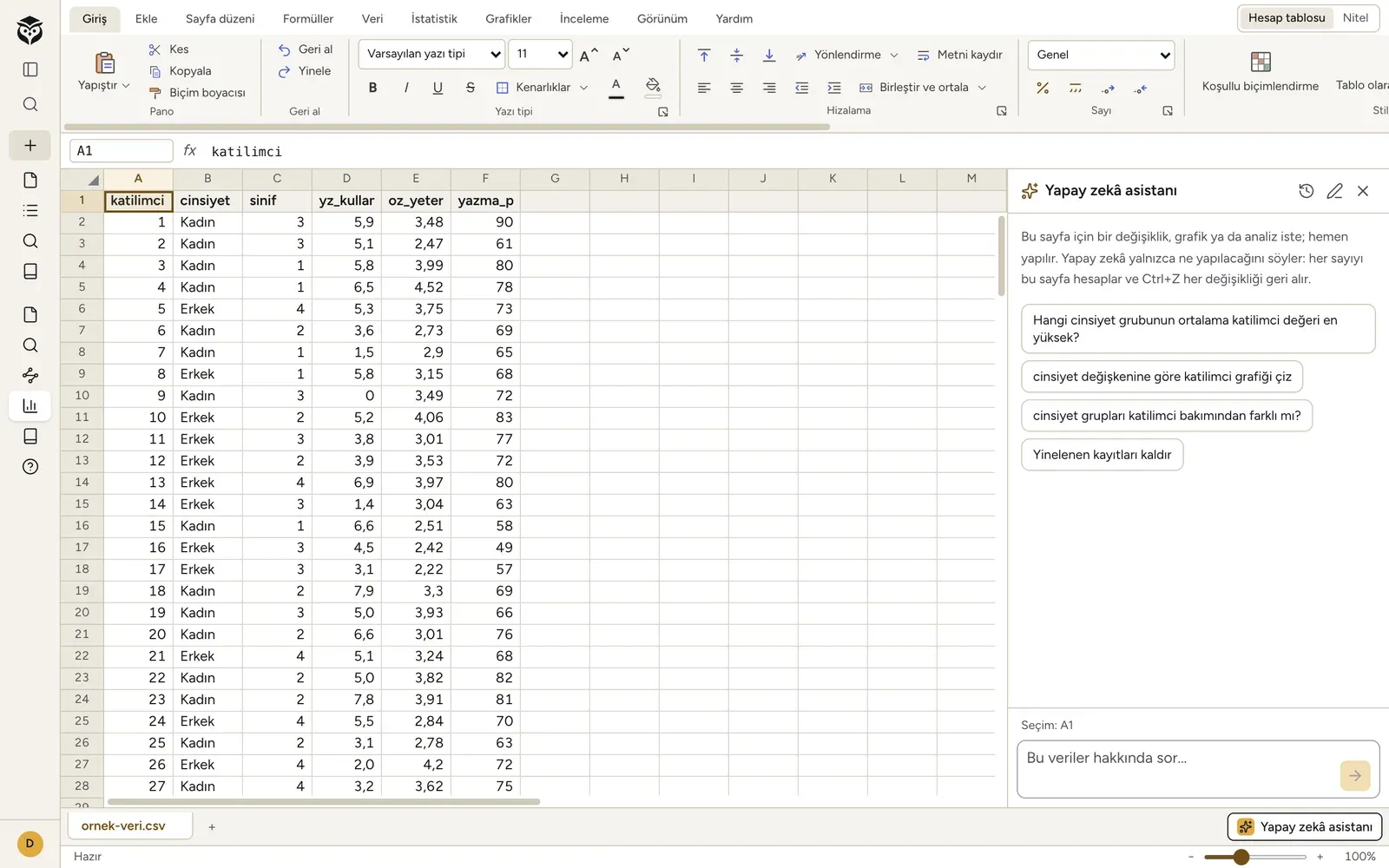
Section titled “Yapay zekâ asistanı”Tablonun sağ altındaki Yapay zekâ asistanı düğmesi bir sohbet açar. Bir değişikliği, grafiği ya da analizi kendi sözlerinle iste; asistan bunu hemen yapar. Yapay zekâ yalnızca ne yapılacağını belirler, sayıları tablo hesaplar. Beğenmediğin bir değişikliği Ctrl+Z ile geri alırsın.