

Yazım
Belge editörü
Belgeni, .docx dosyalarını içe ve dışa aktaran şeritli bir editörde yazarsın. Üstteki şeritte yedi sekme var: Giriş, Ekle, Analiz, Düzen, Başvurular, İnceleme ve Görünüm. Editör yazdıklarını kendiliğinden kaydeder; alt çubukta Kaydedildi yazar.
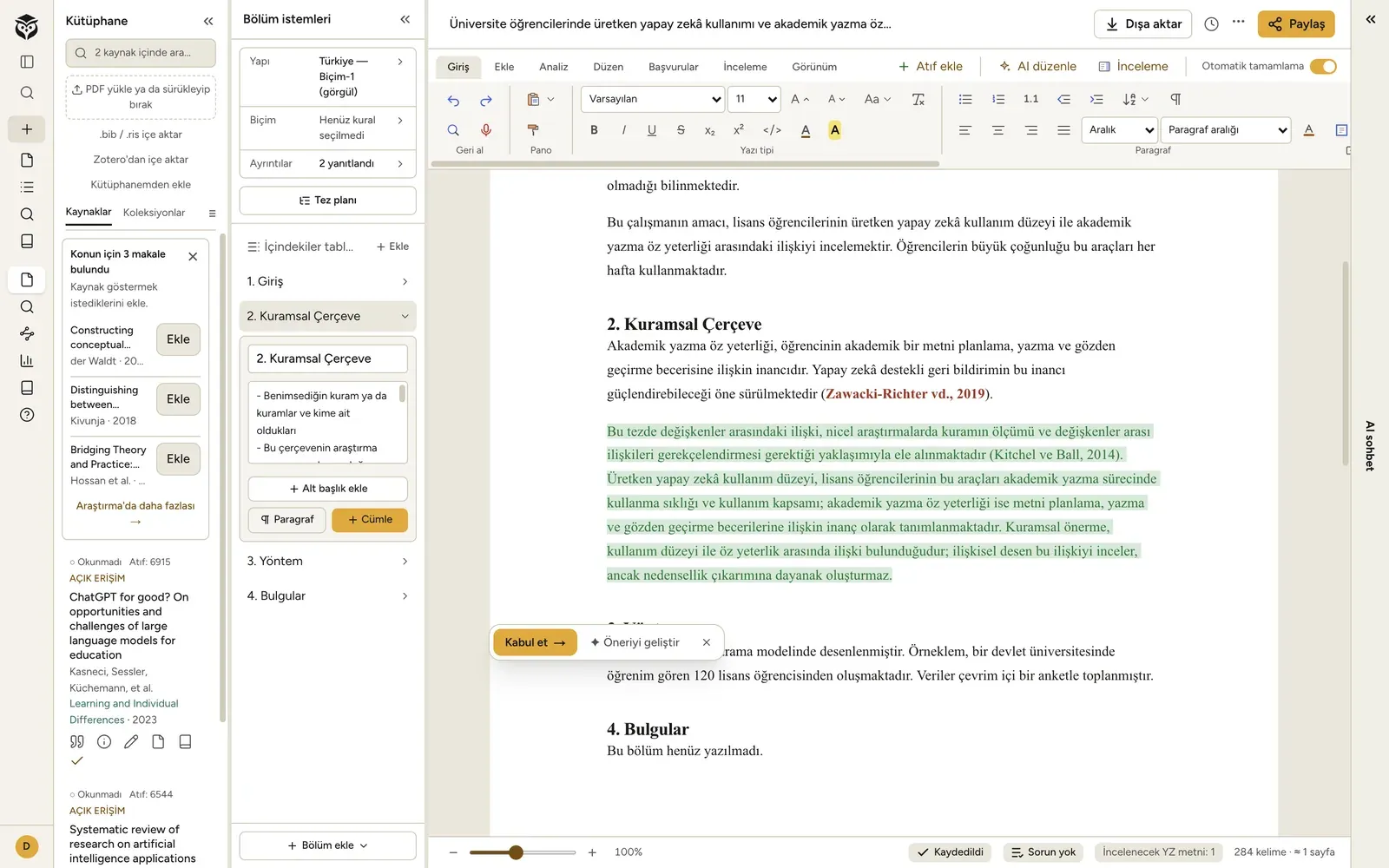
Şeritte ne nerede
Section titled “Şeritte ne nerede”| Sekme | Neler var |
|---|---|
| Giriş | Geri al, Pano (yapıştır, biçim boyacısı), Yazı tipi, Paragraf (listeler, hizalama, satır aralığı), Stiller (başlık stilleri, otomatik başlık numaralandırma) |
| Ekle | Sayfalar (kapak sayfası, boş sayfa, sayfa sonu), Tablolar, Görseller (resim, ekran görüntüsü, diyagram, grafik), Bağlantılar, Yorumlar, Üstbilgi ve Altbilgi, Metin, Semboller (denklemler), İçe aktar (.docx) |
| Analiz | Veri yükleme, istatistik ve grafik (Veri yükleme) |
| Düzen | Sayfa yapısı (kenar boşlukları, yön, sütunlar, sonlar, satır numaraları, heceleme), girinti ve aralık, seçili resim için Yerleştir |
| Başvurular | İçindekiler, Dipnotlar, Alıntılar ve Kaynakça, Açıklamalar (resim yazıları), Dizin, Yazım dili, Yazım kaydı |
| İnceleme | Akademik inceleme, teslim kontrolü, atıf kontrolü ve öteki denetimler (Tezini incele) |
| Görünüm | Okuma Modu, Baskı Düzeni, Web Düzeni, Odak, Sesli Oku, Cetvel, Gezinti Bölmesi, yakınlaştırma |
Hangi sekmeyi açarsan aç, şeridin sağ ucunda aynı kısayollar durur: Atıf ekle (+), AI düzenle (✦), inceleme paneli ve Otomatik tamamlama anahtarı. Ekran darsa yalnızca simgeleri görünür.
Bir tablonun içine tıklayınca şeride iki sekme daha gelir: Tablo Tasarımı ve Tablo Düzeni.
Sık yapılan işler
Section titled “Sık yapılan işler”Başlık
Section titled “Başlık”Satıra tıkla ve Giriş sekmesindeki Stiller’den başlık düzeyini seç. Boş bir satırda / yazarsan başlık, liste, tablo, denklem gibi blokların menüsü açılır.
Tablo ve resim
Section titled “Tablo ve resim”Ekle sekmesinde Tablo’ya ya da Resim’e bas. Resmin metnin içinde nasıl duracağını Düzen sekmesindeki Konum ve Metni Kaydır belirler.
Dipnot
Section titled “Dipnot”İmleci dipnotun gireceği yere koy ve Başvurular sekmesinde Dipnot Ekle’ye bas. Bütün dipnotları ve son notları Notları Göster listeler.
Resim yazısı
Section titled “Resim yazısı”Şeklin ya da tablonun altına tıkla. Başvurular sekmesinde Resim Yazısı Ekle’yi aç, Şekil açıklaması ya da Tablo açıklaması’nı seç. Numaraları Grongy kendisi verir. Şekil ve tablo listesini Şekiller Tablosu Ekle oluşturur.
İçindekiler
Section titled “İçindekiler”Başvurular sekmesinde İçindekiler’e bas; Grongy tabloyu belgedeki başlıklardan oluşturur. Başlıkları değiştirdikten sonra Tabloyu Güncelleştir’e bas. Henüz yazılmamış bir bölüm, yazıldığında başlayacağı sayfayla görünür; yazdıkça tabloyu güncelle.
İmleci tablonun üstüne getirince sağ üstte İçindekileri düzenle çıkar. Açılan sayfada başlıkların adını değiştirir, sıralarını taşır, alt başlık ekler veya bölüm silersin. Bu değişiklikler doğrudan belgedeki başlıklara işlenir. Tablonun başlığını ve kaç düzey göstereceğini de buradan seçersin.
Sayfa düzeni
Section titled “Sayfa düzeni”Düzen sekmesinde Kenar boşlukları’ndan hazır bir ayar seç ya da Sayfa yapısı penceresini aç. Üniversitenin istediği yazı tipini, aralığı ve sayfa numarasını burada ayarlarsın. Word ve PDF dosyası da bu ayarlarla çıkar.
Bul ve değiştir
Section titled “Bul ve değiştir”Bul ve değiştir penceresini Giriş sekmesindeki büyüteçle ya da Ctrl+F ile açarsın.
Sesle yazma
Section titled “Sesle yazma”Giriş sekmesindeki mikrofona bas ve konuş; söylediklerin imlecin olduğu yere yazılır. Bu özellik tarayıcının konuşma tanımasını kullanır, bu yüzden her tarayıcıda çalışmayabilir.
Sık sorulanlar
Section titled “Sık sorulanlar”Kaydet düğmesi var mı? Gerek yok, editör kendiliğinden kaydeder. Hemen kaydetmek istersen Ctrl+S’ye bas; bu, sürüm geçmişine bir anlık görüntü de bırakır.
Başlık numaraları (1, 1.1) nasıl açılır? Giriş sekmesindeki Stiller grubunda otomatik başlık numaralandırma düğmesi var.