

Rédaction
L’éditeur de documents
Vous rédigez votre document dans un éditeur à ruban qui importe et exporte des fichiers .docx. Le ruban du haut compte sept onglets : Accueil, Insertion, Analyse, Mise en page, Références, Relecture et Affichage. L’éditeur enregistre tout seul ce que vous écrivez ; la barre du bas affiche Enregistré.
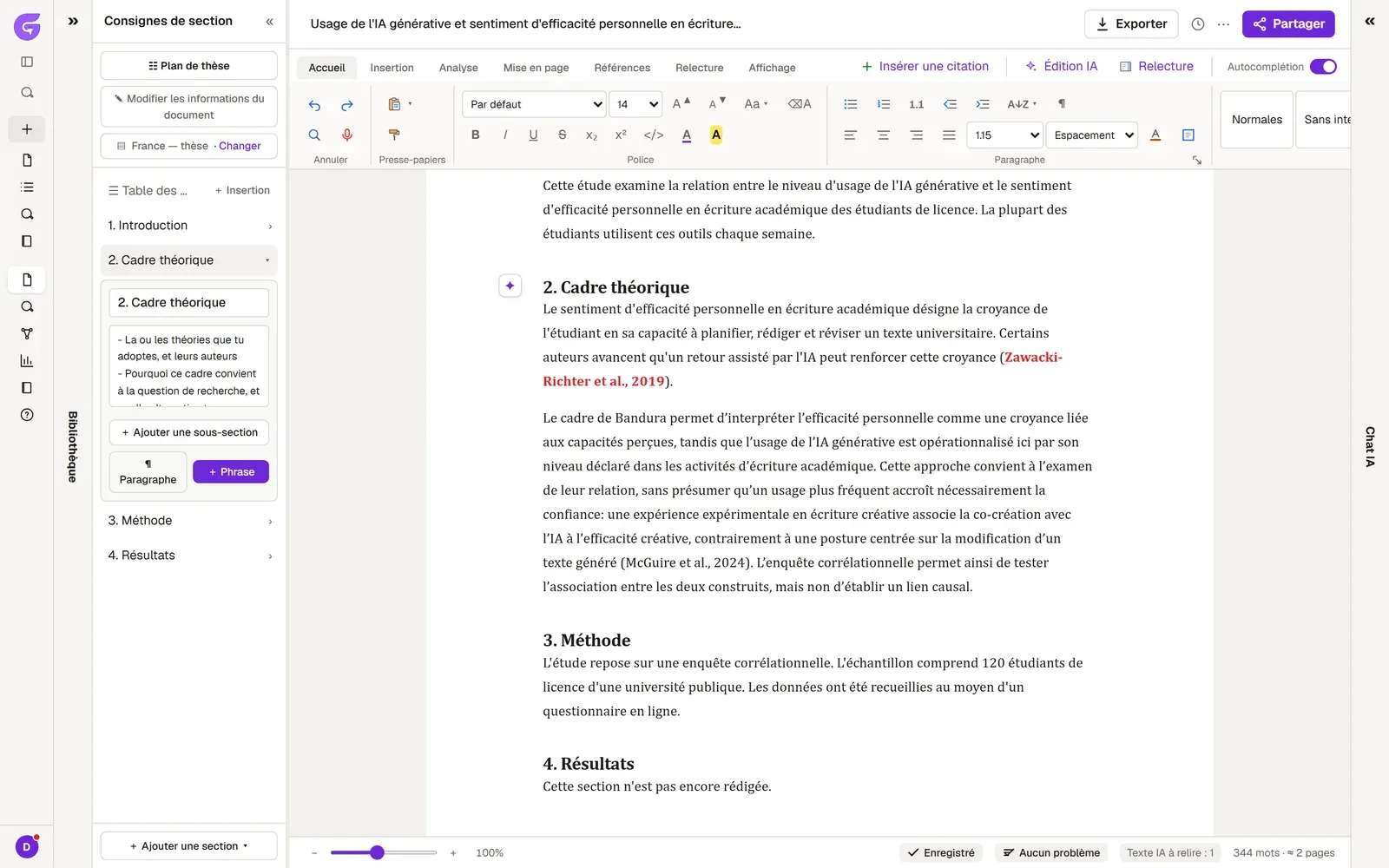
Ce que contient le ruban
Section intitulée « Ce que contient le ruban »| Onglet | Ce qu’on y trouve |
|---|---|
| Accueil | Annuler, Presse-papiers (coller, reproduire la mise en forme), Police, Paragraphe (listes, alignement, interligne), Styles (styles de titre, numérotation automatique des titres) |
| Insertion | Pages (page de garde, page vierge, saut de page), Tableaux, Illustrations (image, capture d’écran, diagramme, graphique), Liens, Commentaires, En-tête et pied de page, Texte, Symboles (équations), Importer (.docx) |
| Analyse | Import de données, statistiques et graphiques (Importer des données) |
| Mise en page | Mise en page (marges, orientation, colonnes, sauts, numéros de ligne, coupure des mots), retrait et espacement, Organiser pour l’image sélectionnée |
| Références | Sommaire, Notes, Citations et bibliographie, Légendes (légendes des figures et des tableaux), Index, Langue de rédaction, Registre d’écriture |
| Relecture | Relecture académique, vérification avant dépôt, vérification des citations et autres contrôles (Relire votre thèse) |
| Affichage | Mode Lecture, Page, Web, Objet, Lecture à voix haute, Règle, Volet de navigation, zoom |
Quel que soit l’onglet ouvert, les mêmes raccourcis restent à l’extrémité droite du ruban : Insérer une citation (+), Édition IA (✦), le panneau de relecture et l’interrupteur Autocomplétion. Sur un écran étroit, seules leurs icônes s’affichent.
Quand vous cliquez dans un tableau, deux onglets s’ajoutent au ruban : Création de tableau et Disposition du tableau.
Les tâches courantes
Section intitulée « Les tâches courantes »Cliquez sur la ligne et choisissez le niveau de titre dans Styles, sous l’onglet Accueil. Si vous tapez / sur une ligne vide, un menu de blocs s’ouvre : titre, liste, tableau, équation, etc.
Tableau et image
Section intitulée « Tableau et image »Dans l’onglet Insertion, cliquez sur Tableau ou sur Image. La place de l’image dans le texte dépend de Position et d’Habillage, dans l’onglet Mise en page.
Note de bas de page
Section intitulée « Note de bas de page »Placez le curseur à l’endroit de la note et cliquez sur Insérer une note de bas de page dans l’onglet Références. Afficher les notes liste toutes les notes de bas de page et de fin.
Cliquez sous la figure ou le tableau. Dans l’onglet Références, ouvrez Insérer une légende et choisissez Légende de figure ou Légende de tableau. Grongy attribue lui-même les numéros. Insérer une table des illustrations crée la liste des figures et des tableaux.
Sommaire
Section intitulée « Sommaire »Dans l’onglet Références, cliquez sur Sommaire ; Grongy construit la table à partir des titres du document. Après avoir modifié des titres, cliquez sur Mettre à jour la table.
Mise en page
Section intitulée « Mise en page »Dans l’onglet Mise en page, choisissez un réglage prédéfini dans Marges ou ouvrez la fenêtre Mise en page. C’est là que vous réglez la police, l’interligne et la numérotation des pages qu’exige votre université. Les fichiers Word et PDF sortent avec ces réglages.
Rechercher et remplacer
Section intitulée « Rechercher et remplacer »Vous ouvrez la fenêtre Rechercher et remplacer avec la loupe de l’onglet Accueil ou avec Ctrl+F.
Cliquez sur le micro de l’onglet Accueil et parlez ; vos paroles s’écrivent à l’emplacement du curseur. Cette fonctionnalité s’appuie sur la reconnaissance vocale du navigateur ; elle peut donc ne pas fonctionner dans tous les navigateurs.
Questions fréquentes
Section intitulée « Questions fréquentes »Y a-t-il un bouton Enregistrer ? Inutile : l’éditeur enregistre tout seul. Pour enregistrer tout de suite, appuyez sur Ctrl+S ; cela laisse aussi un instantané dans l’historique des versions.
Comment activer la numérotation des titres (1, 1.1) ? Le groupe Styles de l’onglet Accueil contient un bouton de numérotation automatique des titres.