

Rédaction · Outils du document
Exporter
Quand votre document est terminé, ou que vous envoyez un brouillon à votre directeur de recherche, vous le téléchargez sous forme de fichier. Le bouton Exporter se trouve dans la barre du haut du document, à côté de l’icône de l’historique des versions.
Télécharger le fichier
Section intitulée « Télécharger le fichier »- Vérifiez qu’il ne reste aucune modification verte ou rouge en attente dans le document. S’il en reste, acceptez-les ou refusez-les d’abord, sinon l’export s’arrête. La page Commentaires et modifications explique comment les gérer.
- Cliquez sur Exporter.
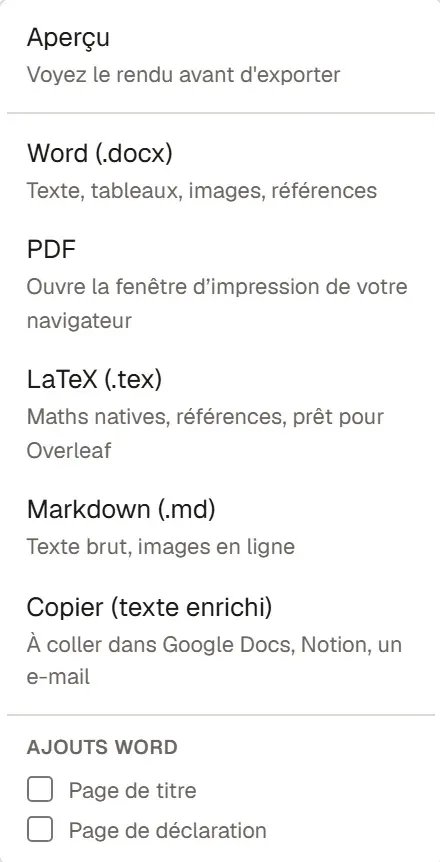
- Pour voir d’abord à quoi ressemblera le fichier, choisissez Aperçu. Depuis la fenêtre d’aperçu, vous pouvez continuer avec Exporter en PDF.
- Choisissez un format. Les fichiers Word, LaTeX et Markdown se téléchargent aussitôt ; pour le PDF, c’est la fenêtre d’impression du navigateur qui s’ouvre.
Les formats
Section intitulée « Les formats »| Option | Ce que vous obtenez |
|---|---|
| Word (.docx) | Le texte, les tableaux, les images et la bibliographie. Le meilleur choix pour remettre votre travail ou l’envoyer à votre directeur. |
| Ouvre la fenêtre d’impression du navigateur ; choisissez l’enregistrement en PDF comme destination. | |
| LaTeX (.tex) | Avec les formules mathématiques et la bibliographie, prêt pour Overleaf. |
| Markdown (.md) | Texte brut, images dans le fil du texte. |
| Copier (texte enrichi) | Copie le texte avec sa mise en forme dans le presse-papiers ; vous le collez dans Google Docs, dans Notion ou dans un e-mail. |
Les fichiers Word et PDF reprennent les réglages de page de l’onglet Mise en page : marges, police, interligne et numéros de page. Si vous avez découpé le document avec des sauts de section, par exemple pour numéroter les pages liminaires en chiffres romains, chaque section garde sa propre numérotation dans le fichier Word ; le PDF numérote tout le document d’un seul tenant. Les numéros des titres, des figures et des tableaux passent dans le fichier tels qu’ils apparaissent dans l’éditeur. Grongy reconstruit la bibliographie au moment de l’export, à partir des sources citées dans le texte.
Ajouts Word
Section intitulée « Ajouts Word »Les Ajouts Word, en bas du menu, ne s’ajoutent qu’au fichier Word (.docx) :
- Page de titre : le titre du document, votre nom et la date.
- Page de déclaration : une courte page qui affirme que le travail est le vôtre, que vous avez indiqué vos sources, et que vous avez relu l’aide apportée par l’IA et en assumez la responsabilité. Son texte est en anglais, avec des emplacements vides pour la signature et la date ; adaptez-le dans Word au texte qu’exige votre établissement.
Pour placer la page de titre dans le document lui-même, utilisez Page de garde dans l’onglet Insertion.
Avant le dépôt
Section intitulée « Avant le dépôt »- La plupart des établissements vous demandent de déclarer comment vous avez utilisé l’IA. Dans l’onglet Guide, l’étape Exportez et déclarez votre usage de l’IA vous mène au brouillon de déclaration prêt à l’emploi de l’onglet Bibliographie ; la page Déclarer l’usage de l’IA présente cette déclaration.
- Pour le contrôle final, lancez la Vérification avant dépôt de l’onglet Relecture. La page Préparer le dépôt détaille ce qu’elle vérifie.
Questions fréquentes
Section intitulée « Questions fréquentes »Certaines images manquent dans le fichier Word. Les images que Grongy n’a pas pu intégrer au fichier en restent absentes, et un avertissement vous le signale. Insérez de nouveau l’image dans l’éditeur et exportez une nouvelle fois le document.
Puis-je ouvrir et modifier mon document dans Word ? Oui, le fichier .docx s’ouvre dans Word comme un document ordinaire. Pour faire revenir dans Grongy le fichier modifié, voyez la page Importer votre thèse existante.