

Recherche · Lire et comparer
Lecteur PDF et Interroger l'article
Vous lisez un article de votre bibliothèque sans quitter Grongy. Dans le panneau voisin du lecteur, vous interrogez l’article, corrigez sa notice et tenez vos notes.
Ouvrir le lecteur
Section intitulée « Ouvrir le lecteur »- Dans l’onglet Rédaction, cliquez sur le bouton Lire de la source, dans le panneau Bibliothèque à gauche. Quand le panneau est étroit, une simple icône de livre remplace le bouton ; au survol, elle affiche Ouvrir ce PDF dans le lecteur.
- Dans l’onglet Recherche, il suffit de cliquer sur le titre de la source.
- Dans Ma bibliothèque, cliquez sur le titre de l’article ou sur le bouton PDF à sa droite.
Si l’article n’a pas encore de PDF, Grongy cherche d’abord une copie gratuite. S’il n’en trouve pas, vous ajoutez le PDF vous-même ; la marche à suivre est sur la page Bibliothèque.
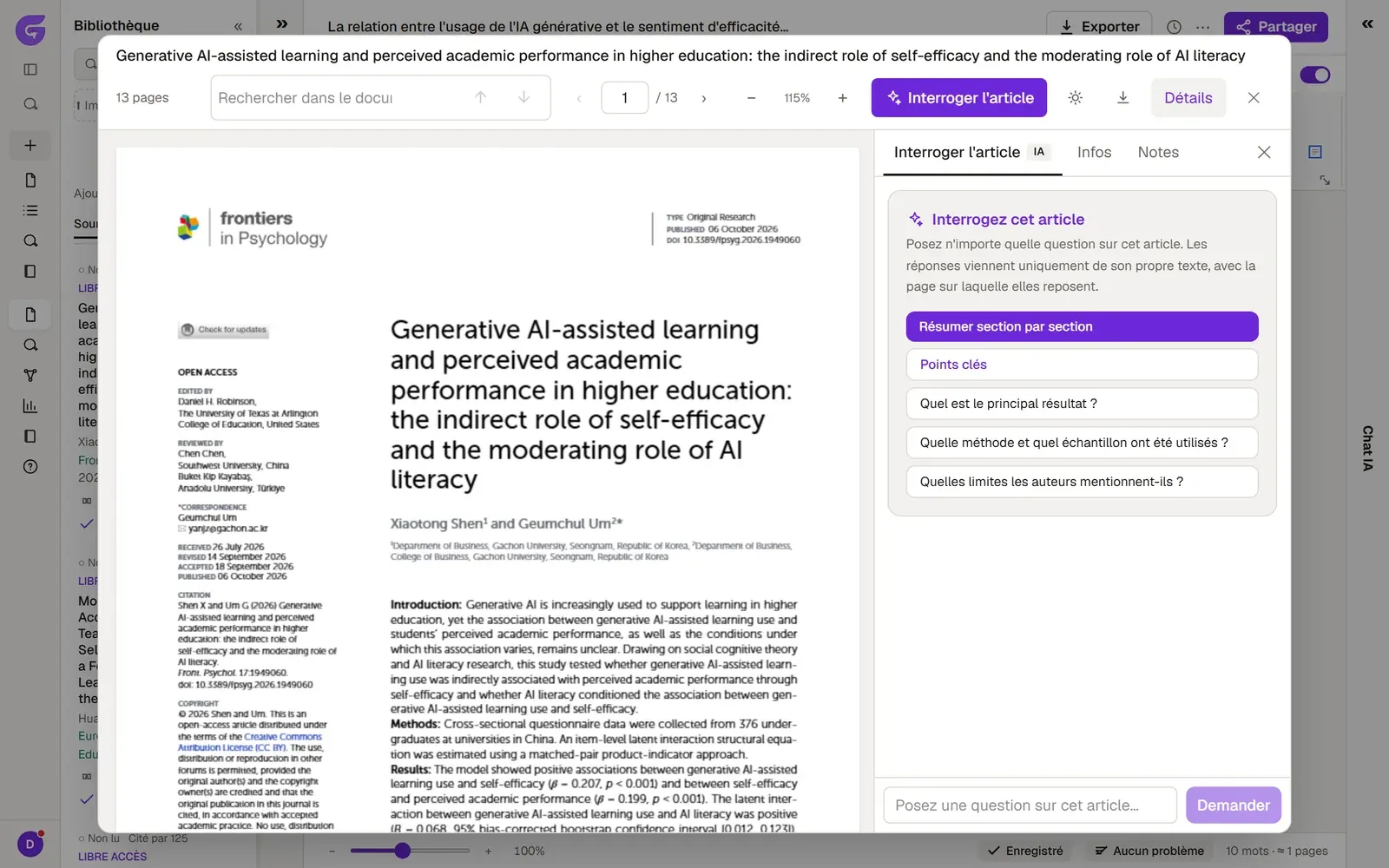
La barre du haut
Section intitulée « La barre du haut »- Les boutons page suivante et page précédente, Zoom avant et Zoom arrière.
- Le champ Rechercher dans le document… : tapez un mot ; Entrée vous mène à l’occurrence suivante, Maj+Entrée à la précédente. Le champ indique aussi sur combien de pages le mot apparaît.
- Le thème de lecture : papier, sépia ou sombre.
- Télécharger le PDF et Fermer (Esc).
Interroger l’article
Section intitulée « Interroger l’article »- Cliquez sur le bouton Interroger l’article de la barre du haut, ou ouvrez l’onglet Interroger l’article dans le panneau latéral.
- Vous pouvez partir d’une tâche toute prête : Résumer section par section ou Points clés. Vous pouvez aussi cliquer sur l’une des questions suggérées : Quel est le principal résultat ?, Quelle méthode et quel échantillon ont été utilisés ?, Quelles limites les auteurs mentionnent-ils ? La question choisie s’inscrit dans le champ.
- Tapez votre propre question dans le champ Posez une question sur cet article… et cliquez sur Demander.
- Chaque information de la réponse est suivie du numéro de la page sur laquelle elle s’appuie. Ouvrez cette page et vérifiez par vous-même.
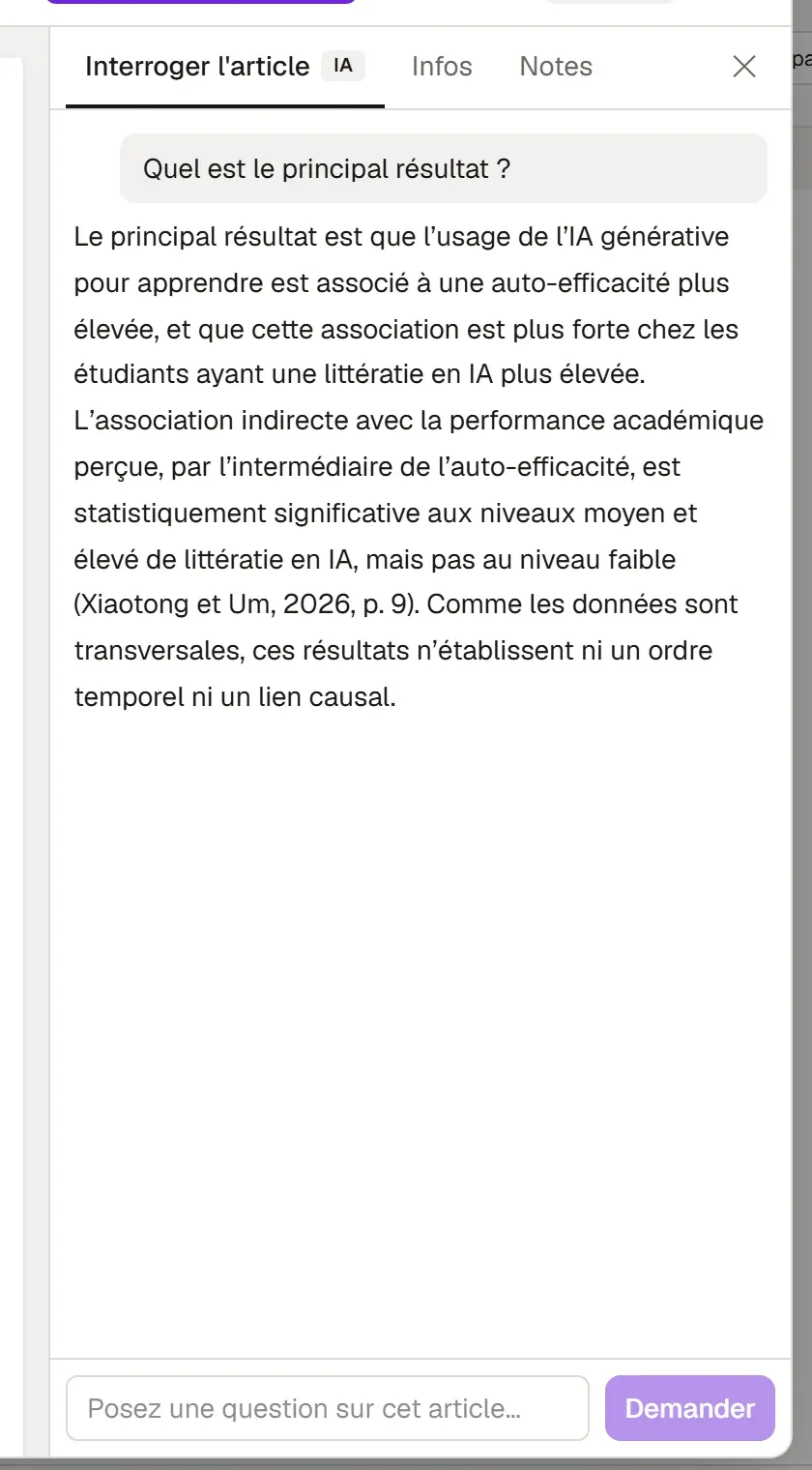
Grongy répond uniquement à partir du texte de cet article ; si l’article ne dit rien sur un point, la réponse le dit aussi. Les Points clés sont enregistrés avec l’article et apparaissent aussi dans l’onglet Infos.
L’onglet Infos
Section intitulée « L’onglet Infos »C’est ici que vous corrigez la notice de l’article : type, titre, auteurs, année, volume, numéro, pages, résumé, et d’autres champs selon le type de source. Après vos modifications, cliquez sur Enregistrer. Grongy construit les citations et la bibliographie à partir de ces champs. La reconnaissance automatique se trompe parfois : relisez les champs une fois.
Conservez les fichiers de données, annexes ou présentations liés à l’article dans la section Fichiers complémentaires, avec Ajouter un fichier.
Surlignages et notes
Section intitulée « Surlignages et notes »- Sélectionnez un passage du PDF à la souris.
- Une petite barre s’ouvre. Pour surligner, cliquez sur l’une des couleurs à côté de Surligner ; pour copier simplement le texte, utilisez Copier.
- Dans le panneau latéral, ouvrez l’onglet Notes. Vous y retrouvez vos surlignages avec leurs numéros de page ; un clic sur l’un d’eux vous amène à sa page. Vous pouvez aussi ajouter une courte note à chaque surlignage.
- Écrivez votre note de lecture générale sur l’article dans le champ du haut.
Si vous avez ouvert le lecteur depuis l’onglet Rédaction, la barre de sélection propose aussi Citer. Le texte sélectionné entre dans votre document comme citation en bloc, avec la référence de la source. Reliez ensuite la citation au reste du texte avec vos propres phrases.
Questions fréquentes
Section intitulée « Questions fréquentes »Puis-je voir tous mes surlignages au même endroit ? Oui. L’onglet Carnet de la page Ma bibliothèque rassemble les surlignages et les notes de tous vos articles.
Puis-je me fier à ce que répond Interroger l’article ? La réponse repose sur le texte de l’article et indique sa page, mais Grongy peut mal interpréter le texte. Avant de reprendre une information dans votre thèse, lisez vous-même cette page.