

Recherche
Trouver des articles
Vous saisissez votre sujet ; Trouver des articles rapporte des index académiques les articles et les livres qui y correspondent. Chaque source ajoutée entre dans la bibliothèque d’un document, et quand Grongy rédige, il ne cite que les sources de cette bibliothèque.
Où l’ouvrir
Section intitulée « Où l’ouvrir »- Ouvrez Trouver des articles dans le menu de gauche (grongy.co/app/papers). Cette page ne dépend d’aucun document : vous choisissez après la recherche le document qui recevra les articles.
- Dans un document ouvert, l’onglet Recherche fait la même recherche et range directement ce que vous ajoutez dans la bibliothèque de ce document.
Chercher
Section intitulée « Chercher »- Dans le champ de recherche, tapez votre sujet, quelques mots-clés ou le titre d’un article, puis appuyez sur Entrée.
- Sur la page Trouver des articles, choisissez le document de destination dans le sélecteur placé sous le champ. Si les articles doivent aller dans un nouveau document, utilisez Nouveau document.
- Pour examiner un article de près, cliquez sur son titre ou sur le lien Voir la source. La page de l’article s’ouvre dans un nouvel onglet ; c’est là que vous jugez s’il correspond à votre sujet.
- Cliquez sur Ajouter à côté de l’article qui vous convient. Le bouton affiche Ajouté et la source entre dans la bibliothèque du document.
- Si les résultats ne suffisent pas, cliquez sur Charger plus, tout en bas de la liste.
Ce que montre une fiche de résultat
Section intitulée « Ce que montre une fiche de résultat »- Texte intégral signifie qu’il existe une copie gratuite et légale de l’article. Quand vous l’ajoutez, le PDF arrive le plus souvent tout seul et Grongy le lit. Certains éditeurs interdisent le téléchargement automatique ; vous ajoutez alors le PDF vous-même.
- Notice seule signifie que Grongy n’a pas pu récupérer le PDF. Si vous ajoutez un tel article, téléchargez son PDF et importez-le vous-même ; sinon, il reste une notice dont vous ne pourrez rien citer.
- Dans le titre et Dans le résumé montrent lesquels de vos mots de recherche figurent dans l’article. C’est ainsi que vous comprenez pourquoi un résultat est entré dans la liste.
- Articles liés, en bas de la fiche, ouvre des travaux proches ; vous les prenez eux aussi avec Ajouter.
- Citer copie la notice de l’article dans le presse-papiers, dans le style de citation du document.
Le bouton de tri en haut de la liste alterne entre deux états. D’abord ceux que vous pouvez lire fait passer devant les articles dont vous pouvez ouvrir le texte intégral ; les autres restent dans la liste, plus bas. Dans l’ordre du classement rétablit l’ordre initial.
Pour affiner la recherche, cliquez sur Filtres, à droite du champ.
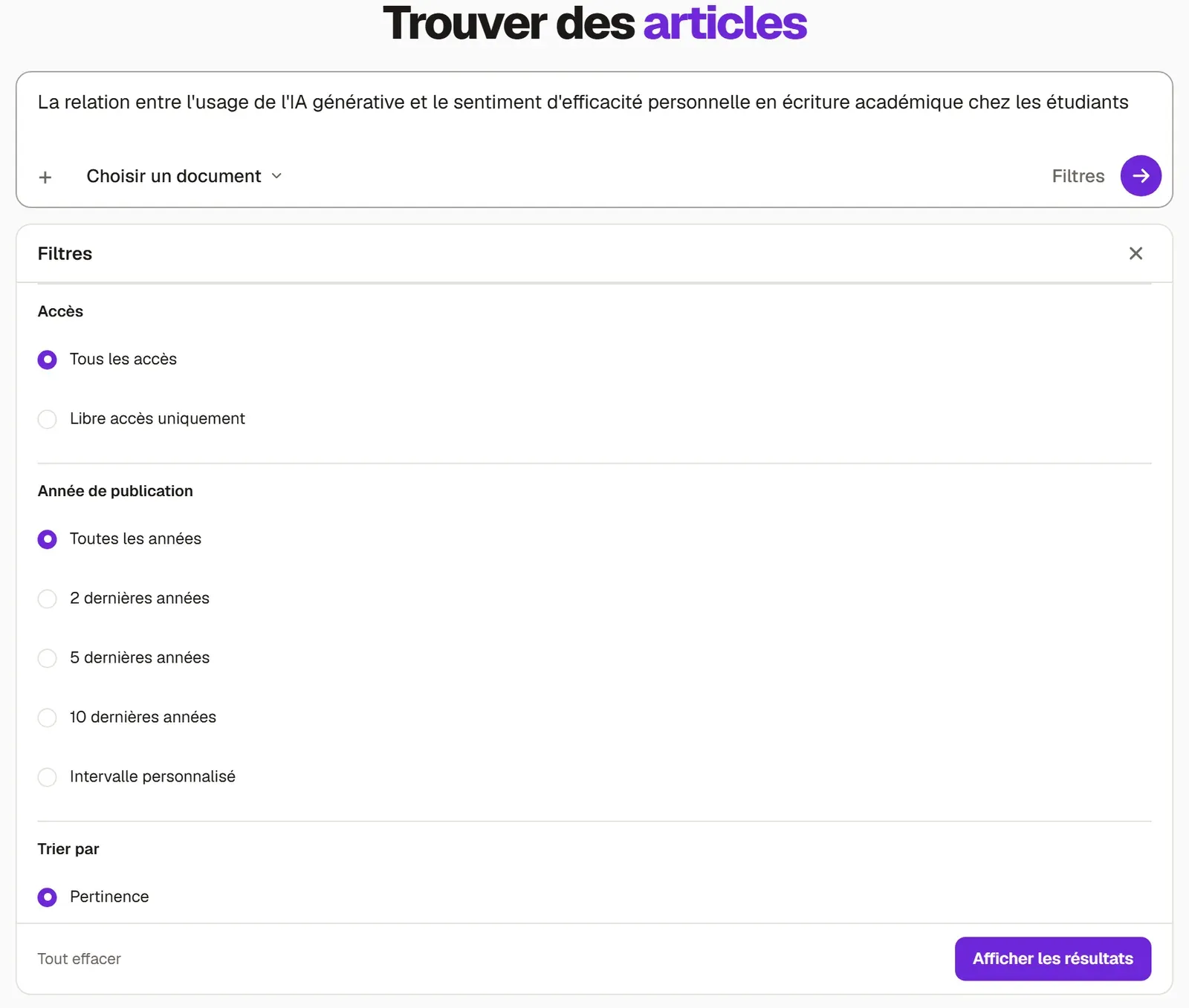
- Accès : Tous les accès ou Libre accès uniquement.
- Année de publication : Toutes les années, 2 dernières années, 5 dernières années, 10 dernières années ou Intervalle personnalisé.
- Tri : Pertinence, Les plus récentes d’abord, Les plus citées.
- Type de document : Article de revue, Article de synthèse, Livre, Chapitre d’ouvrage, Communication de colloque, Prépublication.
- Nombre minimal de citations et langue.
- Masquer les articles rétractés (activé par défaut).
Une fois vos choix faits, cliquez sur Afficher les résultats ; Tout effacer remet tous les filtres à zéro. Définir comme valeurs par défaut de ce document enregistre dans le document les limites d’année et de citations. Ces limites déterminent aussi les sources que Grongy peut citer quand il rédige.
Questions fréquentes
Section intitulée « Questions fréquentes »Dans quels index cherche-t-il ? Dans OpenAlex, DOAJ, Crossref, Google Books / Open Library et arXiv. Pour les sujets cliniques, il consulte aussi PubMed, et pour les recherches en turc, TR Dizin. Les index interrogés sont indiqués au-dessus des résultats. Il ne cherche pas dans Google Scholar.
J’ai écrit en français et les résultats arrivent en anglais. Grongy traduit votre sujet pour les index anglophones et l’élargit ; il le signale sous le champ. Si la langue d’un article diffère de votre langue de rédaction, la fiche affiche le nom de cette langue. Pour traduire le titre et le résumé dans votre langue, voyez la page Traduction des sources.
Où voir les sources que j’ai ajoutées ? Sous le champ de recherche, dans la bibliothèque du document. La page Bibliothèque explique comment les organiser.