

Investigación
Buscar artículos
Escribes tu tema y Buscar artículos te trae artículos y libros adecuados de los índices académicos. Cada fuente que añades entra en la biblioteca de un documento; al escribir, Grongy solo cita las fuentes de esa biblioteca.
Dónde se abre
Sección titulada «Dónde se abre»- Abre Buscar artículos en el menú de la izquierda (grongy.co/app/papers). Esta página no depende de ningún documento: a qué documento van los artículos lo eliges después de buscar.
- En un documento abierto, la pestaña Investigación hace la misma búsqueda y pone lo que añades directamente en la biblioteca de ese documento.
Cómo buscar
Sección titulada «Cómo buscar»- Escribe en el cuadro de búsqueda tu tema, unas palabras clave o el título de un artículo, y pulsa Enter.
- Si estás en la página Buscar artículos, elige en el selector de documentos que hay bajo el cuadro el documento al que irán los artículos. Si van a ir a un documento nuevo, usa Nuevo documento.
- Para ver un artículo de cerca, haz clic en su título o en el enlace Ver la fuente. La página del propio artículo se abre en una pestaña nueva; allí decides si encaja con tu tema.
- Pulsa Añadir junto al artículo que te sirva. El botón pasa a decir Añadido y la fuente entra en la biblioteca del documento.
- Si los resultados no bastan, pulsa Cargar más al final de la lista.
Qué ves en la tarjeta de un resultado
Sección titulada «Qué ves en la tarjeta de un resultado»- Si pone Texto completo, existe una copia gratuita y legal del artículo. Cuando lo añades, el PDF suele llegar solo y Grongy lo lee. Algunas editoriales no permiten la descarga automática; en ese caso añades tú el PDF.
- Solo la referencia significa que Grongy no ha podido traer el PDF. Si añades un artículo así, descargas y subes tú su PDF; si no lo subes, se queda como unos datos bibliográficos de los que no podrás citar textualmente.
- En el título y En el resumen muestran cuáles de las palabras que buscaste aparecen en el artículo. Ahí ves por qué un resultado ha entrado en la lista.
- Artículos relacionados, en la parte inferior de la tarjeta, abre trabajos parecidos; también los añades con Añadir.
- Citar copia al portapapeles la referencia del artículo en el estilo de cita del documento.
El botón de orden que hay encima de la lista alterna entre dos modos. Primero los que puedes leer pone delante los artículos cuyo texto completo puedes abrir; los demás no salen de la lista, se quedan más abajo. En el orden en que se clasificaron recupera el orden inicial.
Filtros
Sección titulada «Filtros»Para acotar la búsqueda, pulsa Filtros, a la derecha del cuadro.
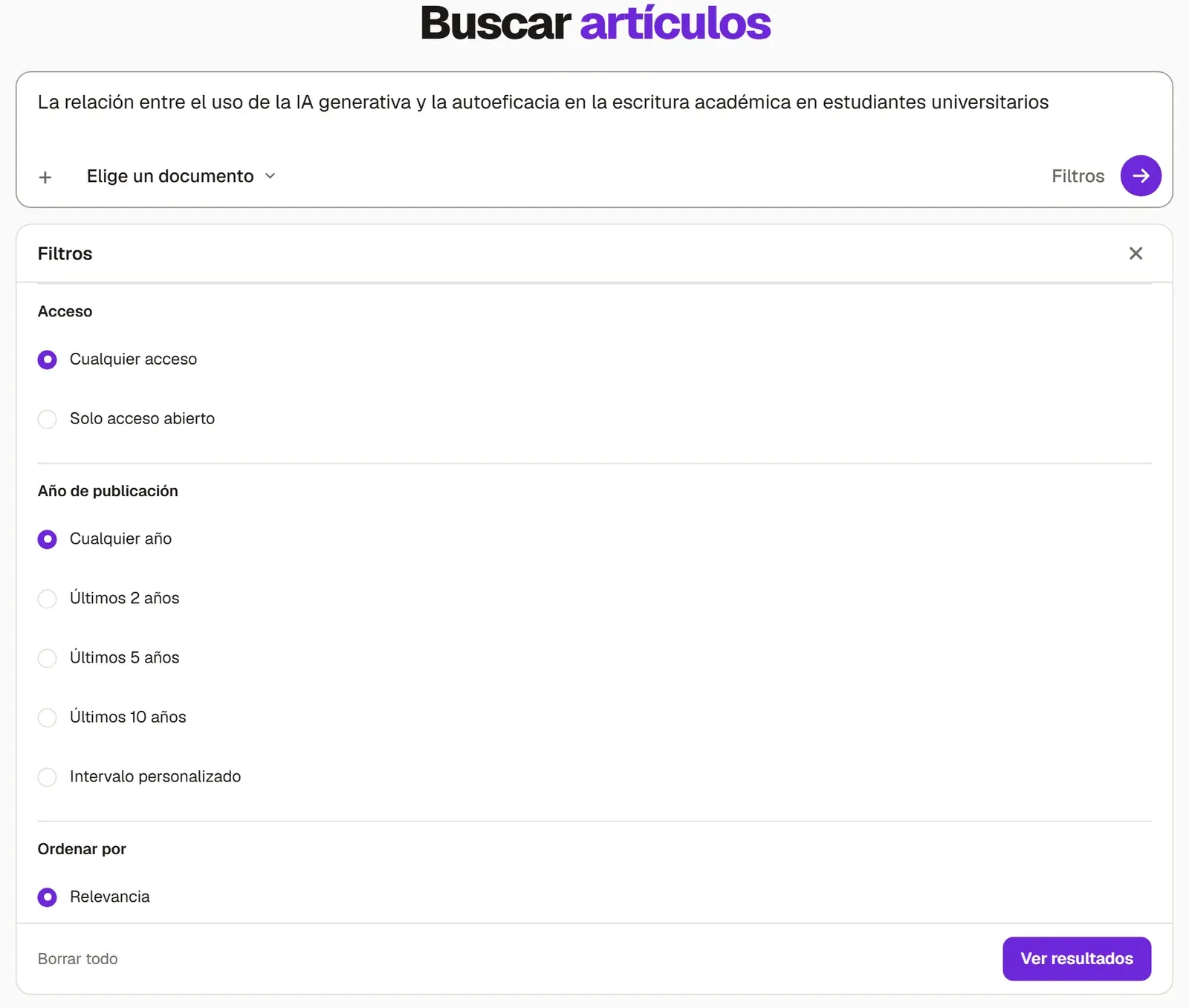
- Acceso: Cualquier acceso o Solo acceso abierto.
- Año de publicación: Cualquier año, Últimos 2 años, Últimos 5 años, Últimos 10 años o Intervalo personalizado.
- Orden: Relevancia, Más recientes primero, Más citados.
- Tipo de documento: Artículo de revista, Artículo de revisión, Libro, Capítulo de libro, Ponencia de congreso, Preprint.
- Número mínimo de citas e idioma.
- Ocultar artículos retractados (activado por defecto).
Cuando hayas elegido, pulsa Ver resultados; Borrar todo restablece todos los filtros. Usar esto por defecto en este documento guarda en el documento los límites de año y de citas. Esos límites deciden también qué fuentes puede citar Grongy cuando escribe.
Preguntas frecuentes
Sección titulada «Preguntas frecuentes»¿En qué índices busca? En OpenAlex, DOAJ, Crossref, Google Books / Open Library y arXiv. En temas clínicos consulta también PubMed y, en las búsquedas en turco, TR Dizin. Encima de los resultados se indica en qué índices ha buscado. No busca en Google Scholar.
Escribí en español y los resultados salen en inglés. Grongy traduce y amplía tu tema para los índices en inglés, y lo indica debajo del cuadro. Si el idioma del artículo no coincide con tu idioma de escritura, la tarjeta muestra el nombre del idioma. Cómo traducir el título y el resumen a tu idioma lo explica la página Traducción de fuentes.
¿Dónde veo las fuentes que he añadido? En la biblioteca del documento, debajo del cuadro de búsqueda. Cómo organizarlas lo explica la página Biblioteca.