

Escritura · Escribir con IA
Editar con IA
Seleccionas un pasaje y le pides a la IA que lo corrija, lo simplifique o lo traduzca. El resultado no se escribe directamente sobre el texto: primero aparece como cambio y solo entra en el texto cuando tú lo apruebas.
Editar un pasaje
Sección titulada «Editar un pasaje»- Selecciona en el editor una oración o un párrafo.
- Pulsa el botón Editar con IA (✦), a la derecha de la cinta. Si haces clic derecho sobre el texto seleccionado, se abre el mismo menú.
- Escribe en el cuadro de arriba lo que quieres (p. ej., «acorta la segunda oración») y pulsa Enter, o haz clic en una de las opciones preparadas que hay debajo.
- El cambio aparece en el texto: lo añadido, en verde; lo eliminado, en rojo y tachado.
- Para aceptar un cambio, haz clic sobre él. En la barra superior, Aceptar todo los acepta todos a la vez y Rechazar el resto rechaza los que queden.
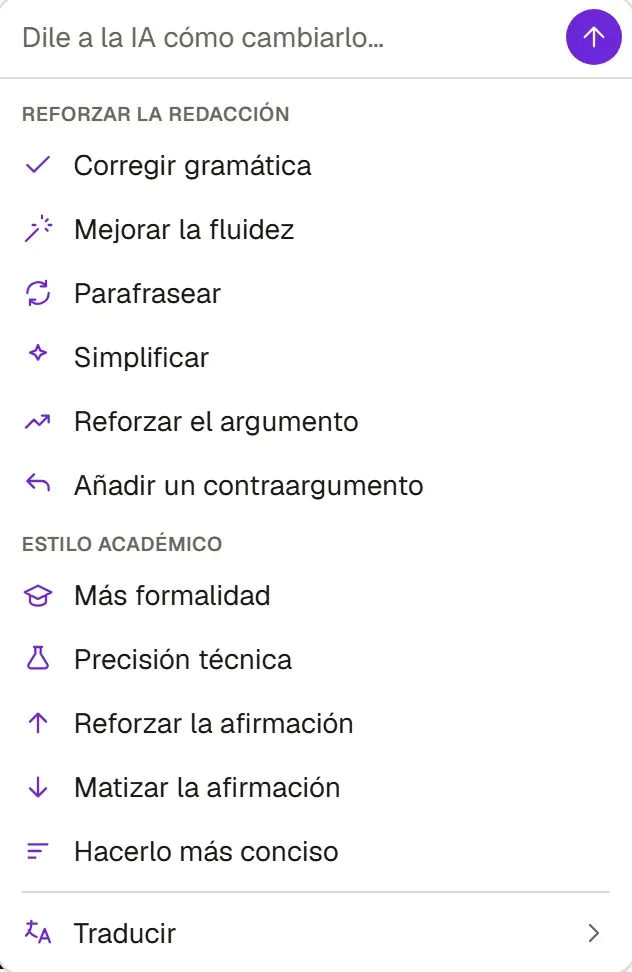
Opciones preparadas
Sección titulada «Opciones preparadas»- Reforzar la redacción: Corregir gramática, Mejorar la fluidez, Parafrasear, Simplificar, Reforzar el argumento, Añadir un contraargumento
- Estilo académico: Más formalidad, Precisión técnica, Reforzar la afirmación, Matizar la afirmación, Hacerlo más conciso
- Traducir: inglés, turco, español, francés o alemán
Las opciones preparadas conservan las citas del texto, y Añadir un contraargumento tampoco se inventa citas. Aun así, lee el resultado antes de aceptarlo.
Si pulsas Editar con IA sin seleccionar nada, Grongy trabaja con el párrafo en el que está el cursor. En ese caso el menú muestra también la sección Seguir escribiendo. Sus opciones Escribir la siguiente oración y Escribir el siguiente párrafo leen el documento entero y siguen escribiendo desde donde está el cursor.
Otras herramientas del menú contextual
Sección titulada «Otras herramientas del menú contextual»- Para ver Sinónimos, haz clic derecho sobre una palabra o selecciona hasta tres palabras. La palabra que elijas en la lista sustituye al momento a la anterior.
- Corregir esto revisa la lengua y la expresión del texto seleccionado.
- Traducir traduce el texto seleccionado a otro idioma.
Ajustar el estilo del documento
Sección titulada «Ajustar el estilo del documento»Estos ajustes de la pestaña Referencias afectan a todo el texto que Grongy escribe en este documento:
- Idioma de escritura decide en qué idioma escribe Grongy en este documento. Si escribes en español, elige Español; el texto ya escrito no se traduce.
- Con Registro de escritura eliges uno de los cuatro estilos preparados, por ejemplo Más formal o Lenguaje más sencillo. Este ajuste no sirve para ocultar que un texto lo ha escrito una IA; las reglas de integridad valen en todos los estilos.
- Para Escribe con mi estilo, pega unos cuantos párrafos escritos por ti o sube un archivo. Grongy mide la estructura de tus oraciones e imita tu ritmo, pero no reutiliza su contenido. Esta función está en los planes Plus y Pro.
Preguntas frecuentes
Sección titulada «Preguntas frecuentes»El cambio ha salido mal, ¿cómo lo deshago? Si todavía no lo has aceptado, pulsa Rechazar el resto. Si ya lo aceptaste, deshazlo con Ctrl+Z.
Al pulsar sin seleccionar nada aparece un aviso. Si el cursor está en una línea vacía, no hay texto que editar. Selecciona primero un texto.