

Escritura · Escribir con IA
Chat IA
En Grongy haces preguntas en dos sitios:
- El Chat IA, junto al documento, responde con la biblioteca de ese documento y cita las fuentes con número de página. Ahí también puedes pedirle que reescriba un pasaje que hayas seleccionado.
- La página Chat es para preguntas generales que no dependen de ningún documento. Busca en la web y en los índices académicos, y verifica las fuentes de la respuesta.
El chat junto al documento
Sección titulada «El chat junto al documento»En la pestaña Redacción, en el borde derecho del editor, hay una franja vertical Chat IA; al hacer clic en ella se abre el panel.
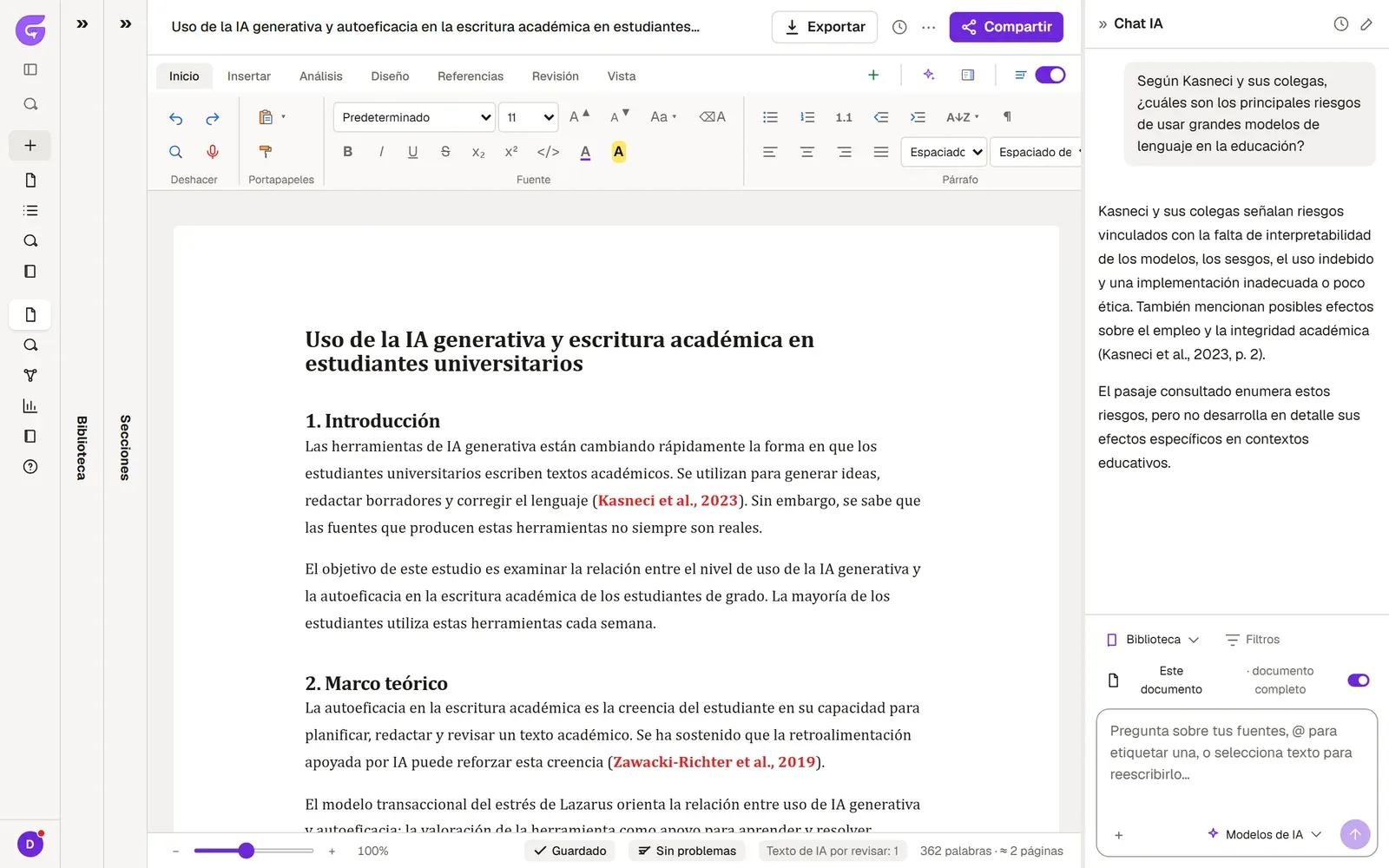
- Escribe tu pregunta en el cuadro de la parte inferior del panel y pulsa Enter. Para pasar a una línea nueva, usa Shift+Enter.
- La respuesta se basa en las fuentes de tu biblioteca, y las citas llegan con número de página. En el ejemplo de la imagen: «(Kasneci et al., 2023, p. 2)».
- Grongy marca como Conocimiento general — no viene de tu biblioteca la parte que se apoya en información que no está en tu biblioteca. Verifica esas partes antes de citarlas.
Preguntar a una fuente concreta
Sección titulada «Preguntar a una fuente concreta»Si escribes @ en el cuadro, se abre la lista de las fuentes de tu biblioteca. Si eliges una, tu pregunta va solo a esa fuente.
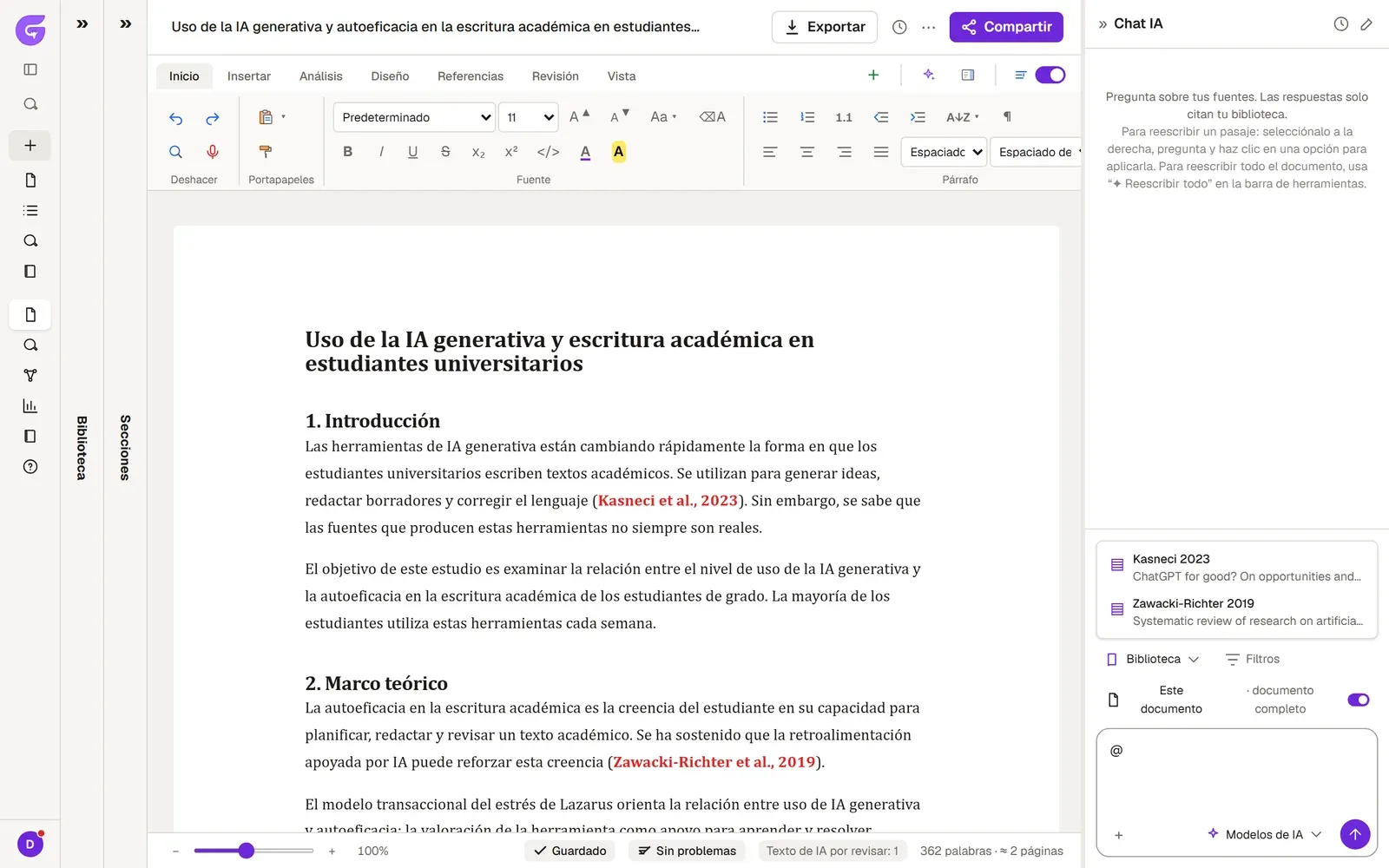
En qué se apoya la respuesta
Sección titulada «En qué se apoya la respuesta»Los tres ajustes que hay encima del cuadro deciden de dónde sale la respuesta:
- En el menú Biblioteca eliges qué fuentes usa el chat. Al principio está activada Biblioteca. Web busca artículos reales en internet; General admite conocimiento general sin citas, y esas partes llegan marcadas.
- Filtros filtra las fuentes que se pueden citar por fecha de publicación y por número de citas. Aquí puedes dejar fuera los preprints.
- Con el interruptor Este documento activado, el chat lee también tu documento; junto al interruptor pone documento completo. Si el documento es muy largo, ahí verás esquema + partes relevantes: en cada pregunta, Grongy envía el esquema, la sección en la que estás y las partes que la pregunta necesita.
Reescribir un pasaje
Sección titulada «Reescribir un pasaje»- Selecciona en el editor el texto que quieres cambiar.
- Escribe en el chat lo que quieres (p. ej., «escríbelo más corto»).
- La respuesta trae varias opciones; haz clic en la que quieras aplicar.
- El cambio entra en el texto como cambio con seguimiento: lo añadido, en verde; lo eliminado, tachado. Lee cada uno antes de aceptarlo.
A veces el chat propone varias correcciones en tu documento. Marcas las que quieres aplicar y pulsas Aplicar seleccionados. Si el texto que hay que corregir no aparece tal cual en el documento, Grongy no aplica esa corrección ni intenta adivinar dónde iría. Para un solo pasaje, lo más rápido es seleccionar el texto y pulsar Editar con IA en la cinta; los detalles, en la página Editar con IA.
La página Chat
Sección titulada «La página Chat»Para una pregunta que no depende del documento, elige Nuevo → Chat en el menú de la izquierda. La página se abre con la pregunta «¿Qué quieres saber?».
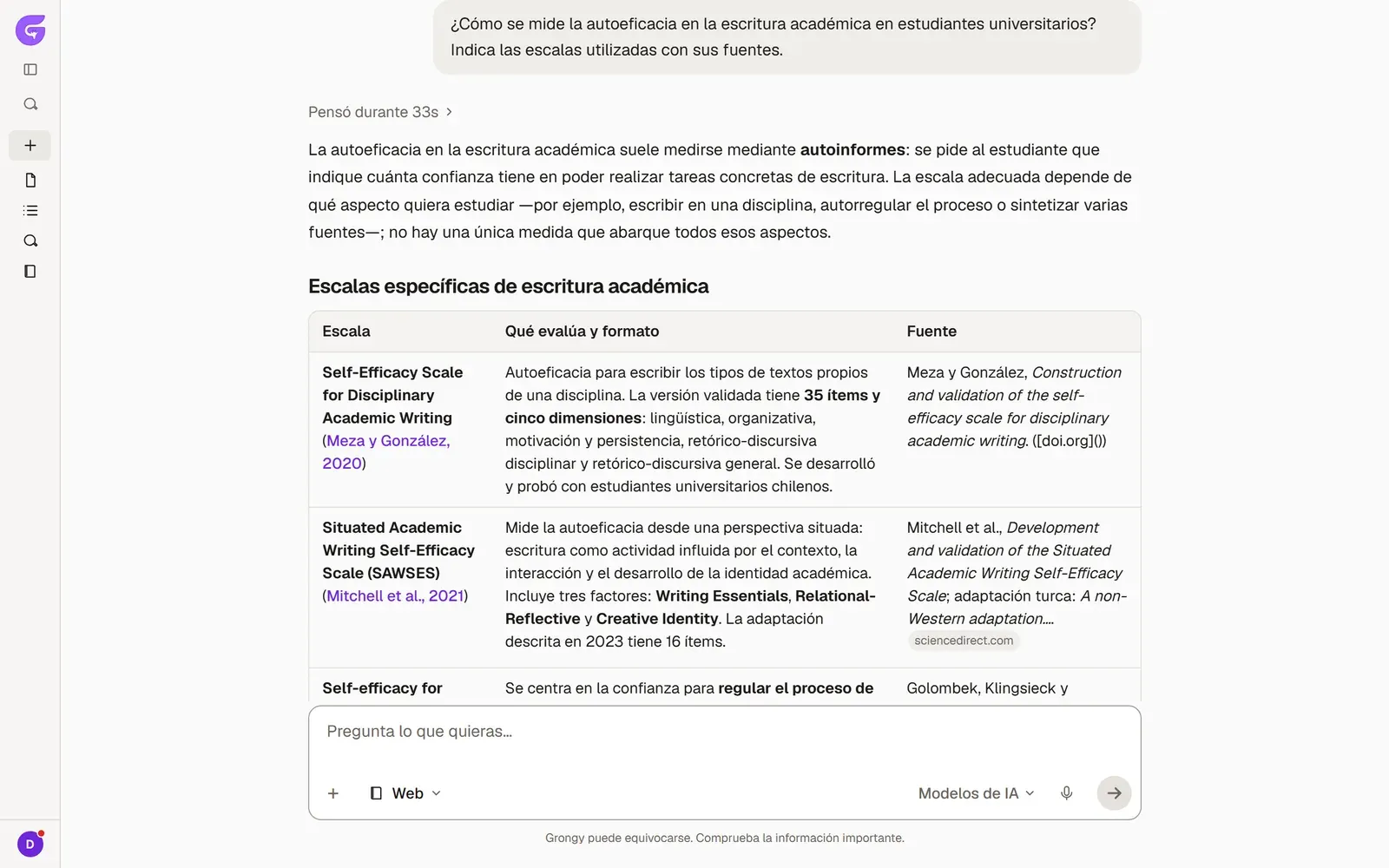
- En el menú de fuentes, debajo del cuadro, eliges de dónde sale la respuesta: Búsqueda web, Artículos o Mi biblioteca. Artículos añade artículos académicos a la respuesta; Mi biblioteca cita tus propios PDF con número de página.
- Grongy comprueba las fuentes de la respuesta antes de mostrártelas. Al final de la respuesta se indica cuántas fuentes se han verificado. Si una fuente no aparece en ningún índice académico, la quita de la respuesta y también lo indica.
- Con + → Añadir archivos añades archivos PDF, Word, Excel e imágenes de tu ordenador; con una hoja de Excel puedes pedir gráficos y pruebas estadísticas. Añadir desde Mi biblioteca añade los artículos que guardaste. También puedes pegar una imagen en el cuadro o arrastrarla; cada pregunta admite hasta cuatro imágenes.
- Investigación profunda viene con los planes Plus y Pro. Pulsa Chat, junto a +, elige Investigación profunda en su menú y envía tu pregunta: Grongy la divide en partes, investiga cada una en la web y en índices académicos, compara las fuentes y escribe un informe largo que cita cada afirmación. Puede tardar unos minutos; la investigación profunda queda activa solo para ese mensaje.
- En Plus y Pro también puedes pedirle una presentación de PowerPoint a partir de tu tesis o de un artículo; cómo hacerlo, en la página Crear una presentación desde el chat.
- Tus conversaciones quedan en la lista Chats del menú de la izquierda; cuando quieras, sigues donde lo dejaste.
Preguntas frecuentes
Sección titulada «Preguntas frecuentes»¿El chat ve mi documento? Solo cuando el interruptor Este documento está activado.
¿Qué diferencia hay entre el chat del documento y la página Chat? El chat del documento se apoya en la biblioteca de ese documento y, si quieres, también en su texto, y puedes aplicar su respuesta al texto. La página Chat no depende de ningún documento; busca en la web y en los índices académicos.
¿Puedo hacer que el chat reescriba todo el documento? El chat trabaja con el pasaje seleccionado.
¿El chat consume mi margen de IA? Sí, cada pregunta cuenta como uso de la IA. Cómo funciona tu margen lo explica la página Planes y pago.