

Schreiben · Mit KI schreiben
KI-Chat
In Grongy stellen Sie Fragen an zwei Stellen:
- Der KI-Chat neben dem Dokument beantwortet Fragen mit der Bibliothek dieses Dokuments und zitiert die Quellen mit Seitenzahl. Hier können Sie auch eine markierte Passage neu schreiben lassen.
- Die Seite Chat ist für allgemeine Fragen unabhängig vom Dokument. Sie sucht im Web und in wissenschaftlichen Verzeichnissen und prüft die Quellen in der Antwort.
Der Chat neben dem Dokument
Abschnitt betitelt „Der Chat neben dem Dokument“Im Reiter Schreiben steht am rechten Rand des Editors eine senkrechte Leiste KI-Chat; ein Klick darauf öffnet den Bereich.
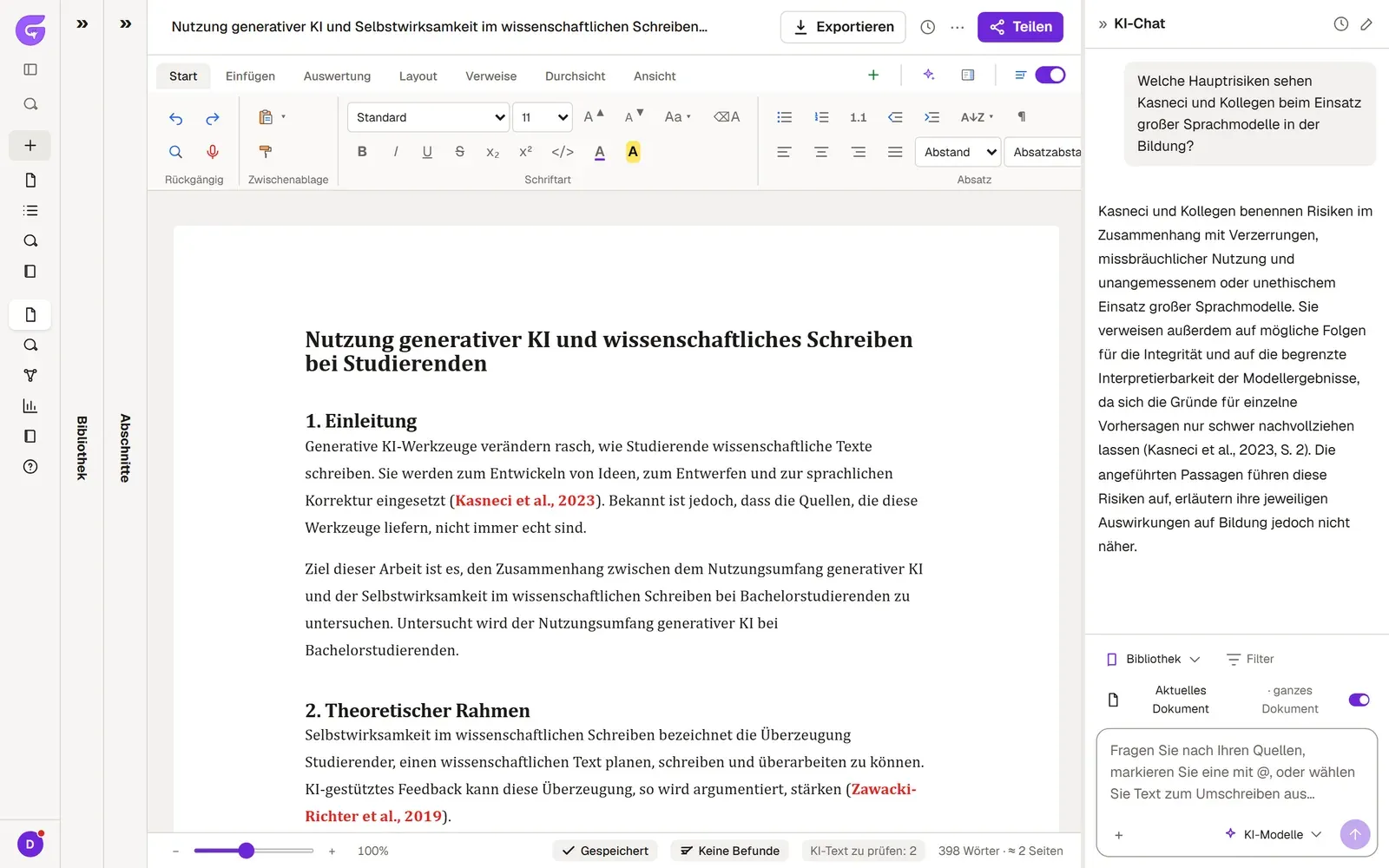
- Schreiben Sie Ihre Frage in das Feld unten im Bereich und drücken Sie Enter. Für eine neue Zeile nehmen Sie Umschalt+Enter.
- Die Antwort stützt sich auf die Quellen in Ihrer Bibliothek, die Belege kommen mit Seitenzahl, zum Beispiel „(Kasneci et al., 2023, S. 2)“.
- Teile, die sich auf Wissen außerhalb Ihrer Bibliothek stützen, markiert Grongy mit Allgemeinwissen — nicht aus Ihrer Bibliothek. Prüfen Sie diese Teile, bevor Sie sie belegen.
Eine bestimmte Quelle fragen
Abschnitt betitelt „Eine bestimmte Quelle fragen“Tippen Sie @ in das Feld, öffnet sich die Liste der Quellen in Ihrer Bibliothek. Wählen Sie eine aus, geht Ihre Frage nur an diese Quelle.
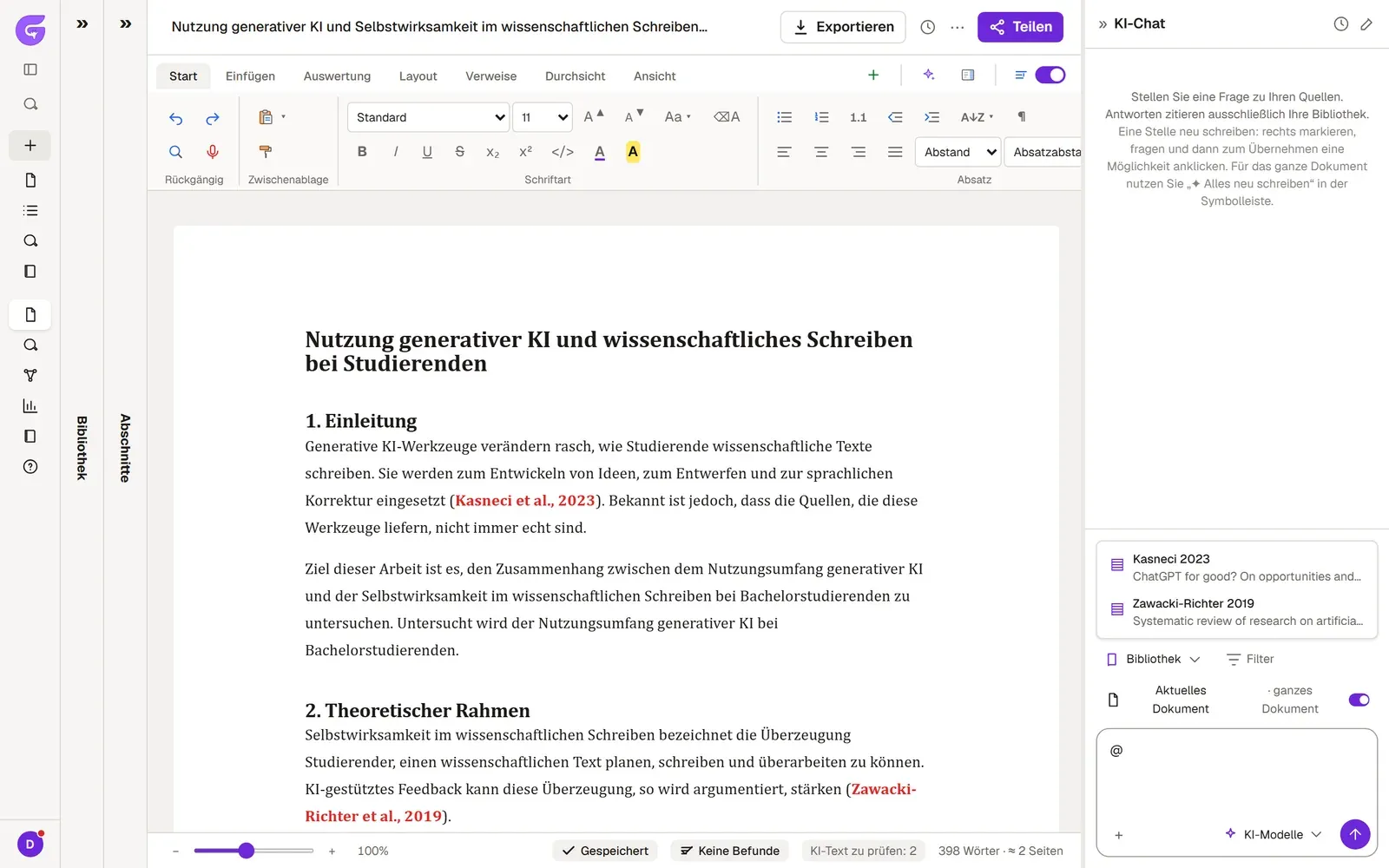
Worauf sich die Antwort stützt
Abschnitt betitelt „Worauf sich die Antwort stützt“Drei Einstellungen über dem Feld legen fest, woher die Antwort kommt:
- Im Menü Bibliothek wählen Sie, welche Quellen der Chat verwenden darf. Anfangs ist Bibliothek eingeschaltet. Web sucht online nach echten Artikeln; Allgemein lässt allgemeines Wissen ohne Beleg zu, und diese Teile kommen markiert.
- Filter grenzt die zitierbaren Quellen nach Erscheinungsdatum und Zahl der Zitationen ein. Preprints können Sie hier ausschließen.
- Ist der Schalter Aktuelles Dokument an, liest der Chat auch Ihr Dokument; neben dem Schalter steht dann ganzes Dokument. Ist das Dokument sehr lang, sehen Sie dort Gliederung + relevante Teile: Grongy schickt bei jeder Frage die Gliederung, den Abschnitt, in dem Sie gerade sind, und die Teile, die die Frage verlangt.
Eine Passage neu schreiben lassen
Abschnitt betitelt „Eine Passage neu schreiben lassen“- Markieren Sie im Editor den Text, den Sie ändern möchten.
- Schreiben Sie in den Chat, was Sie möchten (z. B. „schreib das kürzer“).
- Die Antwort bringt mehrere Varianten; klicken Sie auf die, die Sie anwenden wollen.
- Die Änderung kommt als nachverfolgte Änderung in den Text: Hinzugefügtes in Grün, Gelöschtes durchgestrichen. Lesen Sie jede, bevor Sie sie übernehmen.
Manchmal schlägt der Chat mehrere Korrekturen in Ihrem Dokument vor. Sie haken die gewünschten an und klicken auf Ausgewählte übernehmen. Findet Grongy den zu korrigierenden Text nicht wortgleich im Dokument, wendet es diese Korrektur nicht an und versucht auch nicht, die Stelle zu erraten. Für eine einzelne Passage geht es schneller, den Text zu markieren und im Menüband auf KI-Überarbeitung zu klicken; Einzelheiten auf der Seite Mit KI überarbeiten.
Die Seite Chat
Abschnitt betitelt „Die Seite Chat“Für eine Frage unabhängig vom Dokument wählen Sie im linken Menü Neu → Chat. Die Seite öffnet sich mit der Frage „Was möchten Sie wissen?“.
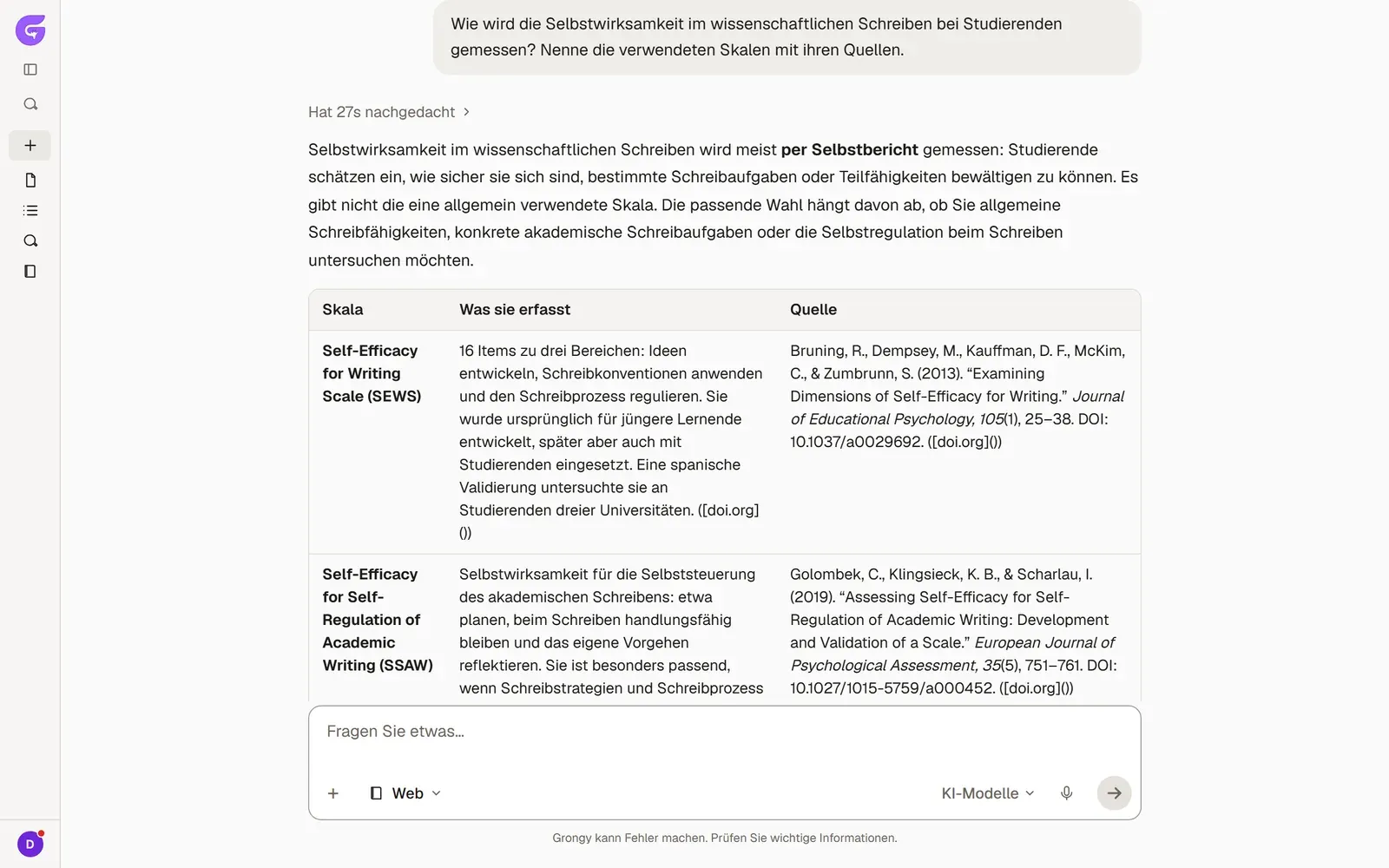
- Im Quellenmenü unter dem Feld wählen Sie, woher die Antwort kommt: Websuche, Artikel oder Meine Bibliothek. Artikel ergänzt die Antwort um wissenschaftliche Artikel; Meine Bibliothek zitiert Ihre eigenen PDFs mit Seitenzahl.
- Grongy prüft die Quellen der Antwort, bevor es sie Ihnen zeigt. Am Ende der Antwort steht, wie viele Quellen bestätigt wurden. Eine Quelle, die sich in keinem wissenschaftlichen Verzeichnis findet, nimmt Grongy aus der Antwort und sagt das auch.
- Mit + → Dateien hinzufügen fügen Sie PDF-, Word-, Excel- und Bilddateien von Ihrem Computer hinzu; zu einer Excel-Tabelle können Sie Diagramme und Tests anfordern. Aus Meiner Bibliothek hinzufügen fügt Ihre gespeicherten Artikel hinzu. Ein Bild können Sie auch in das Feld einfügen oder hineinziehen; eine Frage nimmt bis zu vier Bilder.
- Tiefenrecherche gehört zu den Tarifen Plus und Pro. Klicken Sie neben + auf Chat, wählen Sie im Menü Tiefenrecherche und senden Sie Ihre Frage: Grongy zerlegt die Frage in Teile, recherchiert jeden im Web und in wissenschaftlichen Verzeichnissen, vergleicht die Quellen und schreibt einen langen Bericht, der jede Aussage belegt. Das kann einige Minuten dauern; die Tiefenrecherche gilt nur für diese eine Nachricht.
- Mit Plus und Pro lassen Sie aus Ihrer Arbeit oder einem Artikel auch eine PowerPoint-Präsentation erstellen; wie das geht, steht auf der Seite Präsentation im Chat erstellen.
- Ihre Unterhaltungen stehen im linken Menü in der Liste Chats; dort machen Sie weiter, wo Sie aufgehört haben.
Häufige Fragen
Abschnitt betitelt „Häufige Fragen“Sieht der Chat mein Dokument? Nur wenn der Schalter Aktuelles Dokument an ist.
Was unterscheidet den Chat im Dokument von der Seite Chat? Der Chat im Dokument stützt sich auf die Bibliothek dieses Dokuments und auf Wunsch auch auf seinen Text, und seine Antwort können Sie auf den Text anwenden. Die Seite Chat ist unabhängig vom Dokument; sie sucht im Web und in wissenschaftlichen Verzeichnissen.
Kann ich das ganze Dokument über den Chat neu schreiben lassen? Der Chat arbeitet mit der markierten Passage.
Zählt der Chat zu meinem Nutzungskontingent? Ja, jede Frage zählt als KI-Nutzung. Wie das Kontingent funktioniert, steht auf der Seite Tarife und Zahlung.