

Analyse · Analyse und Diagramme
Diagramme
Aus den Daten der Tabelle zeichnen Sie eine Abbildung und fügen sie in Ihr Dokument ein. Die Abbildung einer statistischen Analyse kommt automatisch mit ihrem Ergebnis; jede andere erstellen Sie auf der Seite Diagramme.
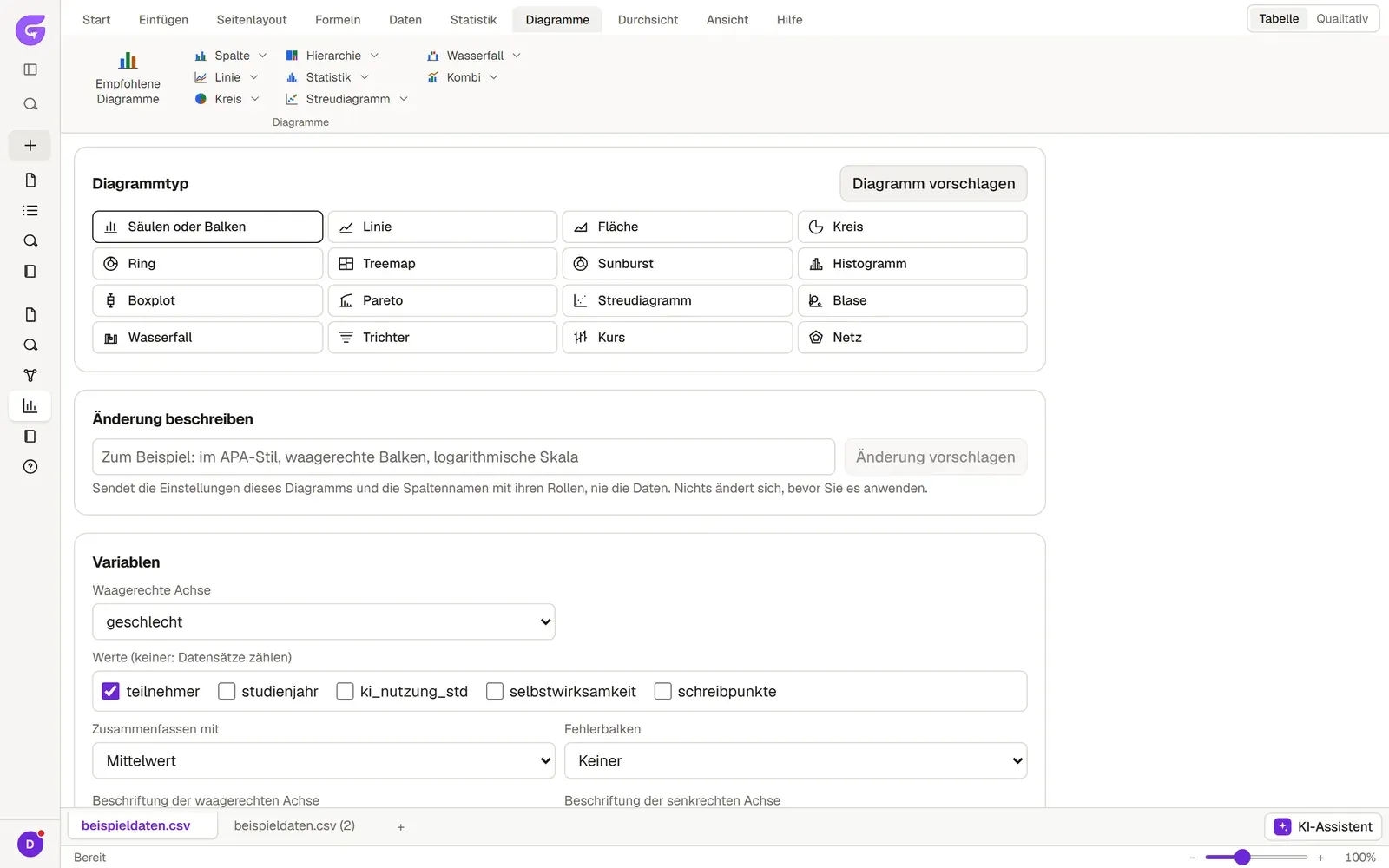
Die Seite Diagramme öffnen
Abschnitt betitelt „Die Seite Diagramme öffnen“- Öffnen Sie im Reiter Auswertung die Tabelle und markieren Sie die Spalten, die Sie darstellen wollen.
- Wechseln Sie im Menüband zur Registerkarte Diagramme.
- Klicken Sie auf Empfohlene Diagramme, oder wählen Sie einen Typ aus einer dieser Familien: Spalte, Linie, Kreis, Hierarchie, Statistik (Histogramm, Pareto, Boxplot), Streudiagramm, Wasserfall und Kombi.
- Das Diagramm öffnet sich mit den markierten Spalten auf der Seite Diagramme.
Passt der gewählte Typ nicht zu den Spalten, schlägt Grongy vor, andere Spalten zu markieren oder Empfohlene Diagramme auszuprobieren.
Das Diagramm einstellen
Abschnitt betitelt „Das Diagramm einstellen“- Wenn Sie den Diagrammtyp ändern, bleiben die markierten Spalten erhalten. Diagramm vorschlagen schlägt ein Diagramm vor, das zu Ihren Daten passt.
- Im Abschnitt Variablen legen Sie fest, welche Spalte auf welche Achse kommt. Wie die Werte zusammengefasst werden, bestimmen Sie bei Bedarf mit Zusammenfassen mit.
- Bleiben Beschriftung der waagerechten Achse und Beschriftung der senkrechten Achse leer, nimmt Grongy die Bezeichnungen aus der Variablenansicht.
- Breite ist die Breite der Abbildung auf der Seite, in Zentimetern.
- Unter Achsen, Legende und Beschriftungen finden Sie Minimum der Werteachse, Maximum der Werteachse, Logarithmische Skala, Legende, Datenbeschriftungen und Gitternetzlinien.
- Vorschau zeigt die Abbildung so, wie sie im Dokument erscheint. Die Werte als Tabelle zeigen öffnet die dargestellten Zahlen in einer Tabelle.
Mit Worten ändern
Abschnitt betitelt „Mit Worten ändern“Schreiben Sie die gewünschte Änderung in das Feld Änderung beschreiben, etwa „ins APA-Format bringen, waagerechte Balken, logarithmische Skala“. Klicken Sie dann auf Änderung vorschlagen. Mit dieser Anfrage gehen die Einstellungen des Diagramms und die Spaltennamen hinaus, Ihre Daten nicht. Bis Sie auf Anwenden klicken, ändert sich nichts; wollen Sie den Vorschlag nicht, klicken Sie auf Verwerfen.
Graustufendruck
Abschnitt betitelt „Graustufendruck“Grongy zeichnet Analyseabbildungen in Farbe. Wird Ihre Arbeit schwarz-weiß gedruckt, setzen Sie ein Häkchen bei Musterfüllungen (für den Graustufendruck). Die Reihen unterscheiden sich dann neben der Farbe auch durch Muster und bleiben im Schwarz-Weiß-Druck erkennbar.
In das Dokument einfügen
Abschnitt betitelt „In das Dokument einfügen“- Schreiben Sie den Titel in das Feld Bildunterschrift. Die Abbildungsnummer vergibt und aktualisiert das Dokument selbst.
- Klicken Sie auf In das Dokument einfügen.
- Grongy bringt Sie zum Reiter Schreiben und fügt die Abbildung dort ein, wo Sie den Cursor gelassen haben.
Die Abbildung im Dokument bleibt mit Ihren Daten verbunden; bereinigen Sie die Daten, wird sie neu gezeichnet. Löschen Sie den Datensatz, behalten die Abbildungen im Dokument ihren letzten Stand.